【前端分享】vue 如何实现双折线图
目录

-
1. vue2 如何实现双折线图
-
• 1.1. 安装与引入ECharts
-
• 1.2. 创建图表容器
-
• 1.3. 初始化图表并配置选项
-
• 1.4. 处理动态数据更新
-
• 1.5. 注意事项
-
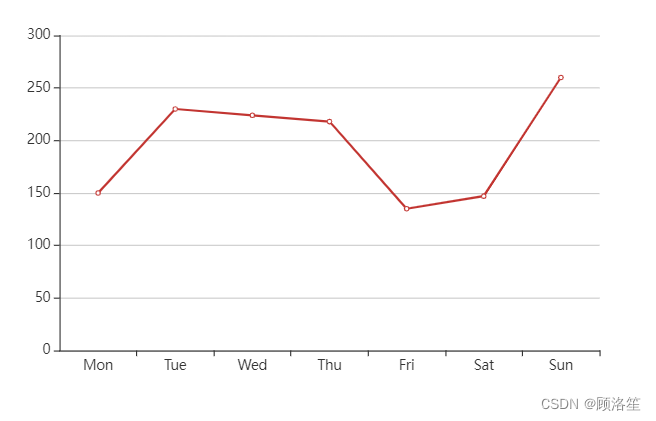
1. vue2 如何实现双折线图
在Vue2项目中实现双折线图,即在同一图表内展示两条不同的折线数据,可以通过ECharts库来轻松完成。下面将详细介绍如何利用ECharts在Vue2环境中创建一个包含两个不同数据集的折线图,并确保它们可以共享同一个X轴但可能有不同的Y轴。
1.1. 安装与引入ECharts
首先,你需要安装ECharts依赖包。可以通过npm或yarn来进行安装:
npm install echarts --save或者使用yarn:
yarn add echarts然后,在你的Vue组件中引入ECharts:
import * as echarts from 'echarts';你也可以选择全局引入ECharts,以便在整个应用中使用它:
import Vue from 'vue';
import echarts from 'echarts';
Vue.prototype.$echarts = echarts;
1.2. 创建图表容器
接下来,在你的Vue组件模板里定义一个用于存放图表的div元素,并为其设置固定的宽度和高度:
<div ref="main" style="width: 600px; height: 400px;"></div>1.3. 初始化图表并配置选项
在组件的方法(methods)或者生命周期钩子(如mounted)中初始化ECharts实例,并设置图表的配置项。为了绘制双折线图,你需要为每个数据系列指定不同的name、data以及对应的yAxisIndex(如果需要第二个Y轴的话)。这里给出一个具体的例子:
export default {
mounted() {
    this.initChart();
  },
methods: {
    initChart() {
      let myChart = this.$echarts.init(this.$refs.main);
      let option = {
        tooltip: {
          trigger: 'axis'
        },
        legend: {
          data: ['销量', '利润']
        },
        grid: {
          left: '3%',
          right: '4%',
          bottom: '3%',
          containLabel: true
        },
        xAxis: {
          type: 'category',
          boundaryGap: false,
          data: ['周一', '周二', '周三', '周四', '周五', '周六', '周日']
        },
        yAxis: [
          {
            type: 'value',
            name: '销量',
            min: 0,
            max: 200,
            interval: 50,
            axisLabel: {
              formatter: '{value} 单位'
            }
          },
          {
            type: 'value',
            name: '利润',
            min: 0,
            max: 25,
            interval: 5,
            axisLabel: {
              formatter: '{value} %'
            }
          }
        ],
        series: [
          {
            name: '销量',
            type: 'line',
            data: [120, 132, 101, 134, 90, 230, 210],
            yAxisIndex: 0// 指定使用的Y轴索引
          },
          {
            name: '利润',
            type: 'line',
            data: [2.0, 4.9, 7.0, 23.2, 25.6, 76.7, 135.6],
            yAxisIndex: 1// 使用第二个Y轴
          }
        ]
      };
      myChart.setOption(option);
    }
  }
};在这个例子中,我们创建了两个Y轴,分别对应“销量”和“利润”。每条折线都指定了自己的yAxisIndex,以确定它们应该关联到哪一个Y轴上。
1.4. 处理动态数据更新
如果你的数据是动态变化的,比如通过API获取最新数据,则可以在接收到新数据后调用myChart.setOption()方法来刷新图表。此外,还可以监听数据的变化,例如使用Vue的watch特性,当某些状态发生改变时自动重新渲染图表。
1.5. 注意事项
-
• 确保所有必要的依赖都已经正确安装并且没有版本冲突。
-
• 如果图表未能正确显示,请检查浏览器控制台是否有任何错误信息,并根据提示解决问题。
-
• 对于复杂的图表配置,建议参考官方文档中的详细说明,以充分利用ECharts的强大功能。
通过上述步骤,你应该能够在Vue2项目中成功地构建出一个包含双折线图的交互式可视化界面。随着项目的进展,你还可以进一步探索更多高级特性和自定义选项,使图表更加符合业务需求。
·······END·······
喜欢的话可以点个赞关注博主哦!!!

魔乐社区(Modelers.cn) 是一个中立、公益的人工智能社区,提供人工智能工具、模型、数据的托管、展示与应用协同服务,为人工智能开发及爱好者搭建开放的学习交流平台。社区通过理事会方式运作,由全产业链共同建设、共同运营、共同享有,推动国产AI生态繁荣发展。
更多推荐


 9
9 0
0- 0


 已为社区贡献2条内容

所有评论(0)