ADSP-21569用SigmaStudio+2.1来做图形化编程详解7:输入输出算法详解1
硬件准备
ADSP-21569开发板:一块
产品链接:https://item.taobao.com/item.htm?id=721683997705&spm=a1z10.5-c.w4002-5192690539.17.425460fe7ZPTgR
USBi仿真器:一个
产品链接:https://item.taobao.com/item.htm?spm=a1z10.5-c.w4002-5192690539.11.75f52dbdSUHRe6&id=38242936768
AD-ICE2000仿真器:一个
产品链接:https://item.taobao.com/item.htm?id=753233120844&spm=a1z10.5-c.w4002-5192690539.25.1b684901FTM8Iy
软件准备
CCES2.11.1
SigmaStudio+2.1
硬件链接示意图

CCES的前置Fireware运行
先把CCES的前置程序运行起来,我就不多讲了,RUN起来之后,再做SigmaStudio+的开发。
SigmaStudio+的开发
1)新建工程
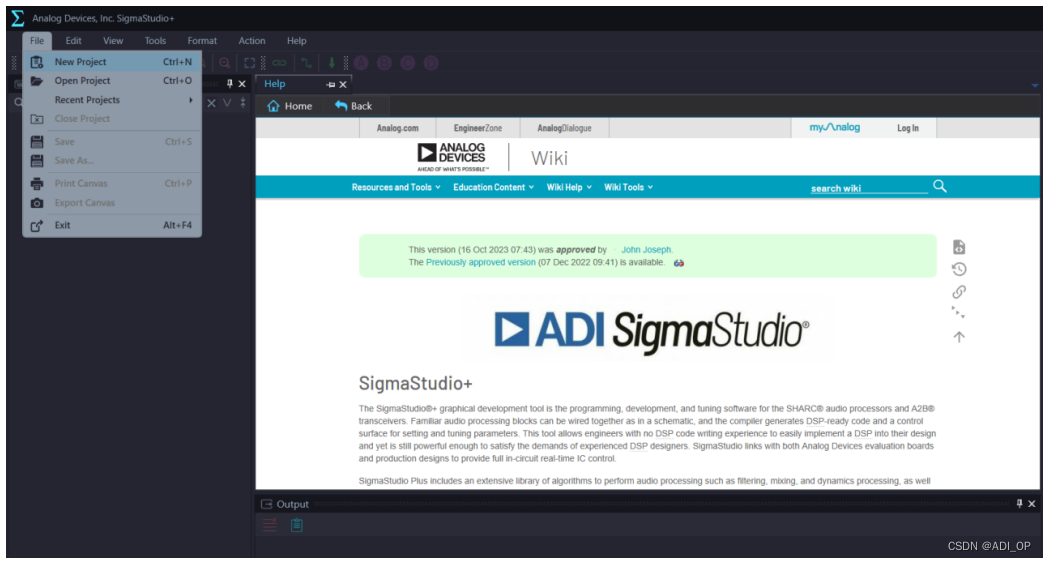
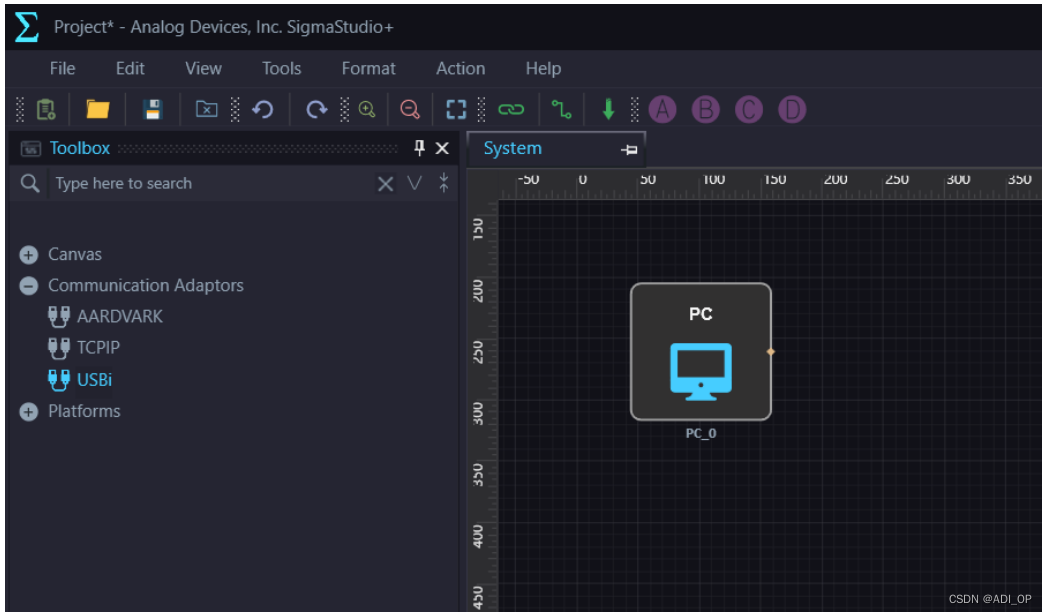
2)设置USBi
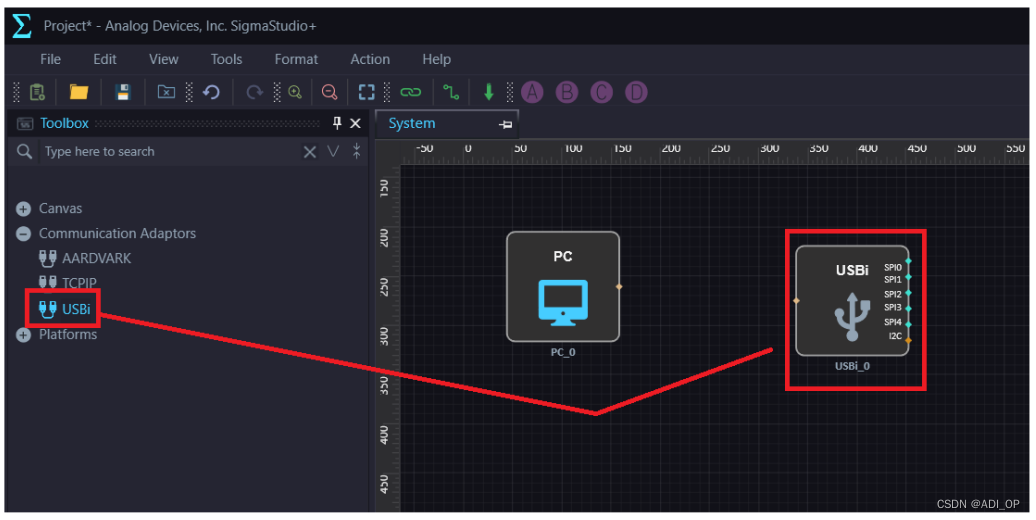
把USBi拖出来。
3)设置处理器
先把处理器拖出来,如下图:
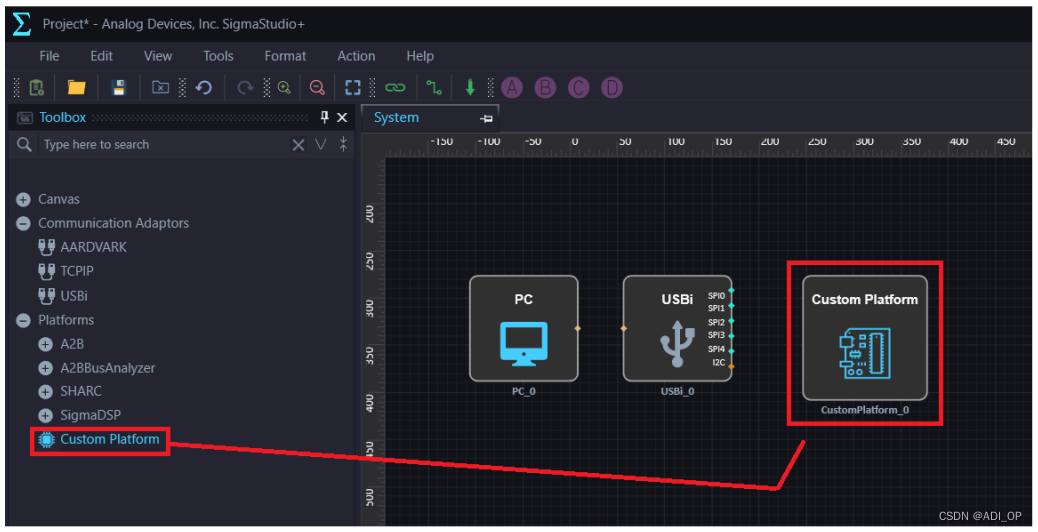
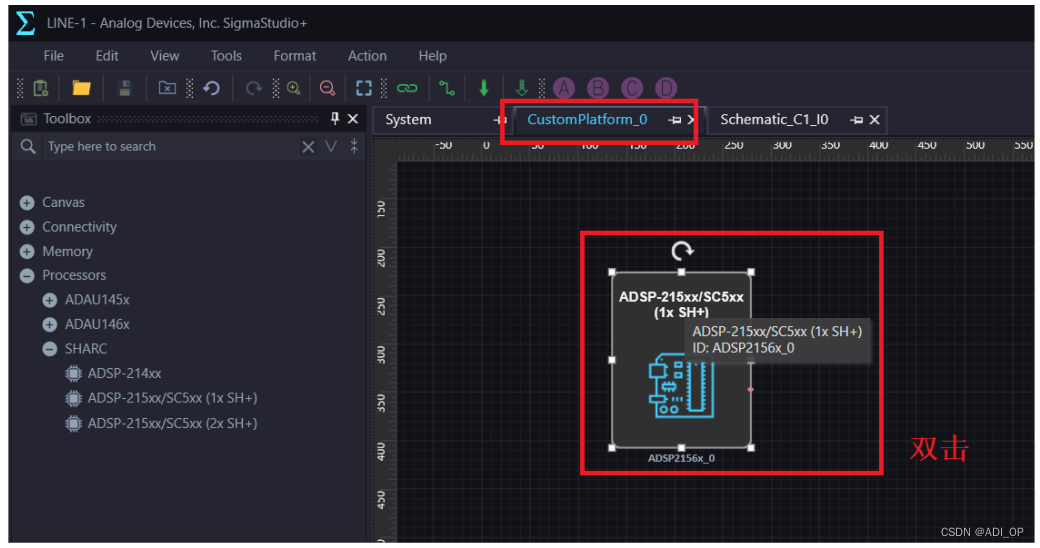
再双击这个模块,进去设置:
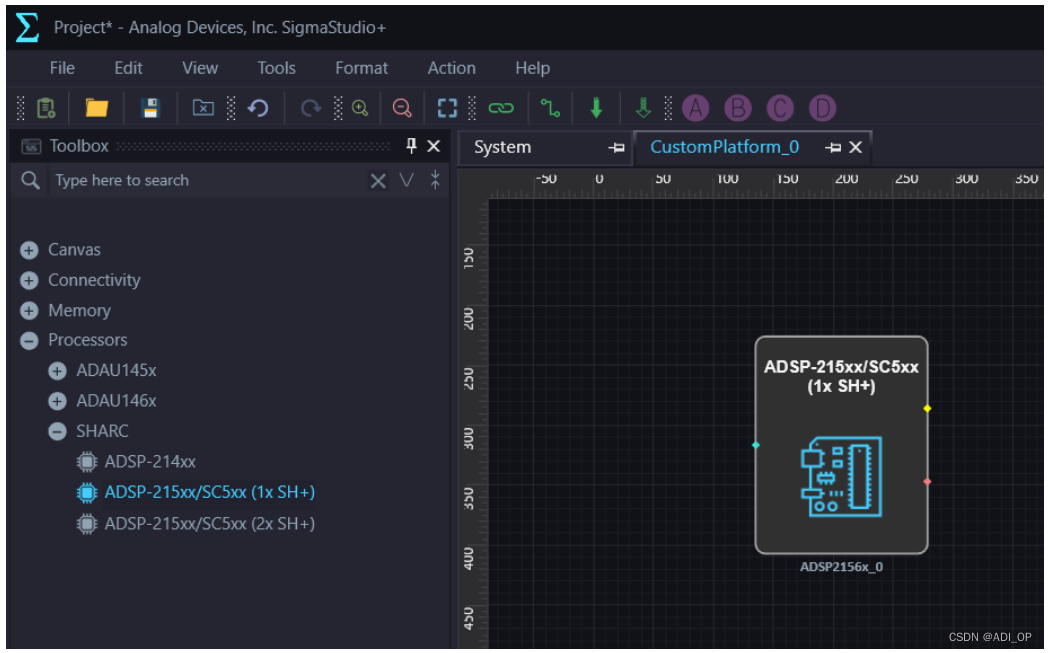
因为21569是单核的,所以我就拖出来这个单核的,这就设置好了。
4)逻辑连线
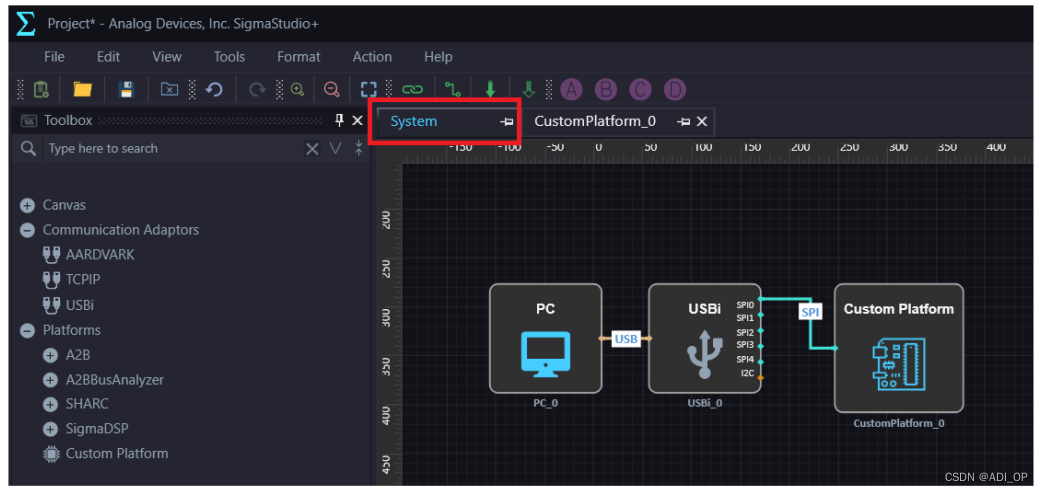
5)设置21569
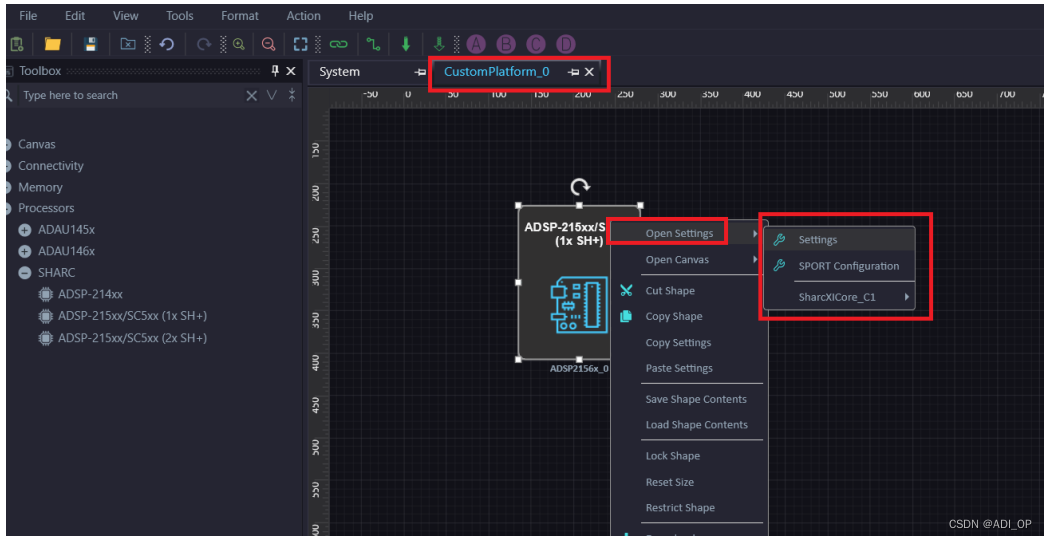
这个21569的设置就跟上一章讲的一样,照着那个去设,我就不多写了。
6)原理图
双击图标进入原理图编译界面,直接就有他默认做好的0/1输入,0/1输出。
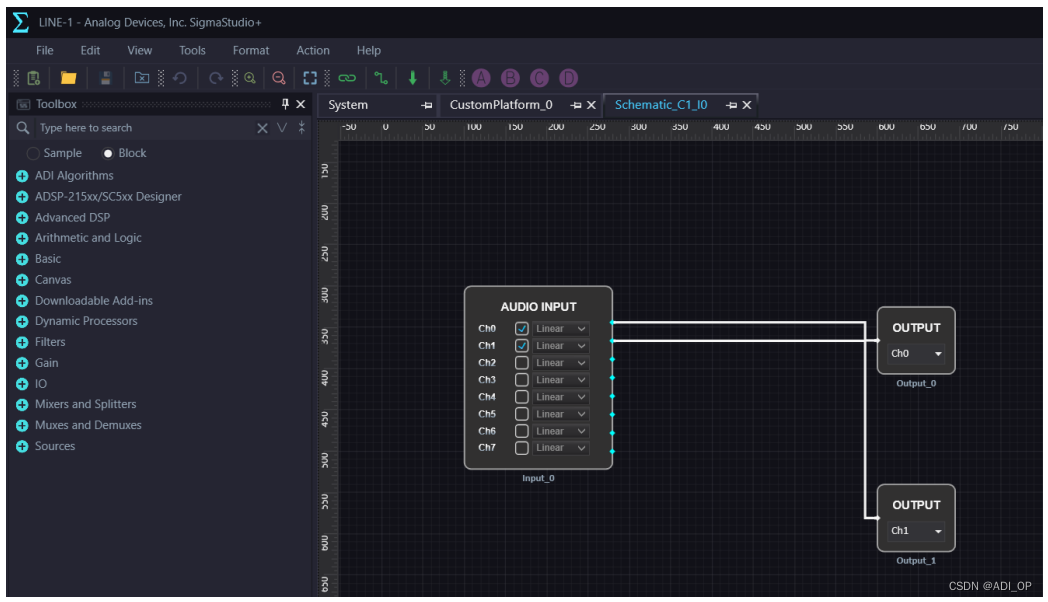
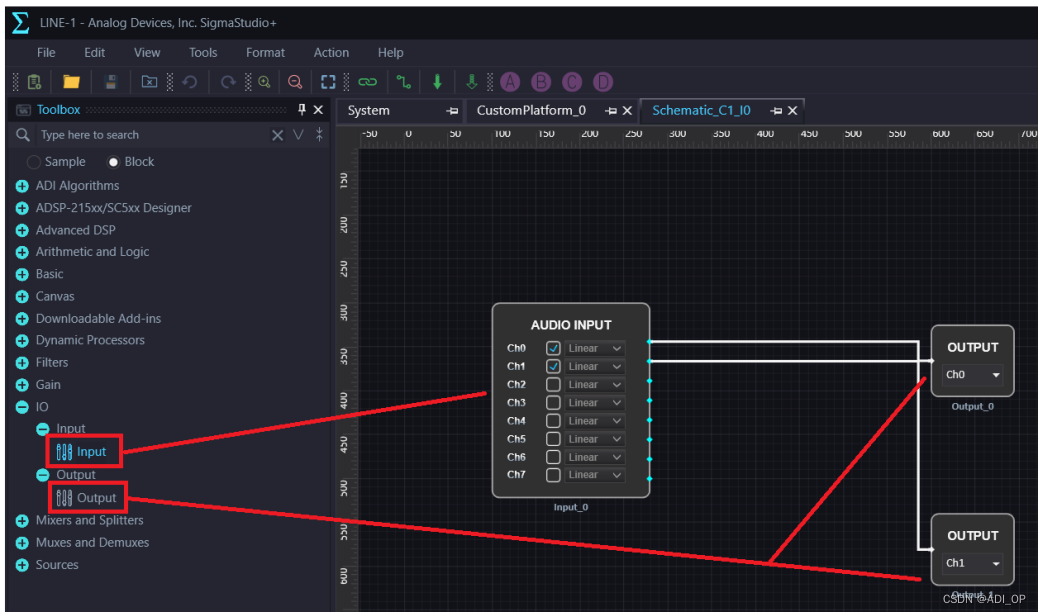
既然是从0开始,那他默认的这个程序,我也告诉你是怎么做出来的,如下图所示拖出来直接连线就好程序做好了:
7)设置一下USBi的版本,然后下载程序
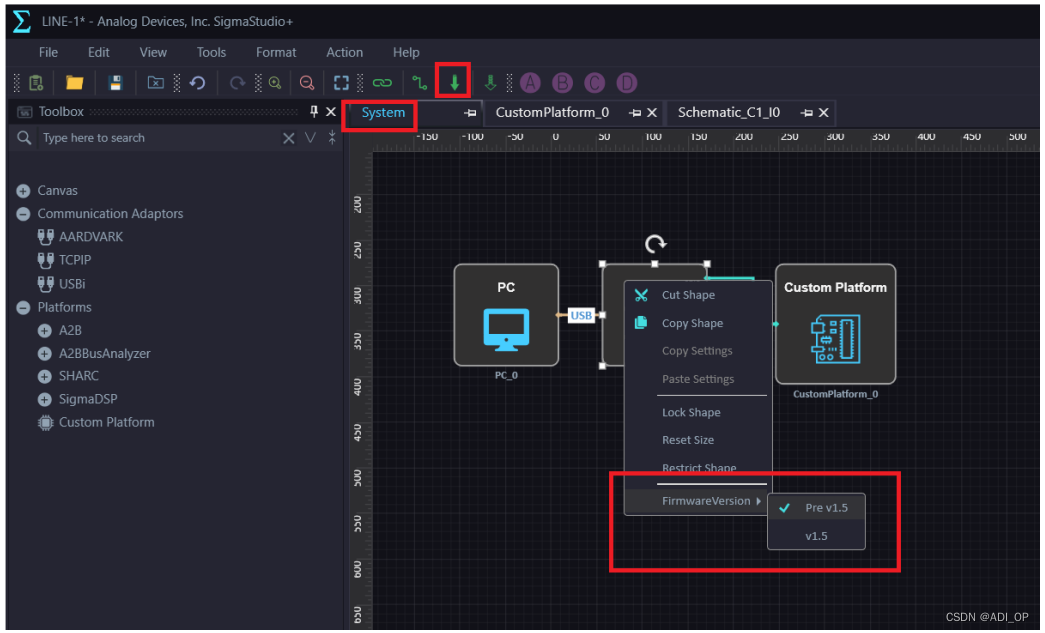
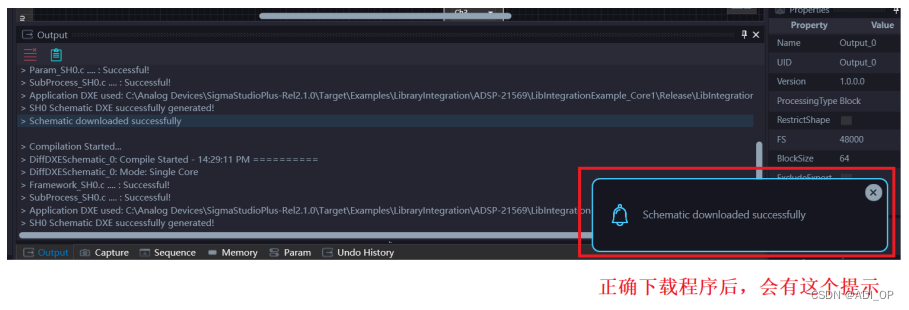
下载完之后,不会爆任何错误,就说明下载好了。
8)SigmaStudio+下载程序后,硬件的表现
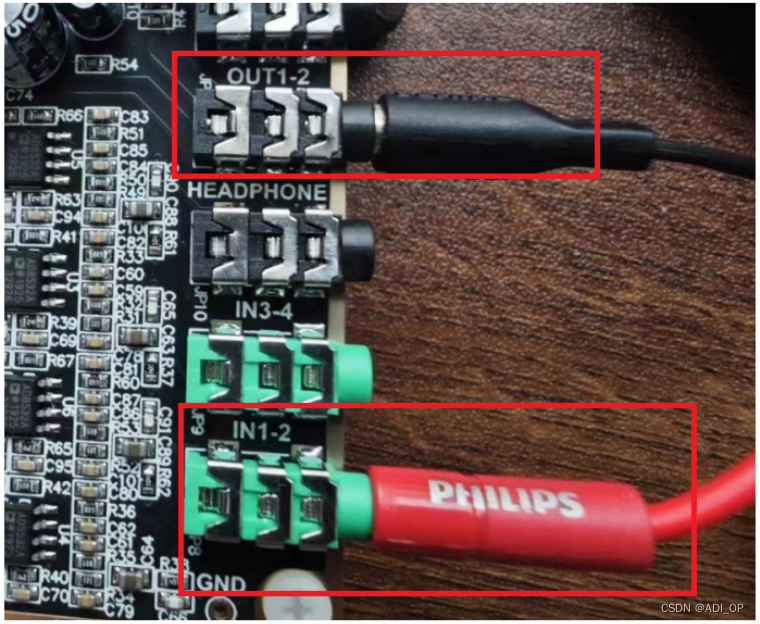
SigmaStudio+程序里的0/1输入,对应板子上的绿色接口IN1-2,我们接了电脑的声卡,输入模拟音源;
SigmaStudio程序里的0/1输出,对应板子上的黑色接口OUT1-2,我们接了耳机。
当模拟音源从IN1-2进入后,经过ADC进行AD后,进21569,不做任何的数据处理,直接DA后推到OUT1-2输出,我们就听到来自电脑的音乐了。
输出通道的选择
输入0/1输出0/1我们已经做过了,我们来看看还有哪些输出可以用。
输入0/1,输出2/3
程序里把输出改成2/3输出
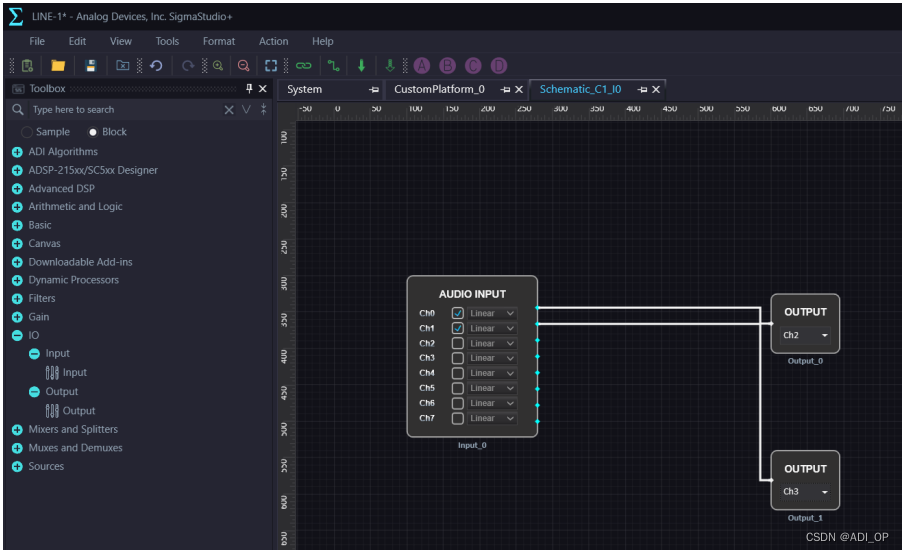
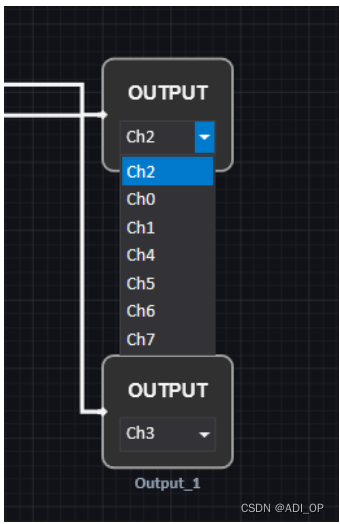
下拉可改。
对应的硬件:
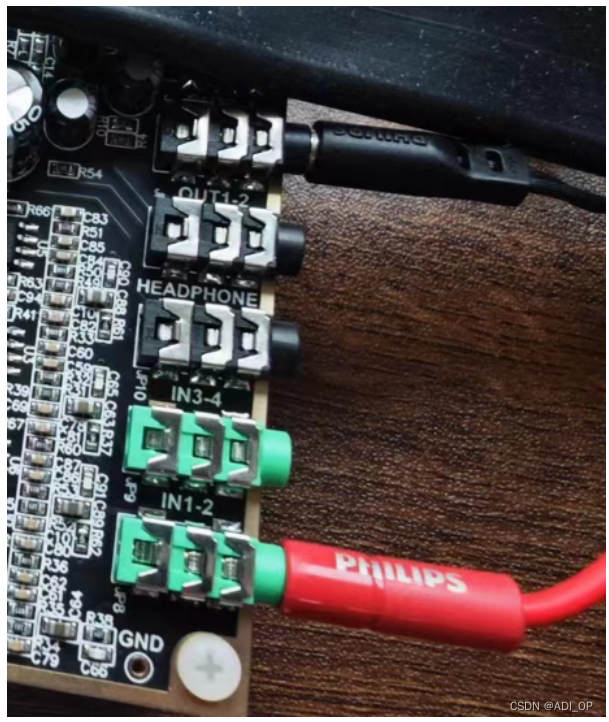
输入还是IN1/2,对应的是软件上的0/1输入;
输出换成了OUT3/4,对应的是软件上的2/3输出。
下载程序后,耳机里听到来自电源声卡的音乐。

魔乐社区(Modelers.cn) 是一个中立、公益的人工智能社区,提供人工智能工具、模型、数据的托管、展示与应用协同服务,为人工智能开发及爱好者搭建开放的学习交流平台。社区通过理事会方式运作,由全产业链共同建设、共同运营、共同享有,推动国产AI生态繁荣发展。
更多推荐


 5
5 0
0- 0


 已为社区贡献172条内容

所有评论(0)