Axure8 教程:两种图片交互效果(悬浮放大和左右滑动切换)
·
这次为大家分享的是图片的悬浮放大及左右滑动切换两种交互效果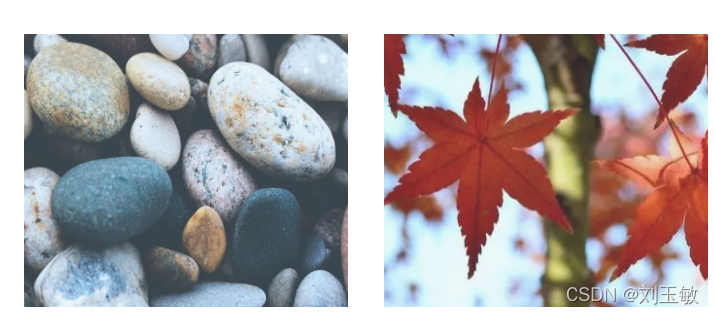
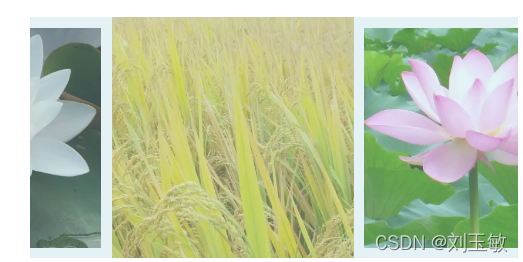
预览地址:https://89nm5z.axshare.com
下载地址:https://download.csdn.net/download/weixin_43516258/86838775
一、悬浮放大效果
1、制作元件
拖入两个【动态面板】元件,设置两张图片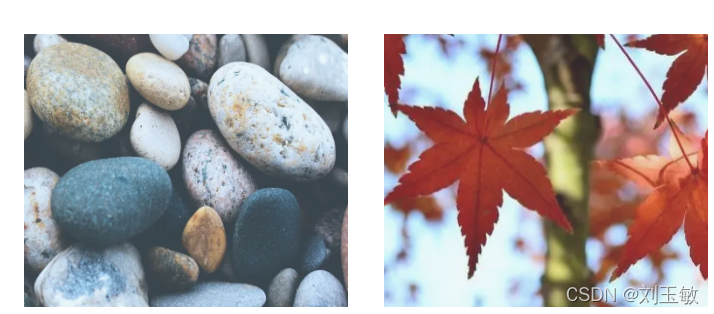
2、设置交互
点击其中一个动态面板,选择图片,设置图片的【鼠标移入时】事件和图片的【鼠标移出时】事件
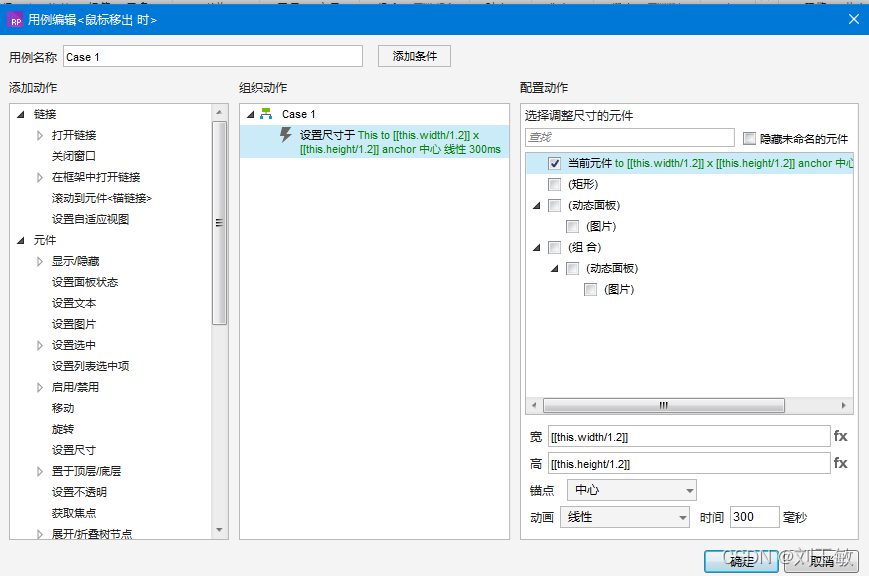
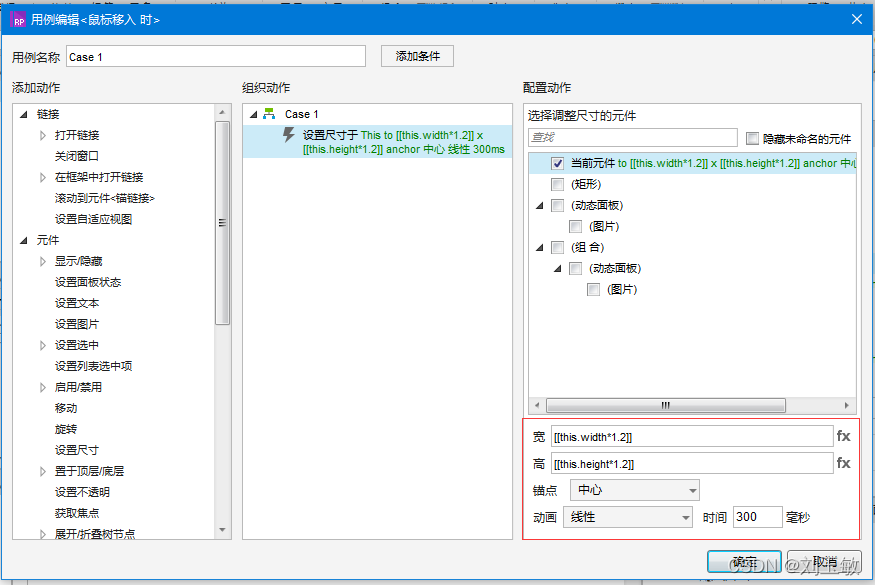
同理设置另一张图片的【鼠标移入时】事件和图片的【鼠标移出时】事件
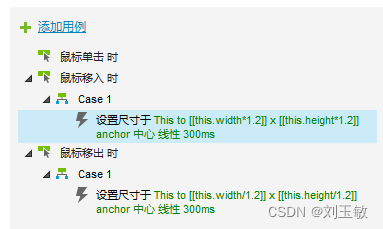
图片放大倍数根据设计需要设定,此案例为放大图片1.2倍
二、左右滑动切换
1、制作元件
拖入【动态面板】元件,命名为”图片“,点击进入后拖入【动态面板】元件,命名为”拖入层“
点击进入设置图片,左侧图片命名为”左图“,图片大小设置为200200;中间图片命名为”中间“,图片大小设置为230230;右侧图片命名为”右图“,图片大小设置为200*200
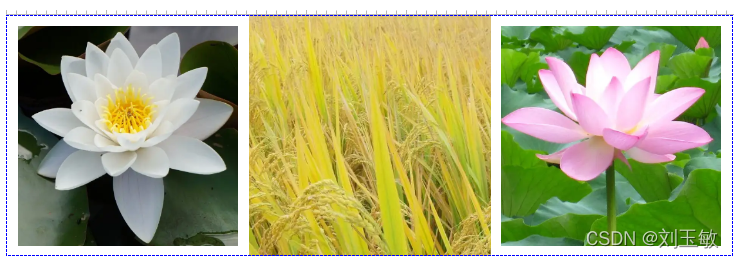
2、设置交互
选择动态面板【图片】,设置【拖动时】事件
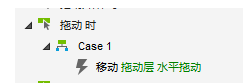
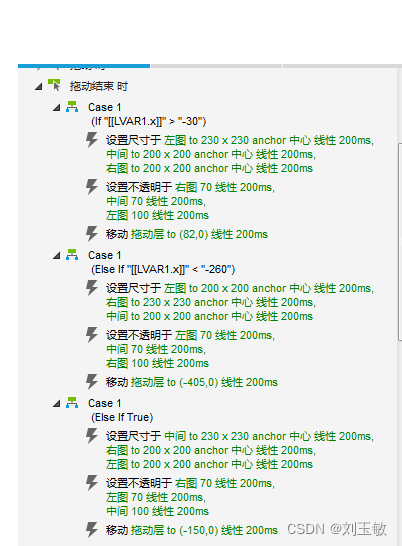
选择动态面板【图片】,设置【拖动结束时】事件
设置变量LVAR1为元件拖动层,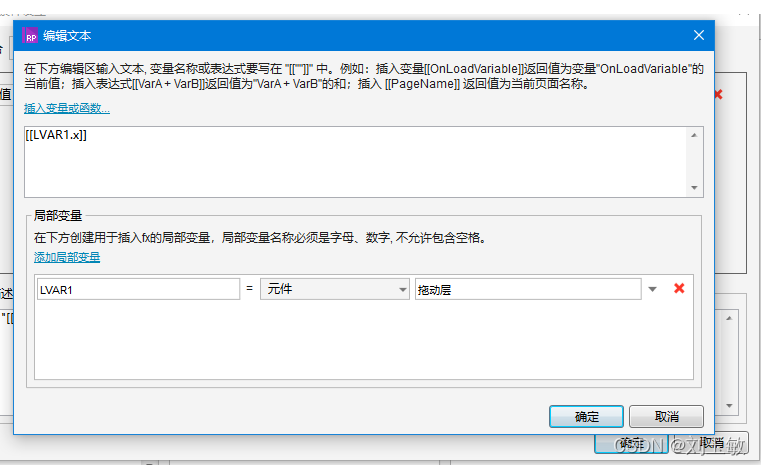
根据动态面板【拖动层】的x数值进行判断设置

魔乐社区(Modelers.cn) 是一个中立、公益的人工智能社区,提供人工智能工具、模型、数据的托管、展示与应用协同服务,为人工智能开发及爱好者搭建开放的学习交流平台。社区通过理事会方式运作,由全产业链共同建设、共同运营、共同享有,推动国产AI生态繁荣发展。
更多推荐


 3
3 0
0- 0


 已为社区贡献2条内容

所有评论(0)