简单的GNS3环境搭建_gns3没有host(1),2024年最新软件测试面试复习重点
先自我介绍一下,小编浙江大学毕业,去过华为、字节跳动等大厂,目前阿里P7
深知大多数程序员,想要提升技能,往往是自己摸索成长,但自己不成体系的自学效果低效又漫长,而且极易碰到天花板技术停滞不前!
因此收集整理了一份《2024年最新软件测试全套学习资料》,初衷也很简单,就是希望能够帮助到想自学提升又不知道该从何学起的朋友。
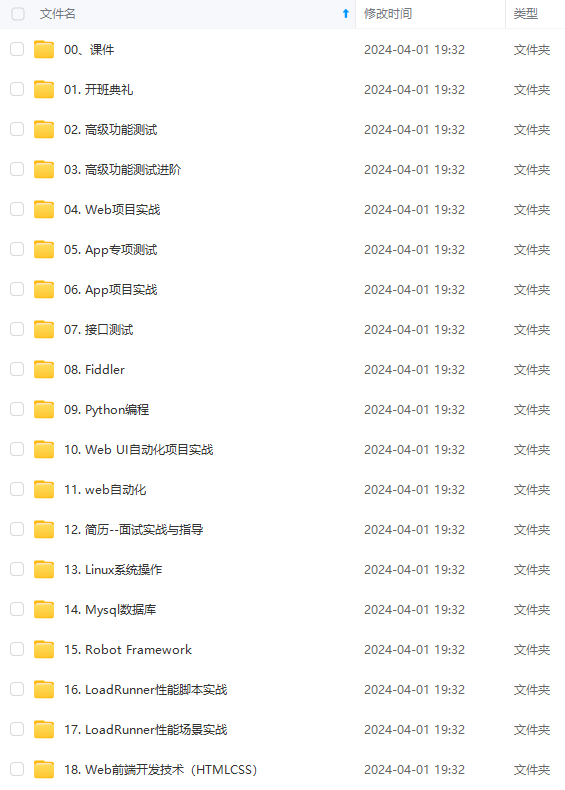
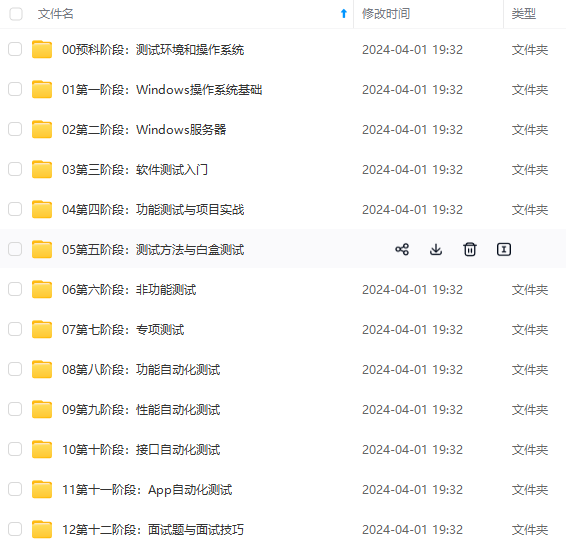
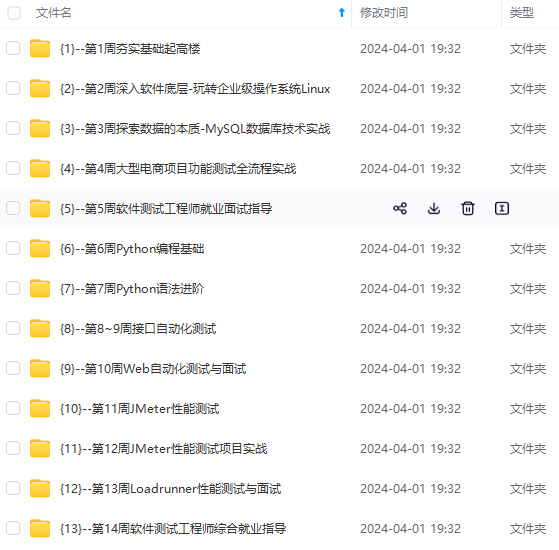
既有适合小白学习的零基础资料,也有适合3年以上经验的小伙伴深入学习提升的进阶课程,涵盖了95%以上软件测试知识点,真正体系化!
由于文件比较多,这里只是将部分目录截图出来,全套包含大厂面经、学习笔记、源码讲义、实战项目、大纲路线、讲解视频,并且后续会持续更新
如果你需要这些资料,可以添加V获取:vip1024b (备注软件测试)

正文
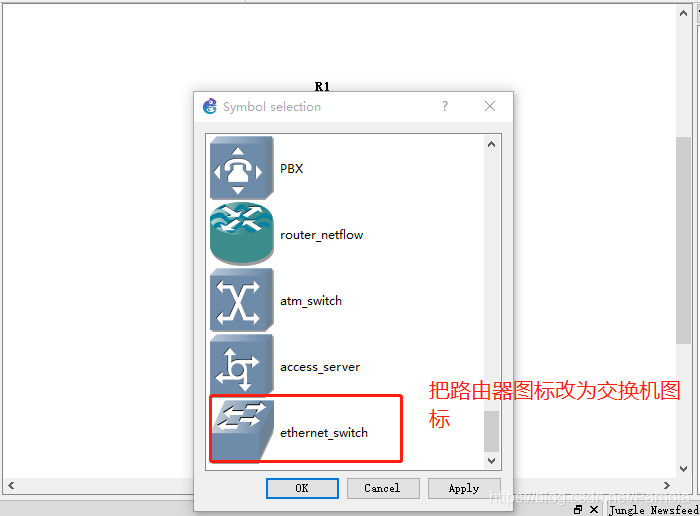
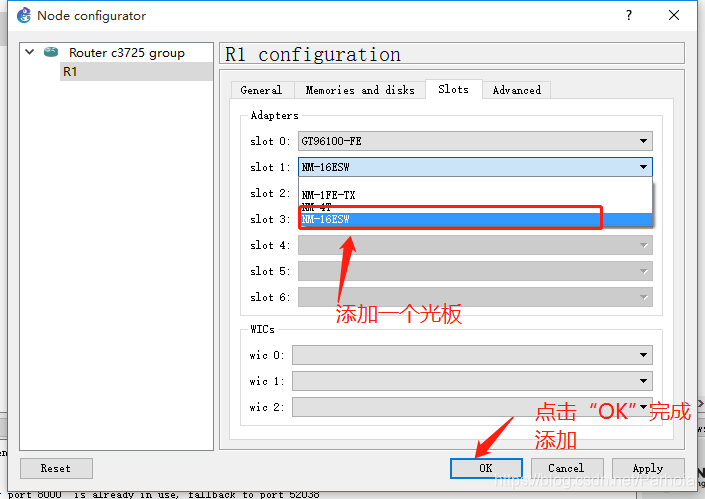
在R1 单击右键,在下拉菜单选择configure,进入单击R1,在左侧选项中选择Slots进入编辑,在Slot 1处添加一块光板。
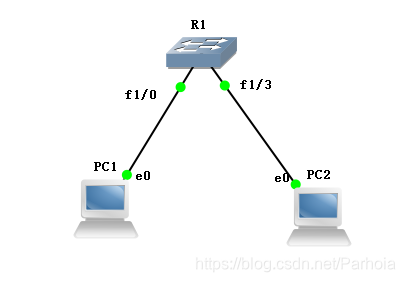
3、创建完成后,把两台电脑连接到交换机上,并开启设备。
4、设置二层交换机R1
进入全局模式 关闭路由器功能
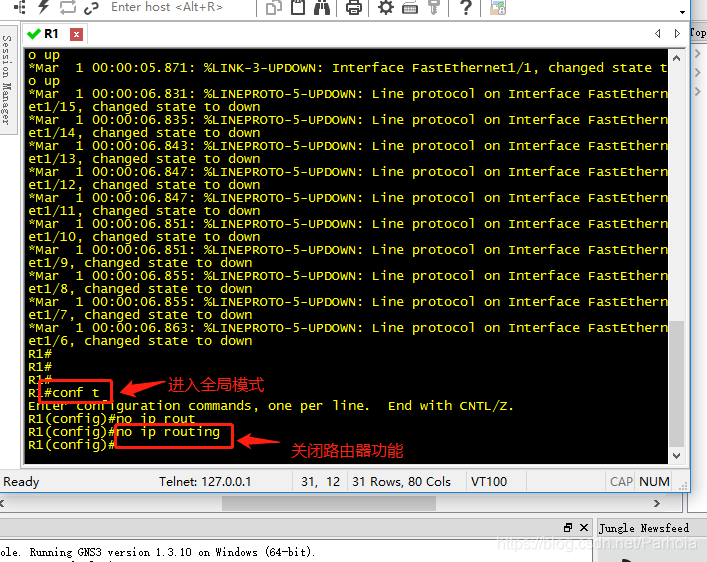
5、配置电脑主机PC1
设置PC1的IP地址为192.168.8.8 子网掩码为255.255.255.0
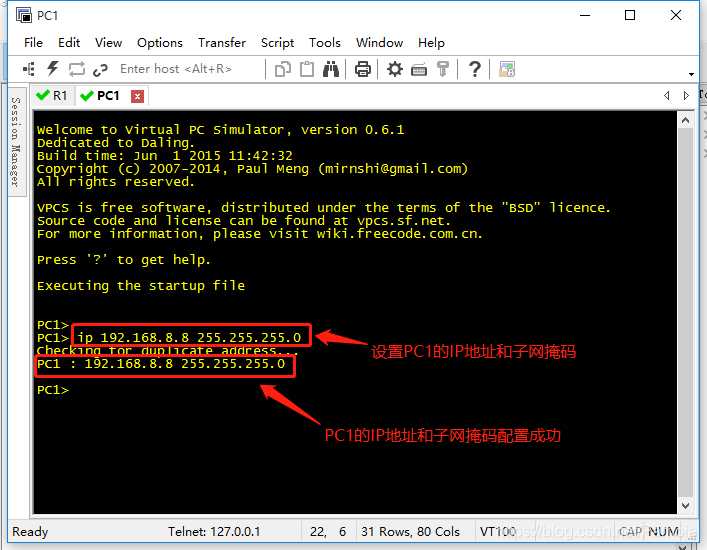
6、配置电脑主机PC2
设置PC1的IP地址为192.168.8.10,子网掩码为255.255.255.0
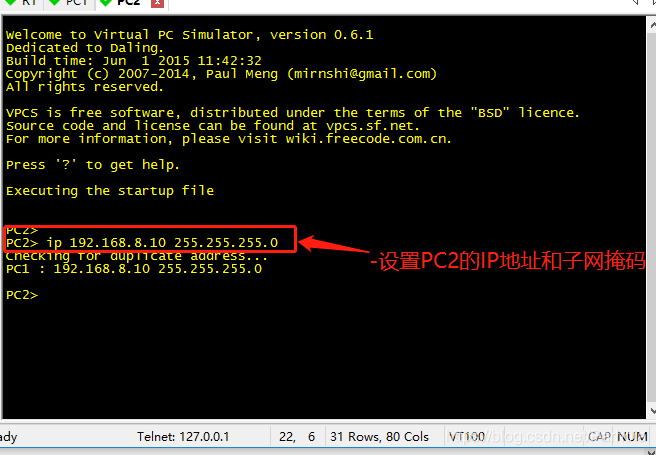
7、测试PC1,PC2的连通情况。
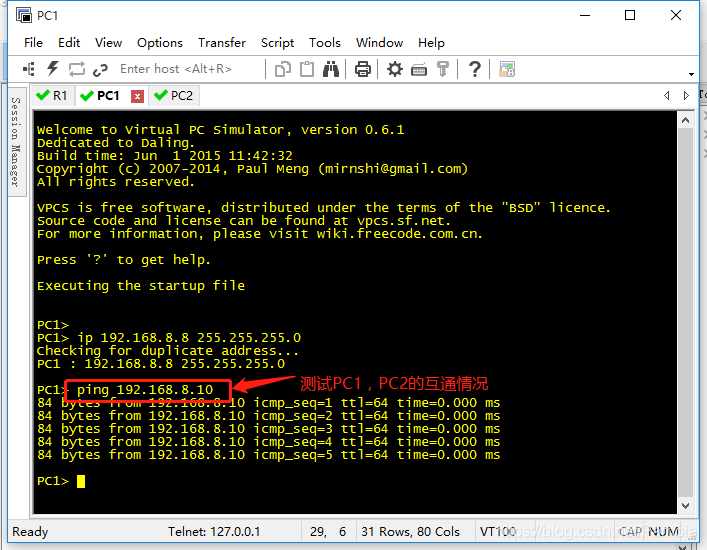
二、配合使用vmwarer连接GNS3中交换机互联互通。
1、首先我们在虚拟机上打开两台windows10客户机。
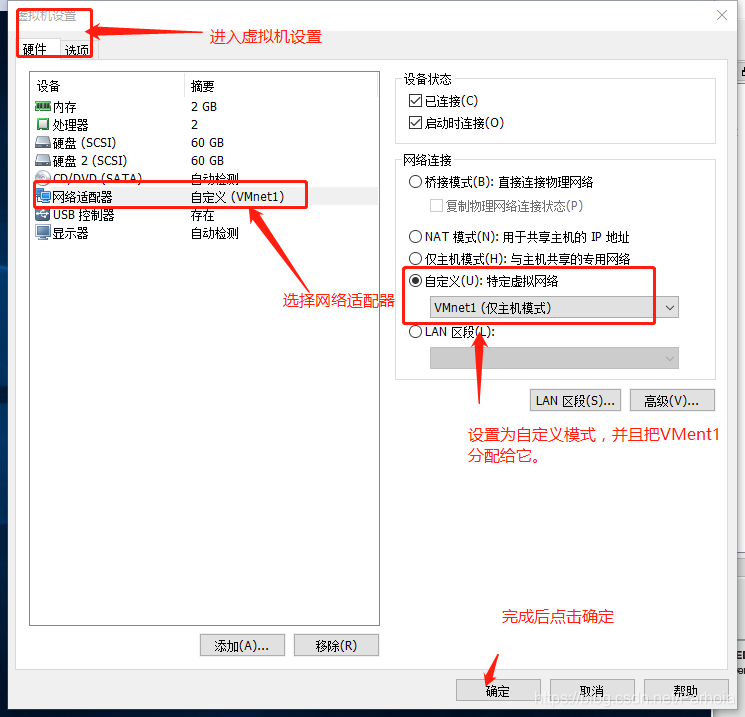
2、在第一台虚拟机上,进入虚拟机设置,选择网络适配器,在网络连接处选择自定义,把VMnet1分配给它。完成后点击确定退出。
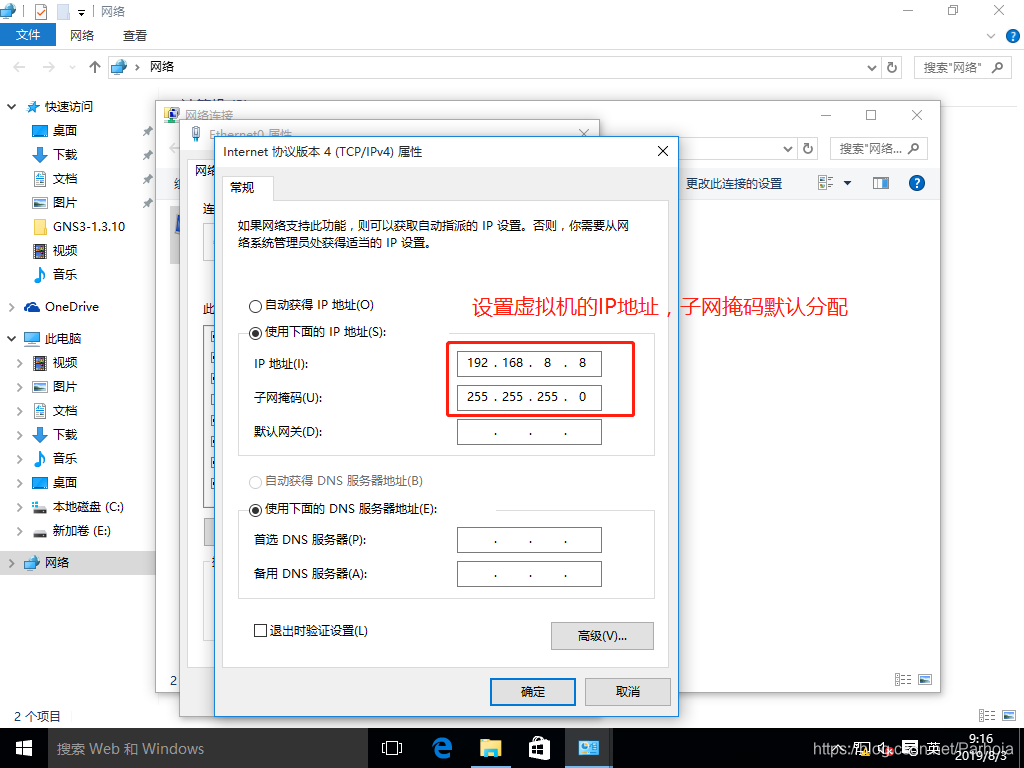
3、给这台虚拟机配置IP地址,IP地址配置为192.168.8.8.子网掩码默认分配。
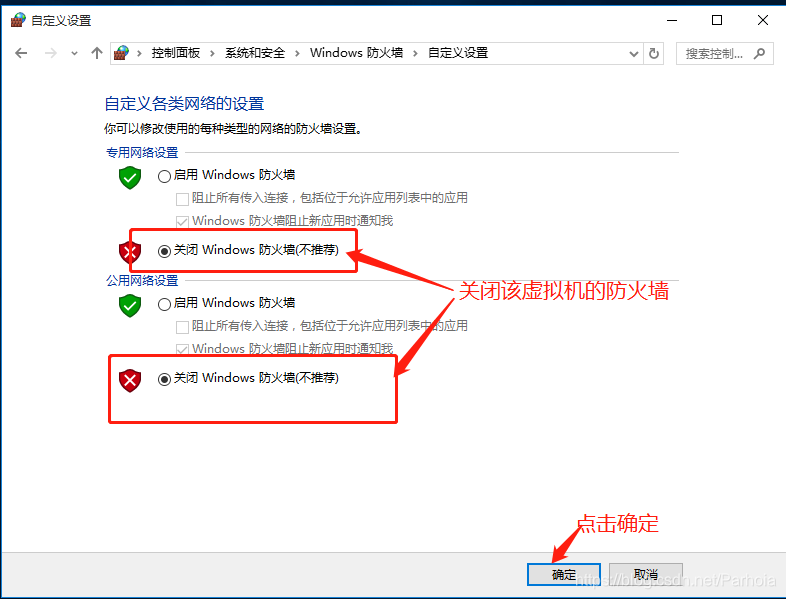
4、为了连接的成功,关闭掉该虚拟机的防火墙。完成后点击确定。
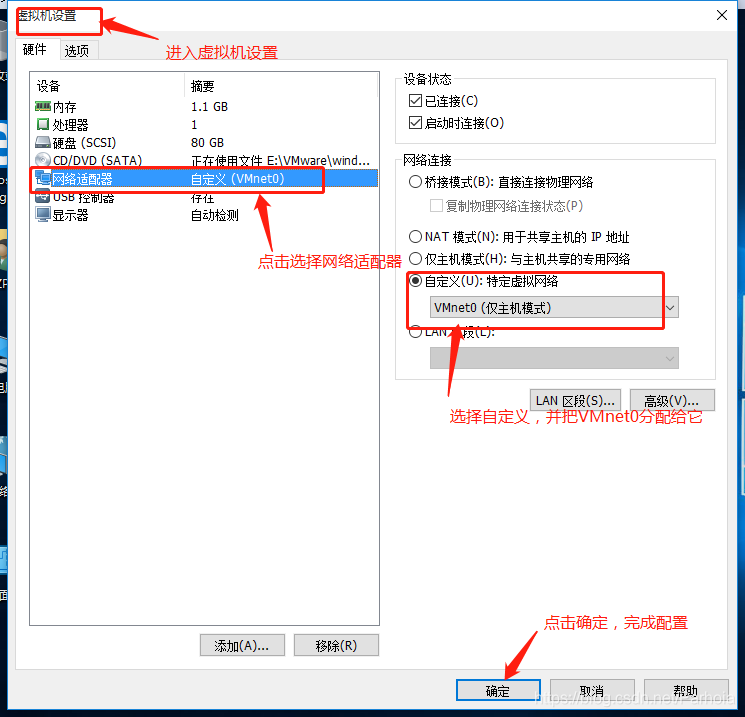
5、、在第二台虚拟机上,进入虚拟机设置,选择网络适配器,在网络连接处选择自定义,把VMnet0分配给它。完成后点击确定退出。
6、给这台虚拟机配置IP地址,IP地址设置为192.168.8.10子网掩码默认分配。
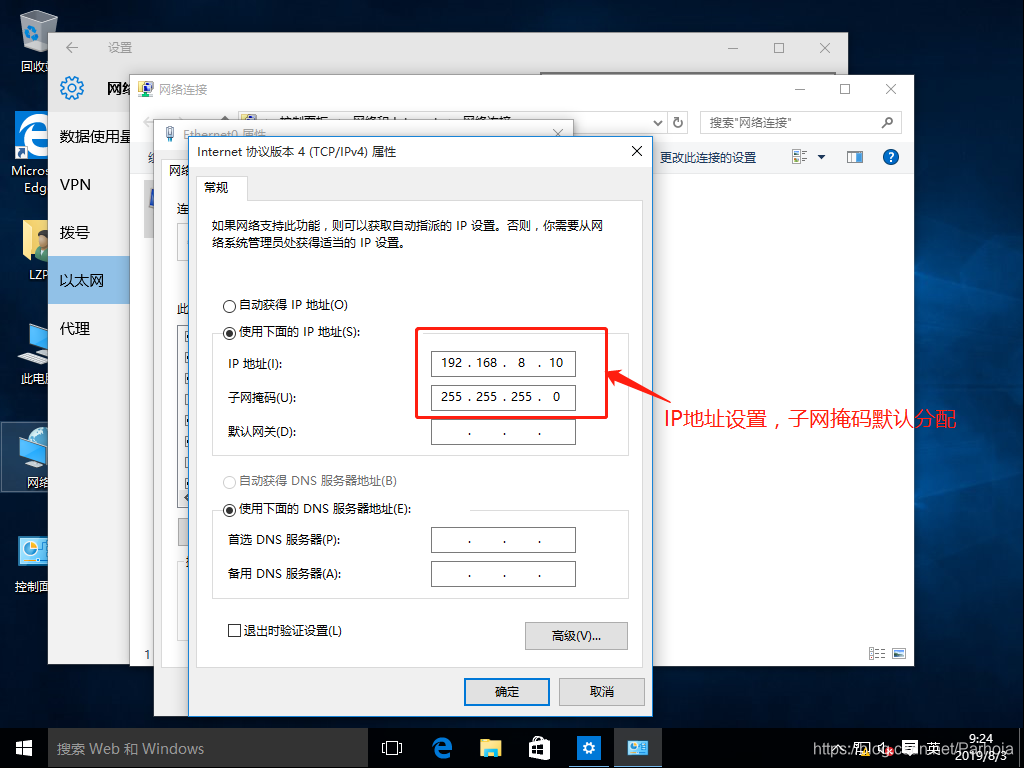
7、为了连接的成功,关闭掉该虚拟机的防火墙。完成后点击确定。
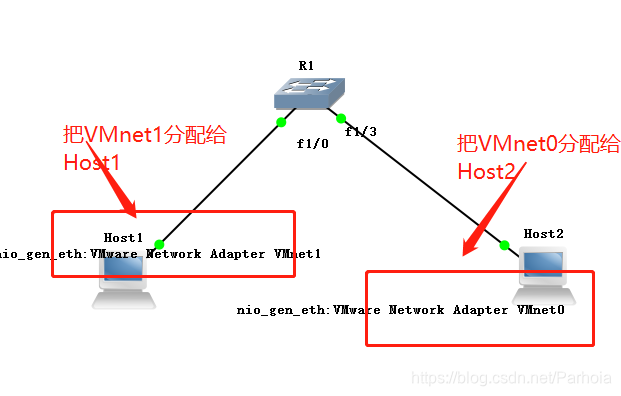
8、返回GNS3,给Host1选择VMent1进行连接,给Host2选择vmnet0进行连接,完成后点击开启,
网上学习资料一大堆,但如果学到的知识不成体系,遇到问题时只是浅尝辄止,不再深入研究,那么很难做到真正的技术提升。
需要这份系统化的资料的朋友,可以添加V获取:vip1024b (备注软件测试)

一个人可以走的很快,但一群人才能走的更远!不论你是正从事IT行业的老鸟或是对IT行业感兴趣的新人,都欢迎加入我们的的圈子(技术交流、学习资源、职场吐槽、大厂内推、面试辅导),让我们一起学习成长!
行业感兴趣的新人,都欢迎加入我们的的圈子(技术交流、学习资源、职场吐槽、大厂内推、面试辅导),让我们一起学习成长!**

魔乐社区(Modelers.cn) 是一个中立、公益的人工智能社区,提供人工智能工具、模型、数据的托管、展示与应用协同服务,为人工智能开发及爱好者搭建开放的学习交流平台。社区通过理事会方式运作,由全产业链共同建设、共同运营、共同享有,推动国产AI生态繁荣发展。
更多推荐


 5
5 0
0- 0


 已为社区贡献2条内容

所有评论(0)