Windows VS2015 cmake编译Gtest并进行测试
vs中搭建gtest
1.下载Gtest
下载网址:https://github.com/google/googletest/releases
也可以直接使用下载好的附件
解压,放到一个目录中,演示所用,直接存放D盘了。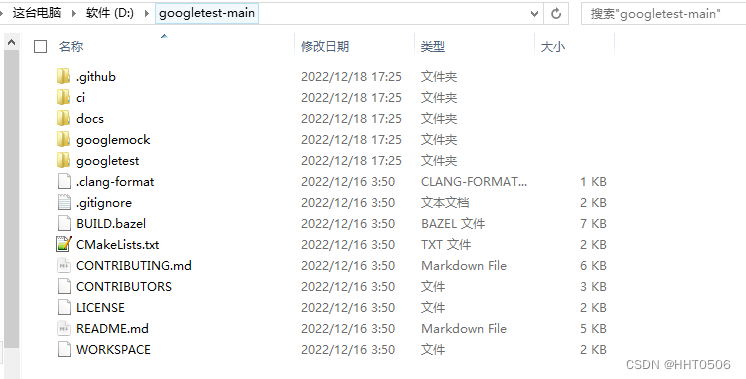
2.使用CMake生成vs编译工程
选好下图中两个路径,点击Configure按钮。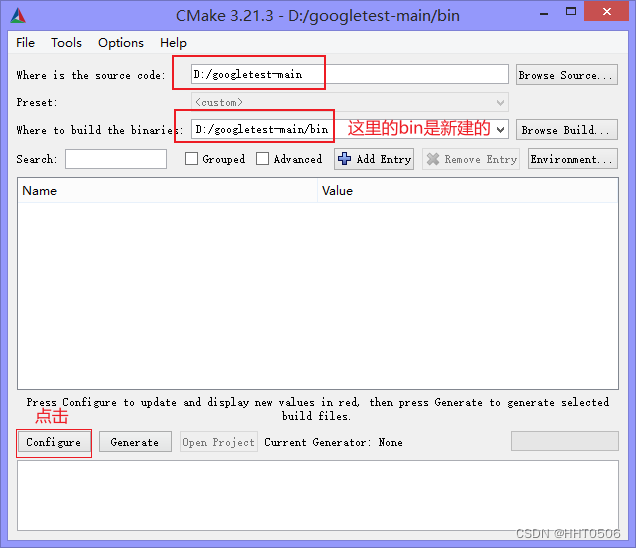
选择Win32,然后Finish。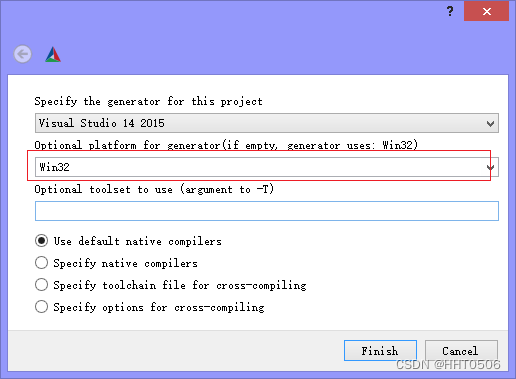
配置完成后,点击Generate按钮。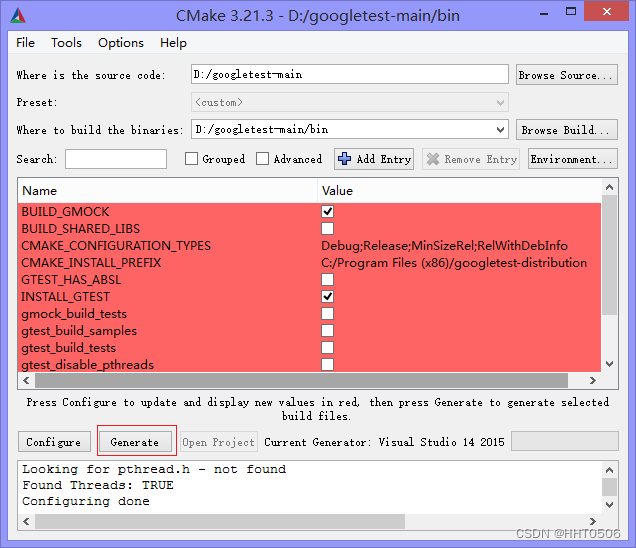
然后在新建的bin文件夹下便可以看到生成的编译工程,双击sln,默认使用vs打开。
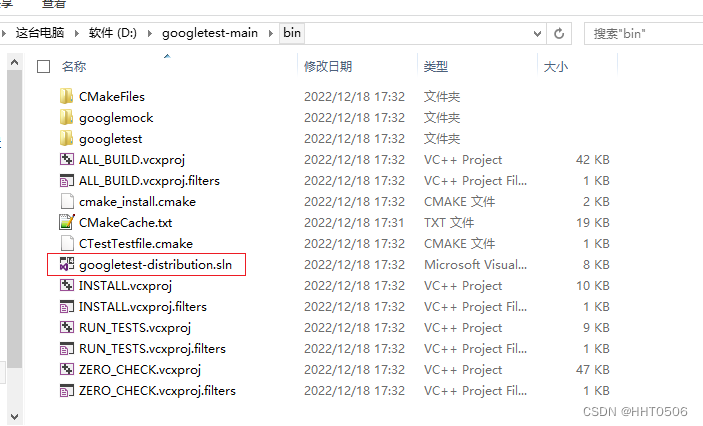
3.编译生成静态库文件
点击生成->生成解决方案。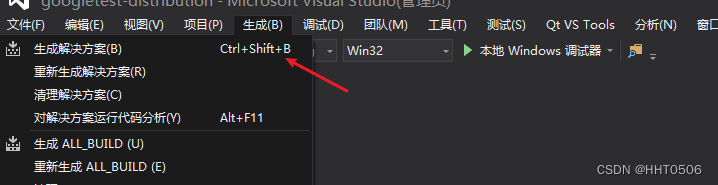
可以看到生成的库文件gtest_main.lib等。搞不懂的是在Debug下生成的库文件为什么末尾不带d以标识是Debug库文件。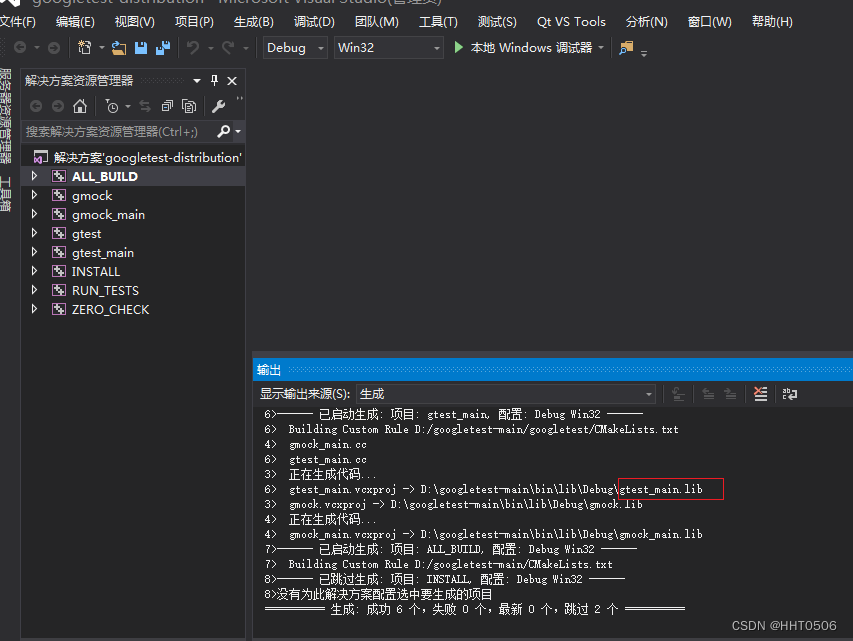
选择Release再生成一下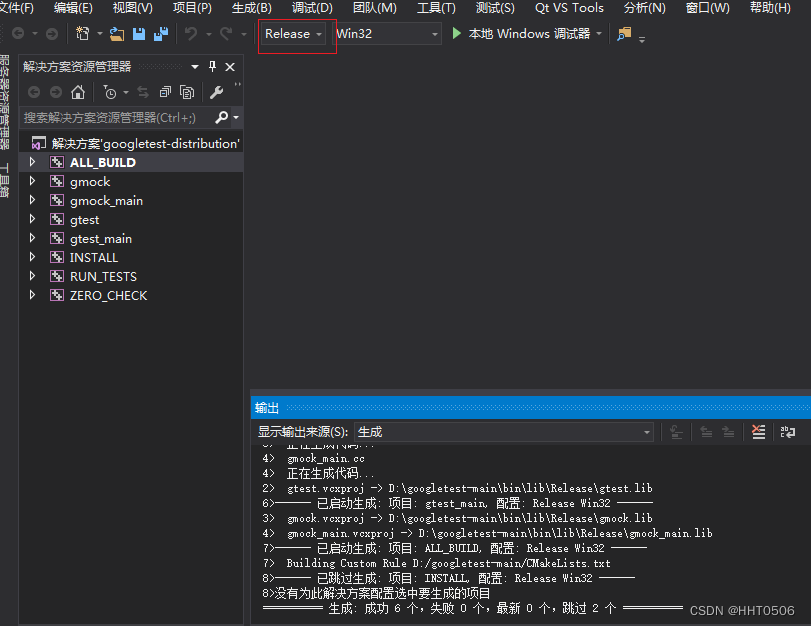
4.VS工程环境设置
VS新建win32控制台应用程序,名为LearnGtest。
更改项目属性。
(1)添加包含目录
VC++目录->包含目录,添加头文件路径:D:\googletest-main\googletest\include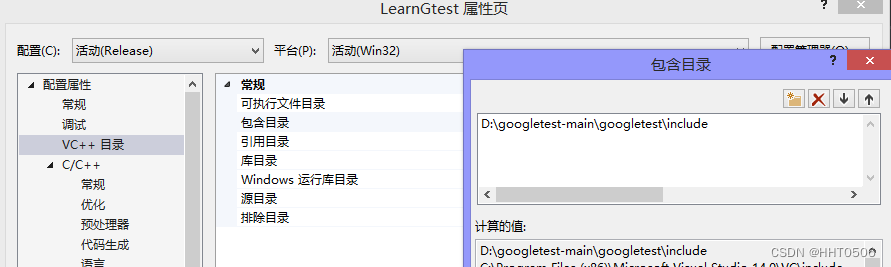
(2)添加库文件
链接库->输入->附加依赖项,添加D:\googletest-main\bin\lib\Debug\gtest.lib库文件。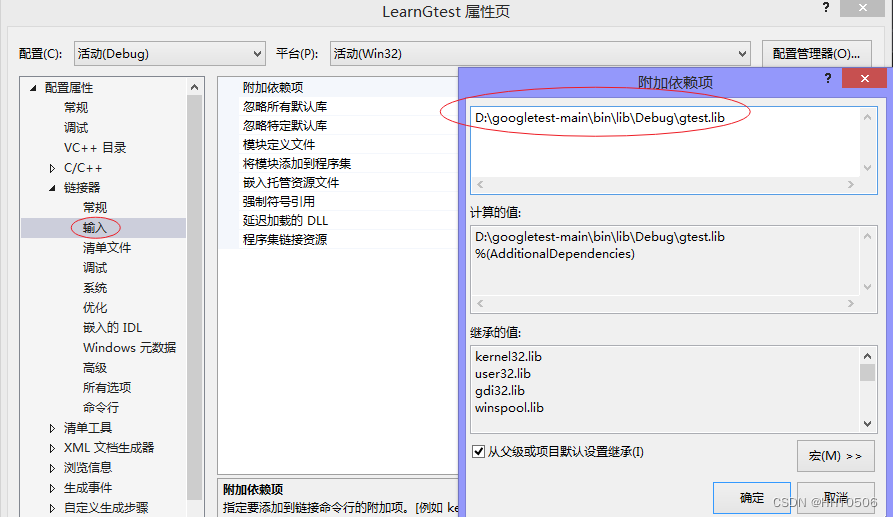
(3)修改运行库
C/C+±> 代码生成->运行库->多线程调试(/MTd)。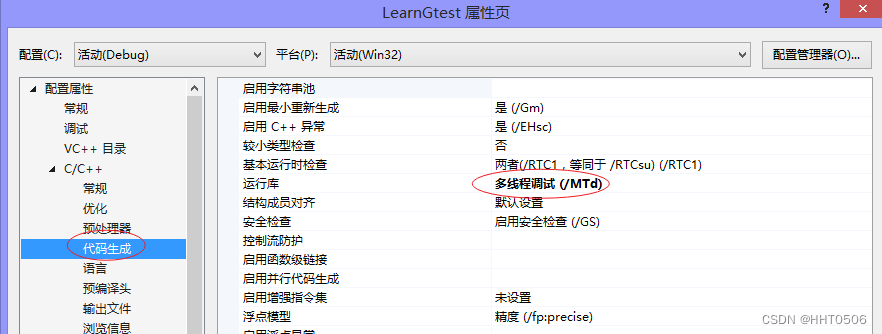
5.代码测试
main.cpp中输入下面代码
#include<gtest/gtest.h>
int add(int a, int b) {
	return a + b;
}
int sub(int a, int b) {
	return a - b;
}
TEST(testCase, test0) {
	EXPECT_EQ(add(2, 3), 5);
	EXPECT_EQ(sub(5, 3), 2);
}
int main(int argc, char **argv) {
	testing::InitGoogleTest(&argc, argv);
	return RUN_ALL_TESTS();
}
结果如下: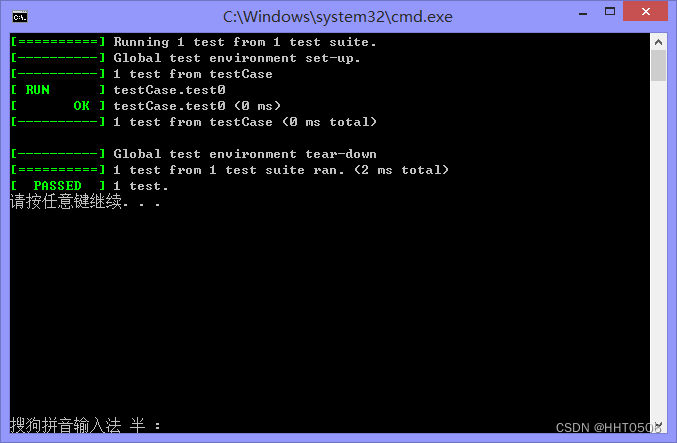
工程界面如下: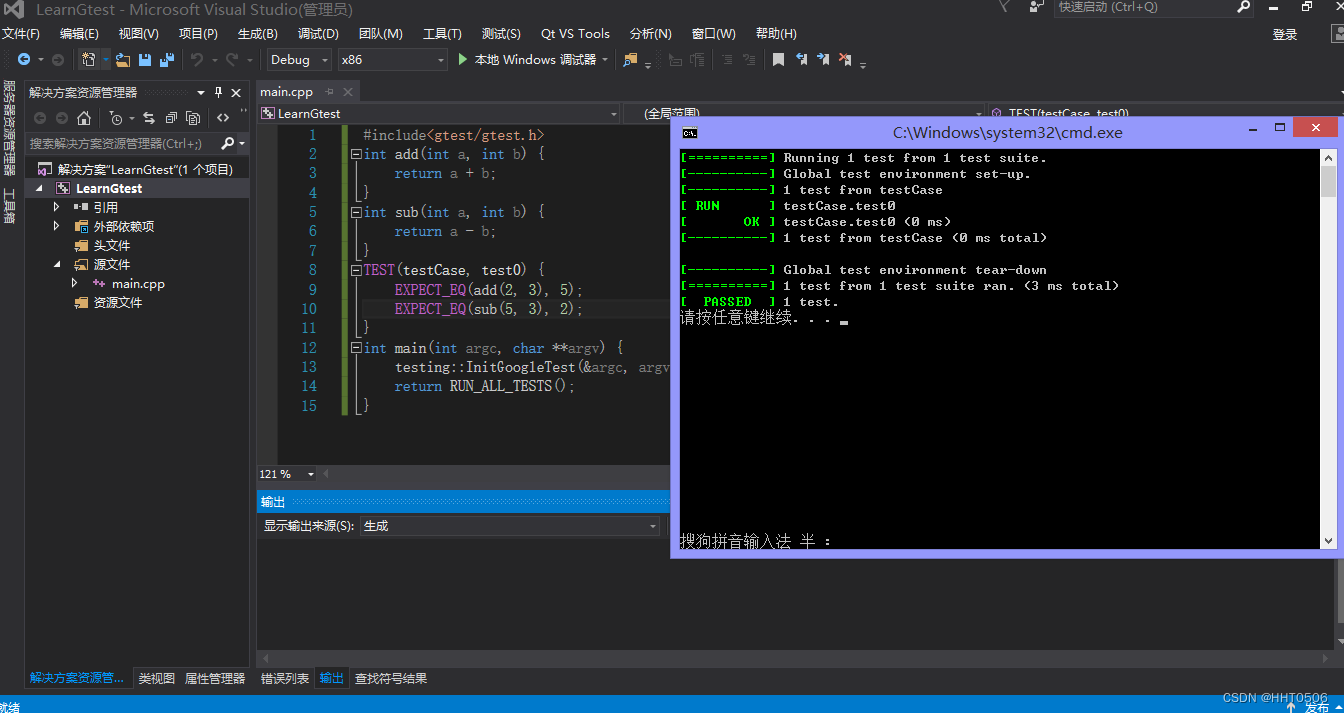
6.可能出现的问题
如果编译时出现下面这个问题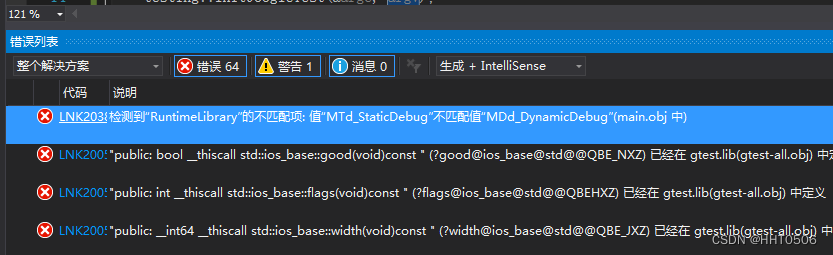
是没有更改运行库导致。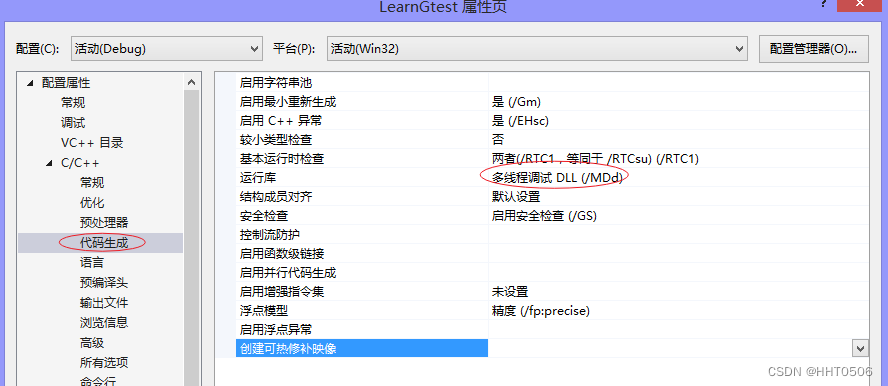
将运行库改为 多线程调试(/MTd) 即可。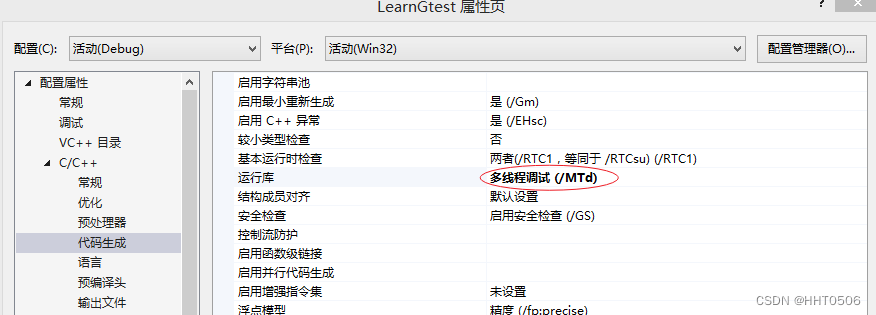
7.参考链接
GTest基础学习-01-开发环境安装和配置
简单使用可参考:GTest的安装与使用
8.附件
googletest-main.zip:https://download.csdn.net/download/HHT0506/87316499(无需积分)
VS2015完整工程(包含编译生成的库等)https://download.csdn.net/download/HHT0506/87316516

魔乐社区(Modelers.cn) 是一个中立、公益的人工智能社区,提供人工智能工具、模型、数据的托管、展示与应用协同服务,为人工智能开发及爱好者搭建开放的学习交流平台。社区通过理事会方式运作,由全产业链共同建设、共同运营、共同享有,推动国产AI生态繁荣发展。
更多推荐



 0
0 0
0- 0


 已为社区贡献3条内容

所有评论(0)