axure中交互样式设置鼠标悬停后其他的按下选中无效_Axure RP 9基础教程(八)交互按钮 (Interactive Button)设置...
在进行原型的交互设计的时候,按钮的变化是比较常见的。比如,默认按钮是什么颜色?鼠标悬停于按钮上是什么样式,鼠标选中按钮时发生什么变化?这些都是我们需要对按钮进行设置的。1、鼠标悬停样式效果选中按钮部件,然后点击交互窗口中的鼠标悬停交互样式。在出现的设置中,设置需要的样式即可,如果默认内容中没有显示你想要设置的样式,请点击“+更多样式选项”,展示更多的样式选项进行设置。点击确定按钮保...
·
 在进行原型的交互设计的时候,按钮的变化是比较常见的。比如,默认按钮是什么颜色?鼠标悬停于按钮上是什么样式,鼠标选中按钮时发生什么变化?这些都是我们需要对按钮进行设置的。
1、鼠标悬停样式效果
选中按钮部件,然后点击交互窗口中的鼠标悬停交互样式。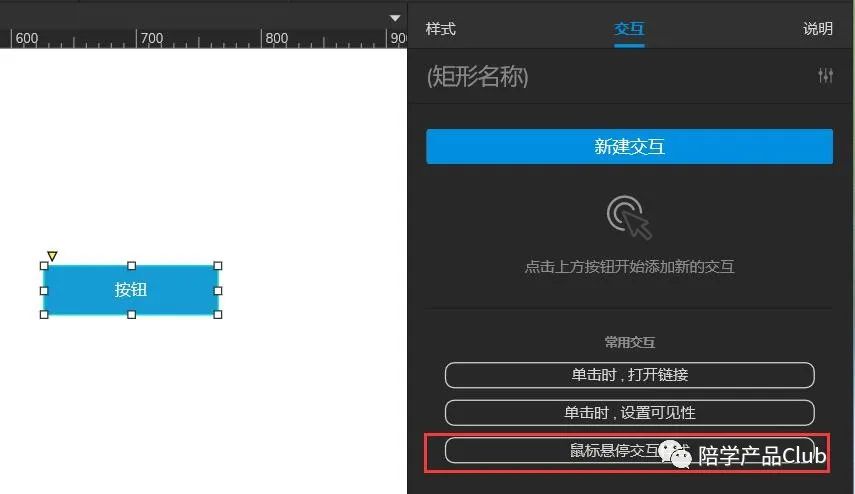
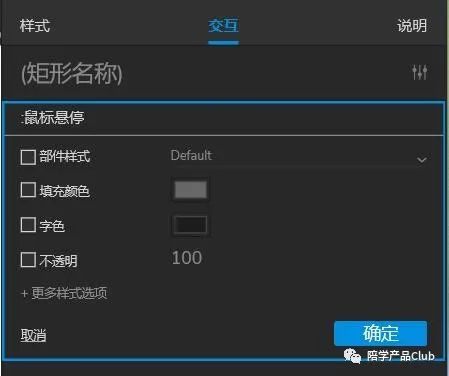
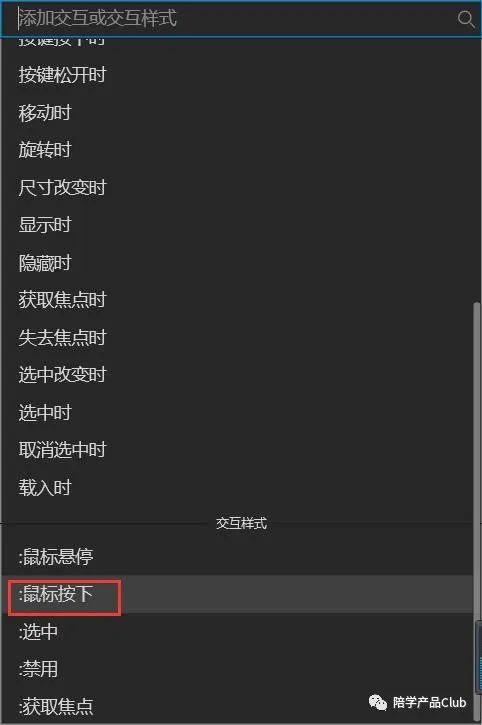
2、鼠标按下样式效果
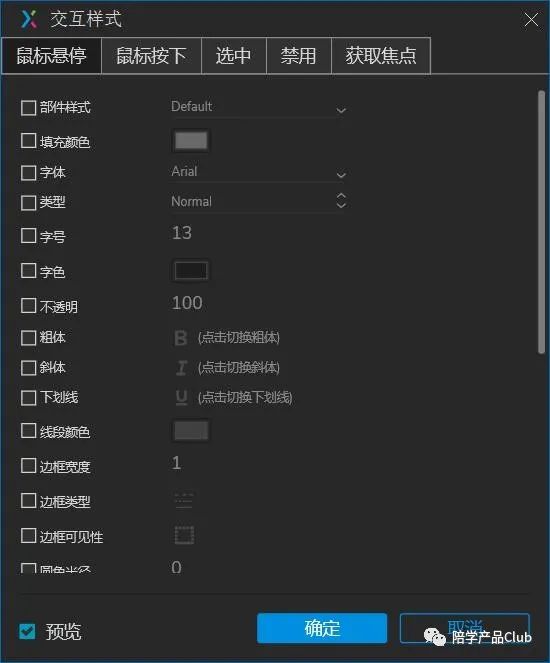
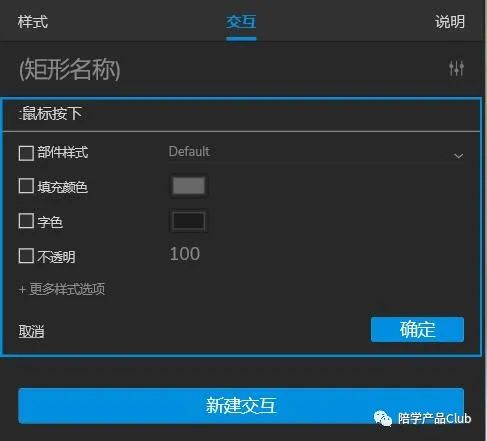
看看上面的图片,可以看到,我们打开了按钮的交互样式设置窗口,可以设置“鼠标悬停”、“鼠标按下”、“选中”、“禁用”和“获取焦点”时的交互样式。 当然这个进入的方法,就是第一种的方式。 我们也可以在在按钮部件选中状态下,点击交互窗口中的“新建交互”按钮,拉到弹出的列表底部,选择鼠标按下交互样式即可。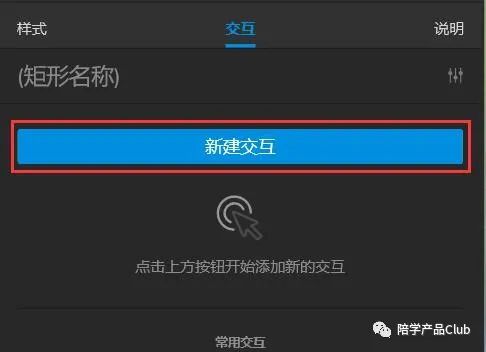
3、选中样式效果
a、给按钮添加交互样式选中按钮部件,点击交互面板中的新建交互按钮,在弹出的列表底部,选择选中交互样式。在出现的选中区域中,设置样式属性。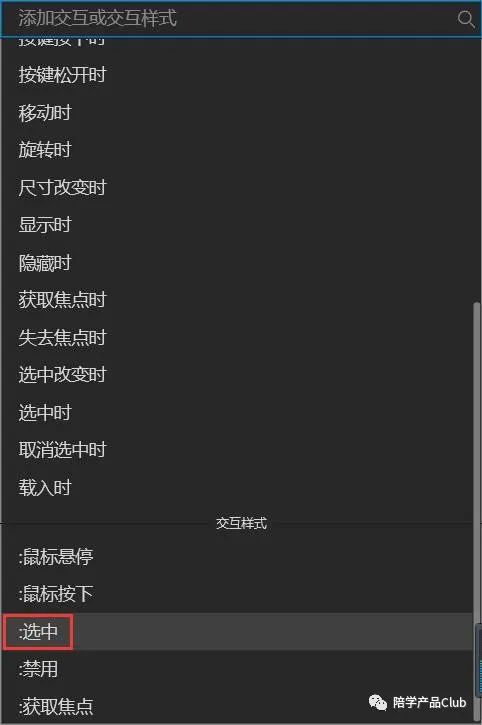
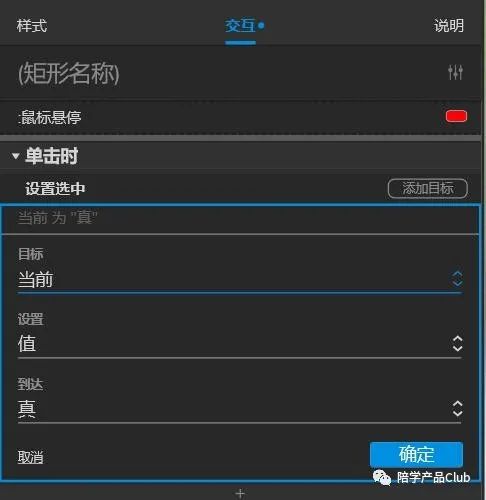
4、禁用样式效果
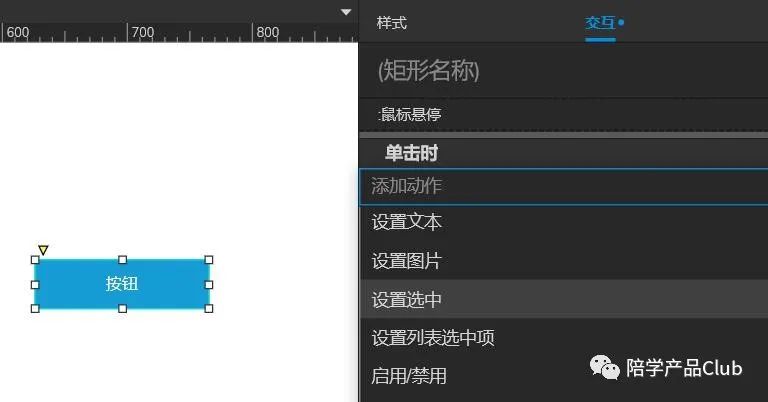
设置禁用效果与设置选中效果的做法几乎一样,唯一不同的是,添加的动作。选中效果选择的是“设置选中”动作,禁用样式效果选择的是启用/禁用动作。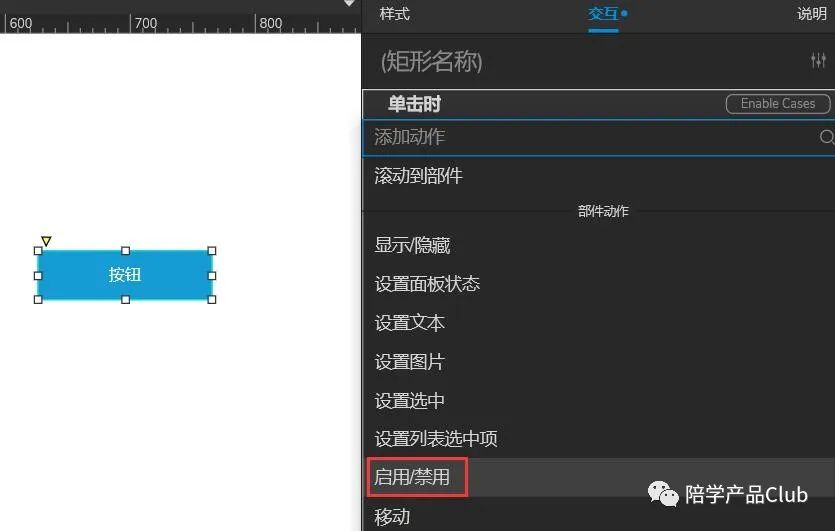
往期精选
Axure如何应对意外关闭
Axure中的“AdaptiveViews”(自适应视图)是什么
Axure 教程 | 使用键盘进行移动对象



魔乐社区(Modelers.cn) 是一个中立、公益的人工智能社区,提供人工智能工具、模型、数据的托管、展示与应用协同服务,为人工智能开发及爱好者搭建开放的学习交流平台。社区通过理事会方式运作,由全产业链共同建设、共同运营、共同享有,推动国产AI生态繁荣发展。
更多推荐


 0
0 0
0- 0


 已为社区贡献6条内容

所有评论(0)