Mac安装MongoDb
·
Mac安装最新版Mongodb及设置账户密码
PS:演示时Mongodb版本为
8.0;在最新版本中移除了
mongo;创建数据库链接使用
mongod;操作数据库使用
mongosh
brew安装Mongodb
1.安装Homebrew,确保电脑上有Homebrew.
brew --version

2.安装Mongodb社区版
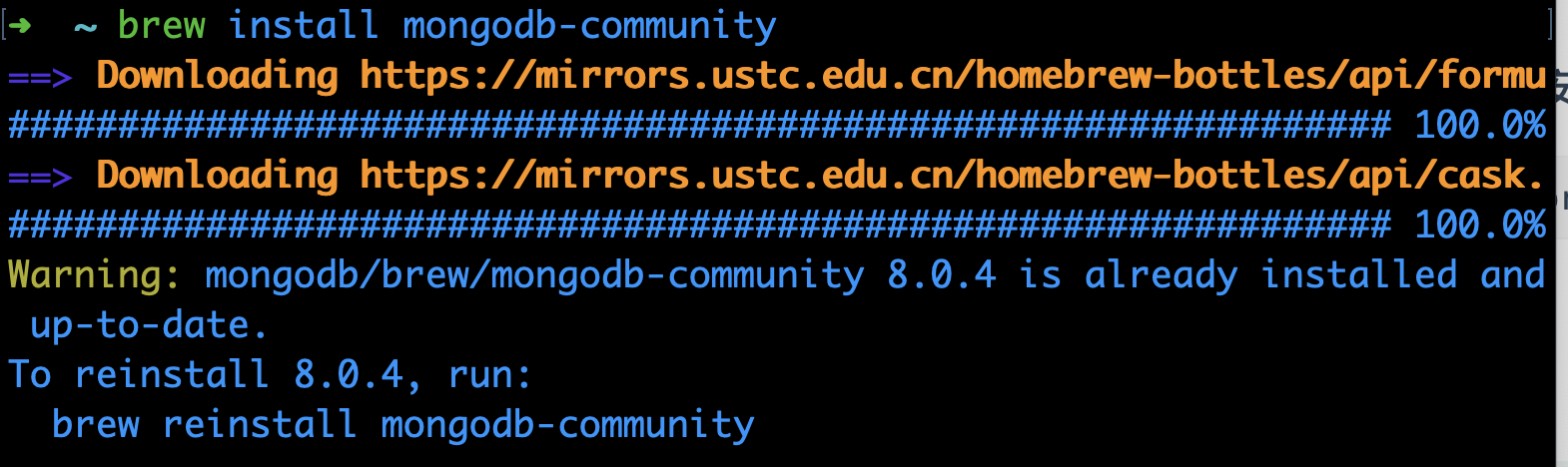
brew install mongodb-community
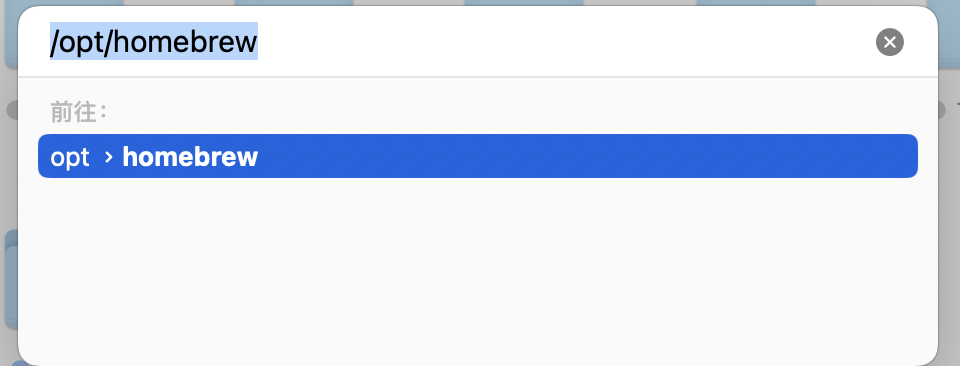
3.配置mongod.conf文件
PS:brew启动数据库需要配置此文件
打开访达后按着control+command+G
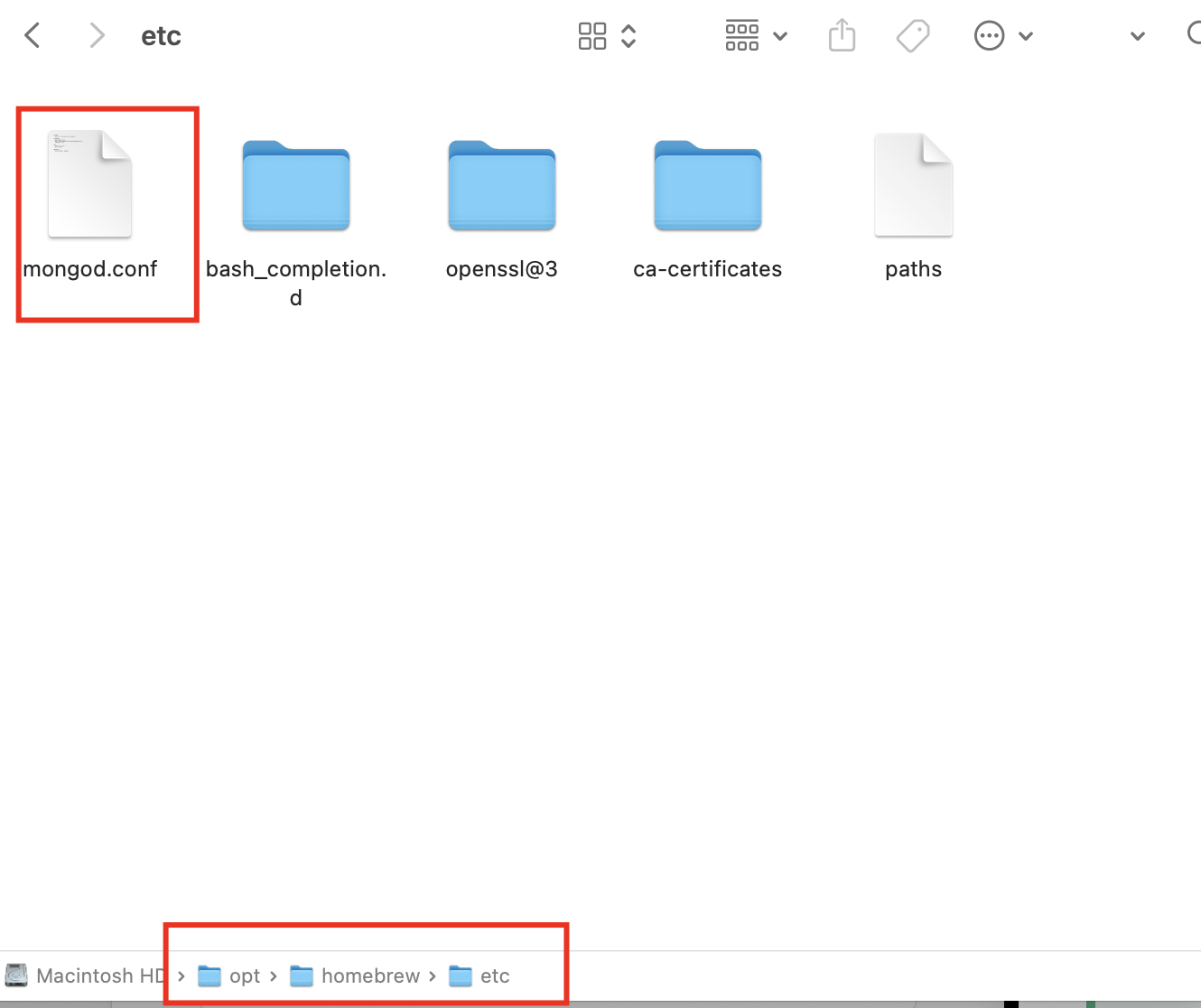
mongodb.config
storage:
  dbPath: /opt/homebrew/var/mongodb#环境变量引用地址

systemLog:
  destination: file
  path: /opt/homebrew/var/log/mongodb/mongo.log#日志存放的地方
  logAppend: true

net:
  bindIp: 127.0.0.1
  port: 27017#默认端口为27017
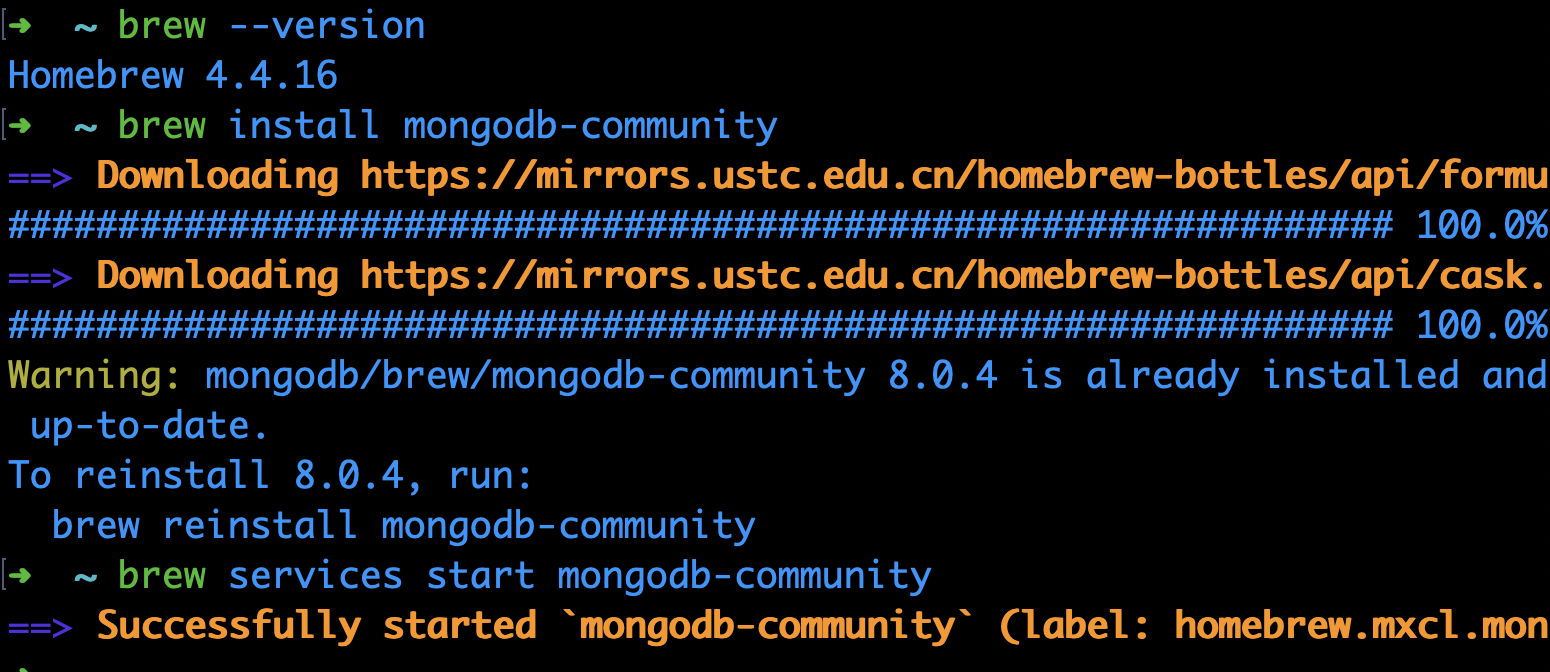
4.启动Mongodb服务
PS:成功界面
启动服务brew services start mongodb-community
停止服务brew services stop mongodb-community
5.进入数据库
PS:因为我已经安装过并设置了密码所以我的链接后有参数,第一次安装直接
mongosh进入即可.
mongosh
成功进入后显示:
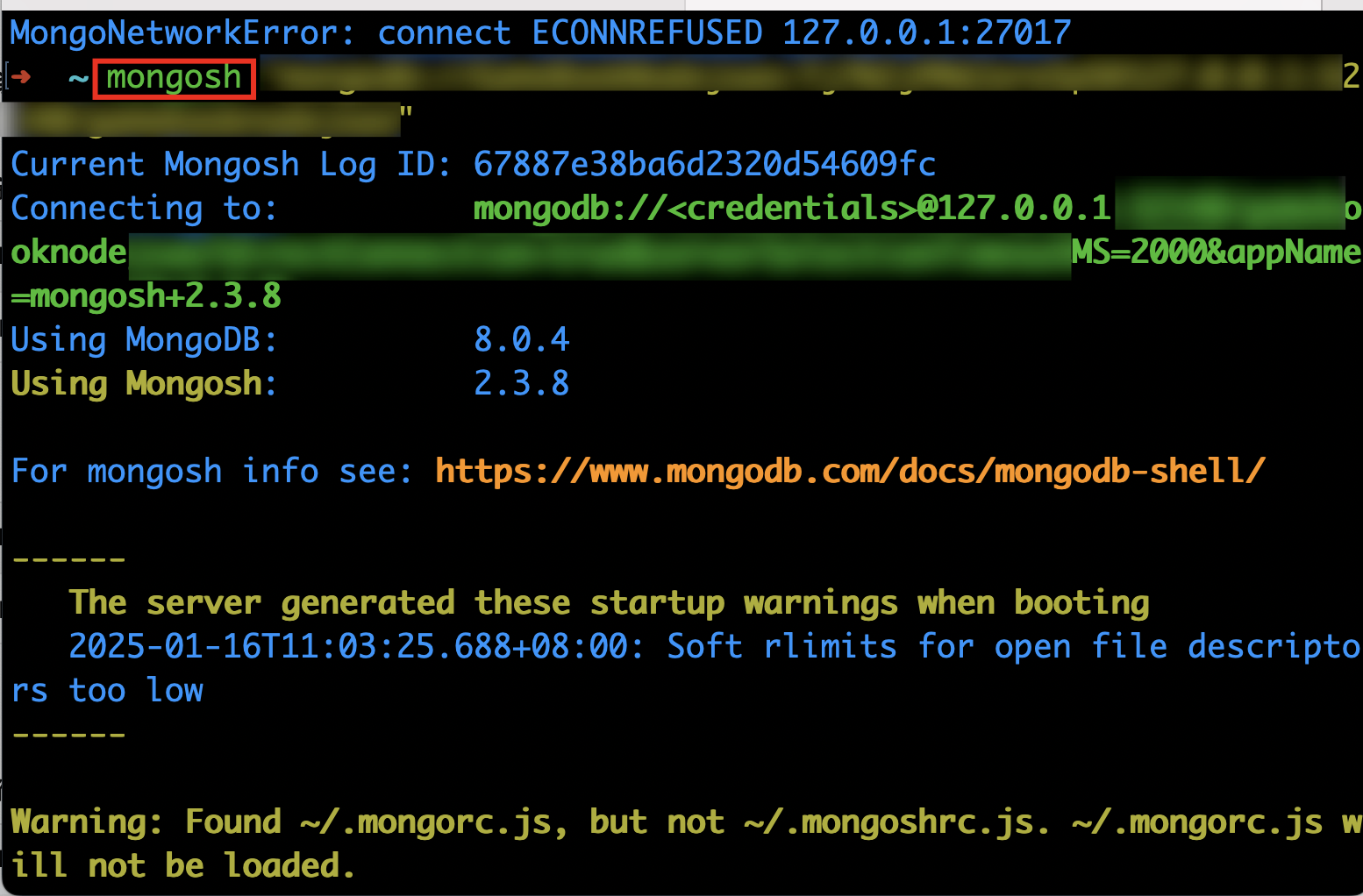
到这里就可以正常使用了
设置账户密码及常用操作命令
1.进入数据库切换到操作的数据库(假设为mydb),如果没有改数据库则会自动创建
use mydb
2.创建用户
db.createUser({
user: "myuser",
pwd: "mypassword",
roles: [{ role: "read", db: "mydb" }]
})
PS:
role代表权限,db代表所属数据库;常用role权限:
dbOwner所属数据库所有权限;read只读;root根用户;
3.连接数据库
mongosh "mongodb://myuser:mypassword@127.0.0.1:27017/mydb"
数据库常用命令
切换数据库:
use admin查看所有数据库:
show dbs返回数据库的信息:
db.adminCommand({ listDatabases: 1 })插入数据:
db.users.insertMany([
  { "name": "Alice", "age": 25 },
  { "name": "Bob", "age": 30 },
  { "name": "Charlie", "age": 35 }
]);
插入后验证:
db.users.find().pretty();删除用户:
db.dropUser("myuser");

魔乐社区(Modelers.cn) 是一个中立、公益的人工智能社区,提供人工智能工具、模型、数据的托管、展示与应用协同服务,为人工智能开发及爱好者搭建开放的学习交流平台。社区通过理事会方式运作,由全产业链共同建设、共同运营、共同享有,推动国产AI生态繁荣发展。
更多推荐


 5
5 0
0- 0


 已为社区贡献2条内容

所有评论(0)