创建stm32f103c8t6基本工程
创建stm32f103c8t6基本工程
(1)桌面空白处,鼠标右键新建文件夹,重命名为工程名字

(2)打开keil5
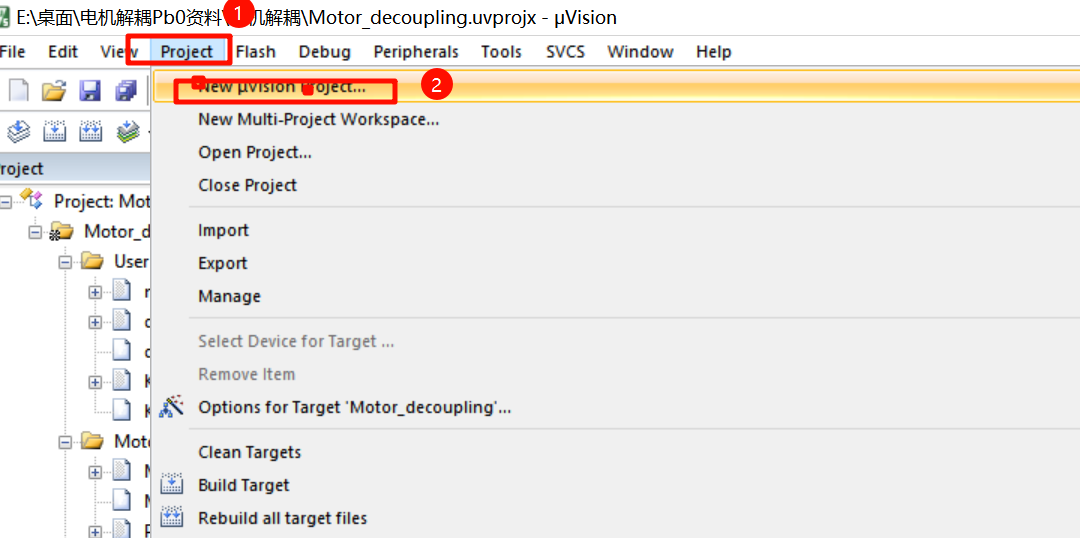
(3)点击Project-> New uvision project
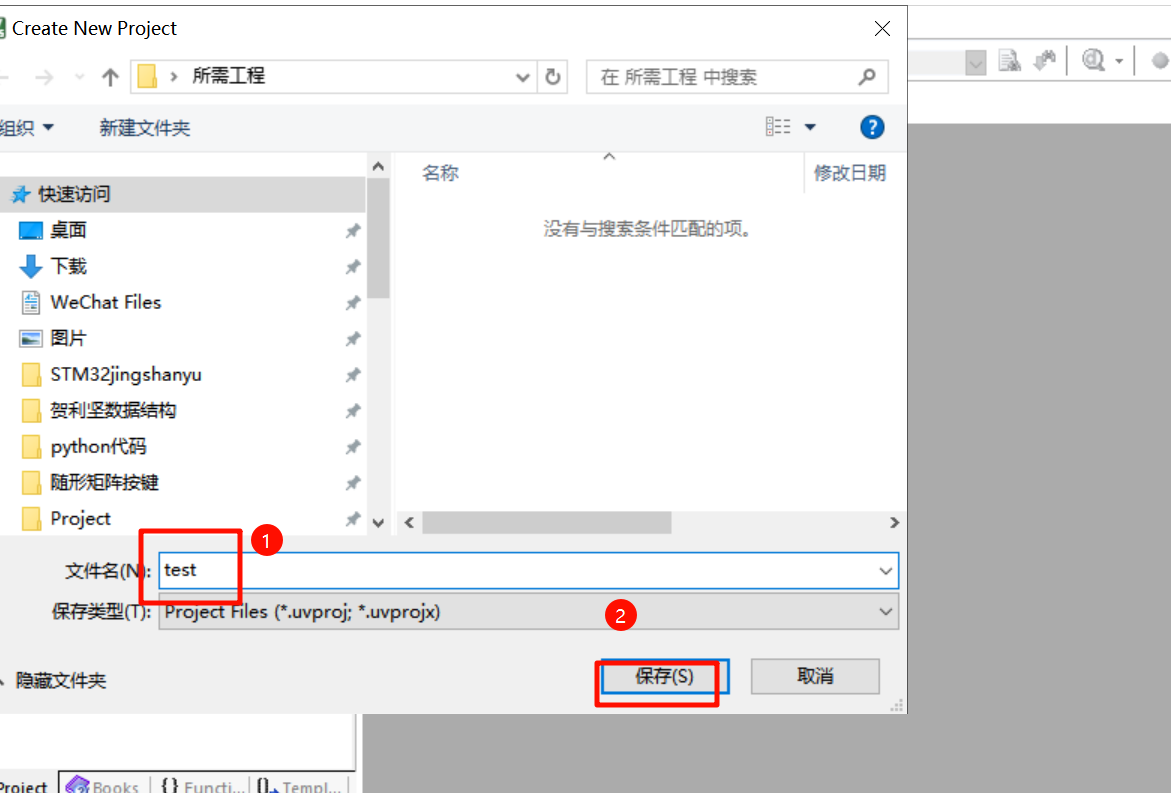
(4)找到我们桌面的刚才新建的文件夹,文件名 , 起自己的工程名字的,不要用空格 , 然后点击保存
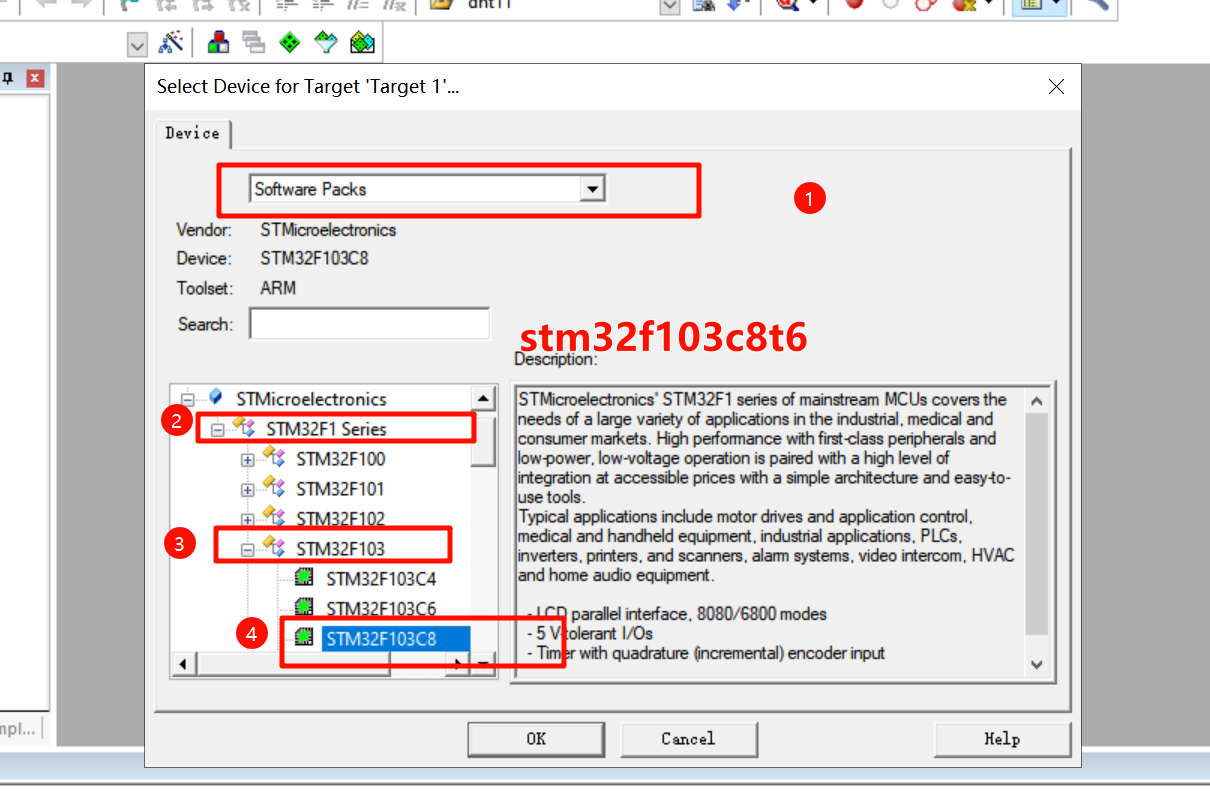
(5)选择如下芯片, 然后确定
(6)然后就会弹出如下的目录, 是启动文件配置, 我们只勾选最基本的, 后续需要哪个再加入, 这样可以提高编译速度
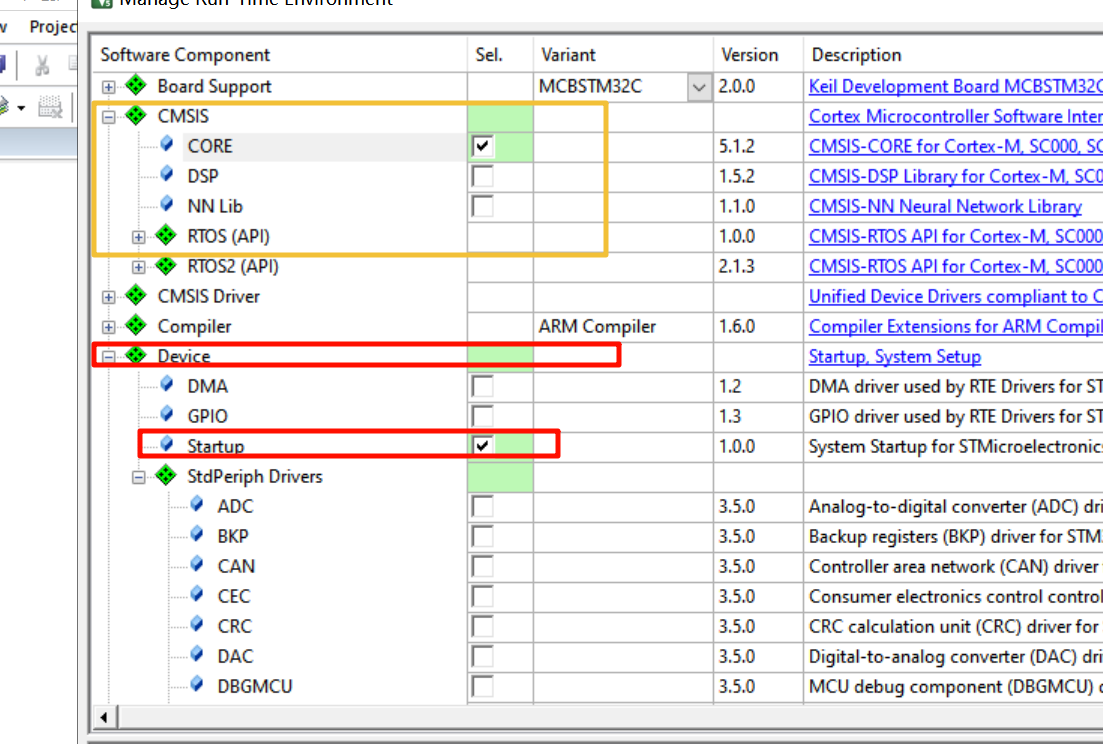
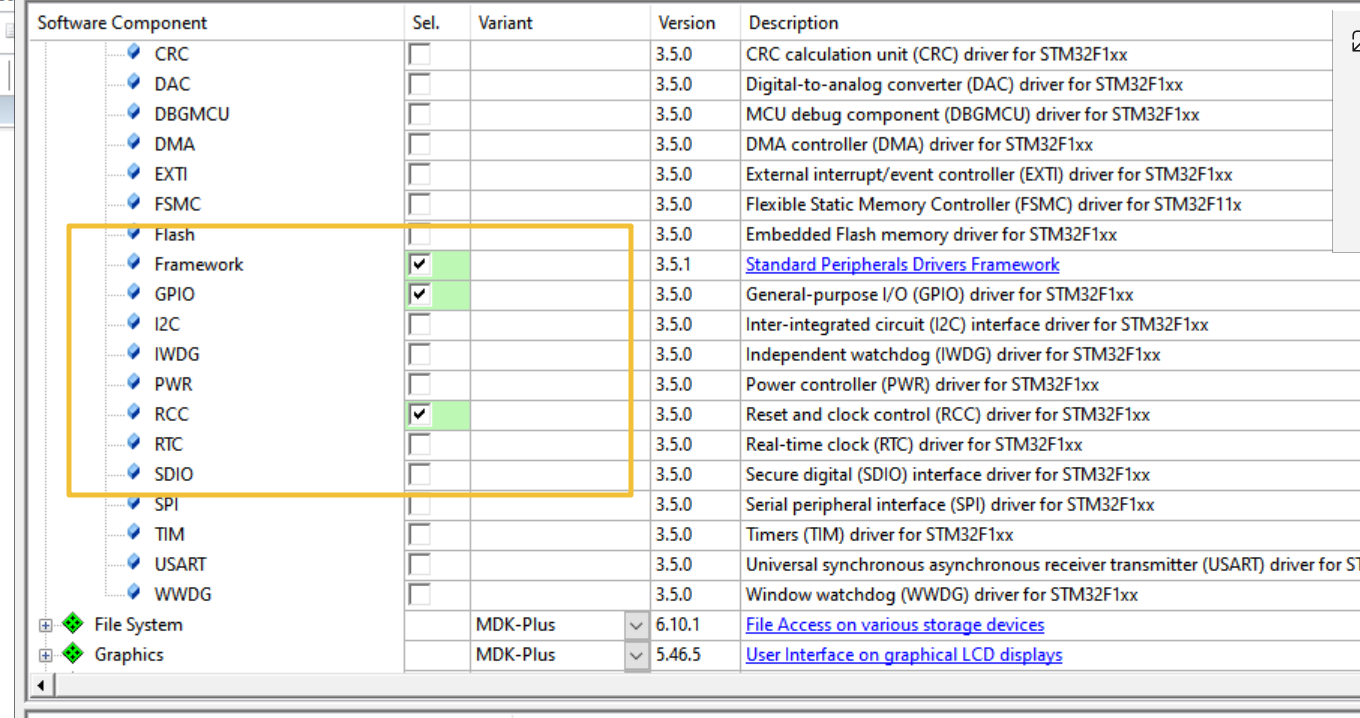
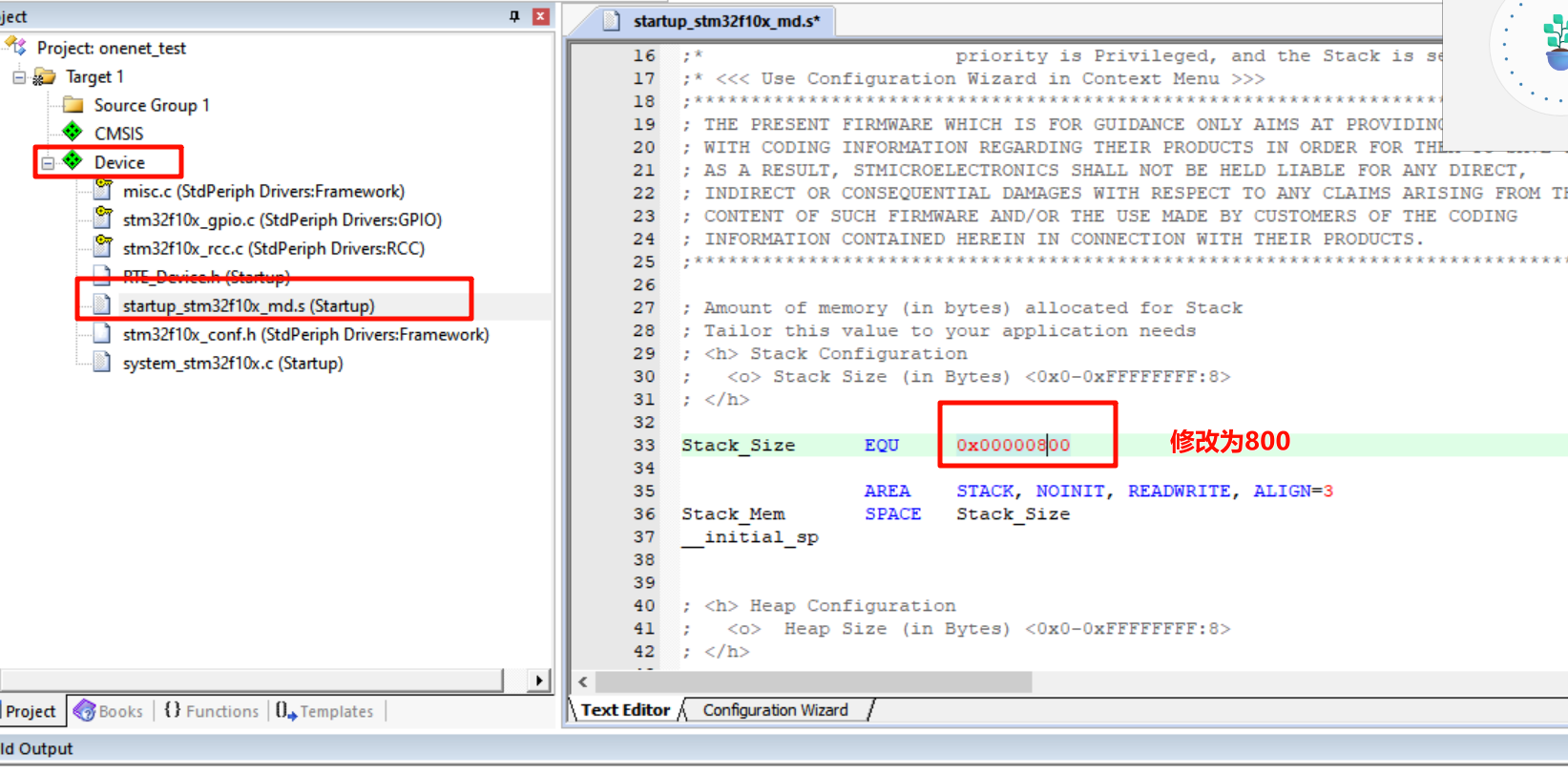
(7)点击ok , 然后修改一下启动文件的缓冲区大小(onenet会用到),(如果是只读,去文件夹修改其权限属性)
(8)在keil的工程目录下, 新建文件夹
Source_code (代表源码存放位置)
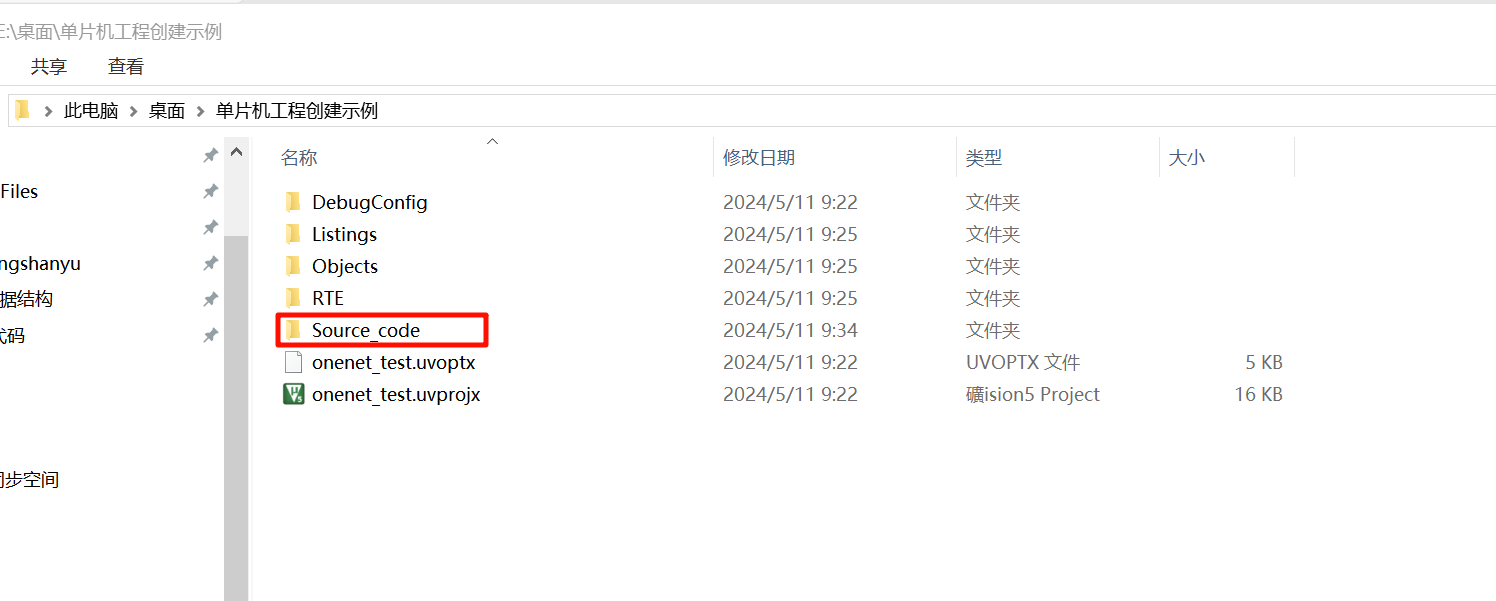
(9)在Source_code 下新建 User (代表main函数存放位置)
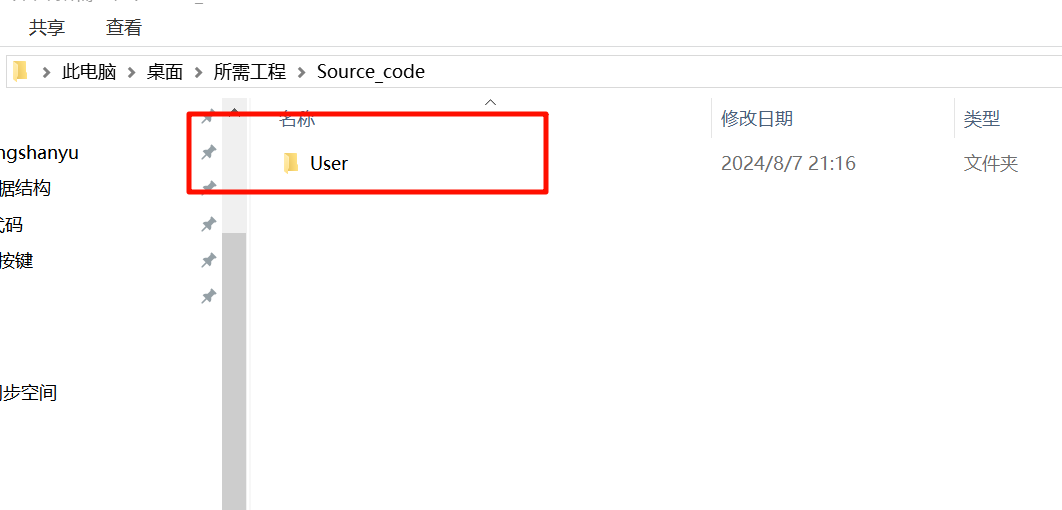
(10)keil其实提供了工程创建文件夹的方法, 下面跟着我来操作
点击品字
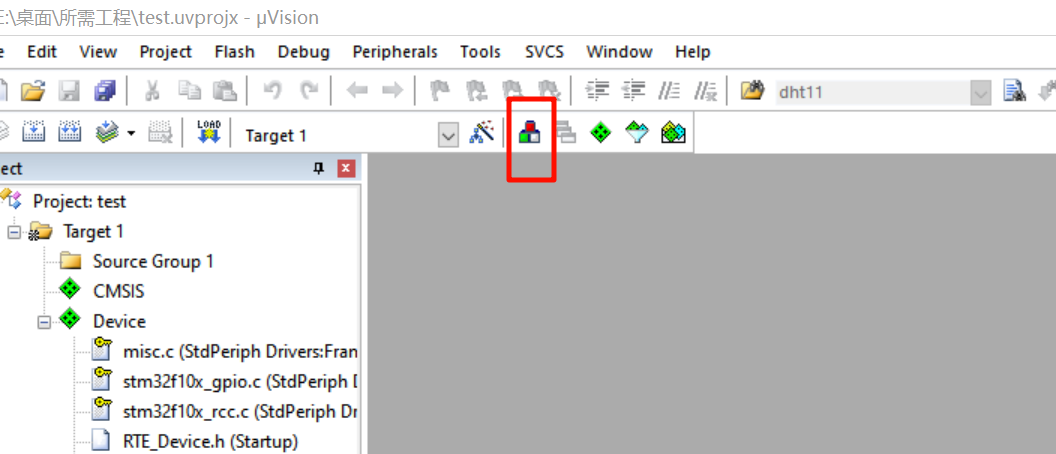
这是对应的名字, 我们可以修改这里
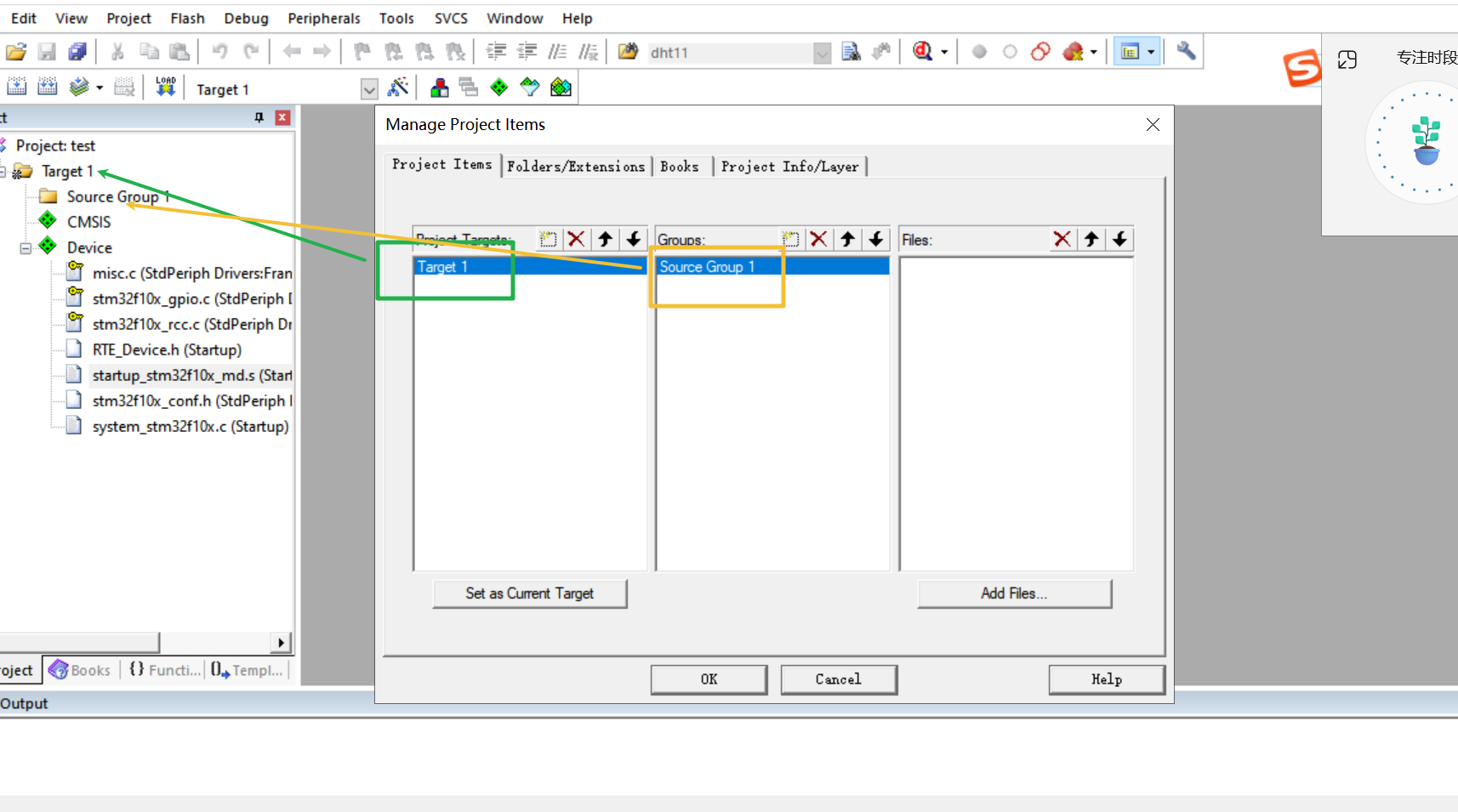
(11)双击这两处, 就可以修改名字(可以改成自己所需工程名字, user 一般是main函数,用的)
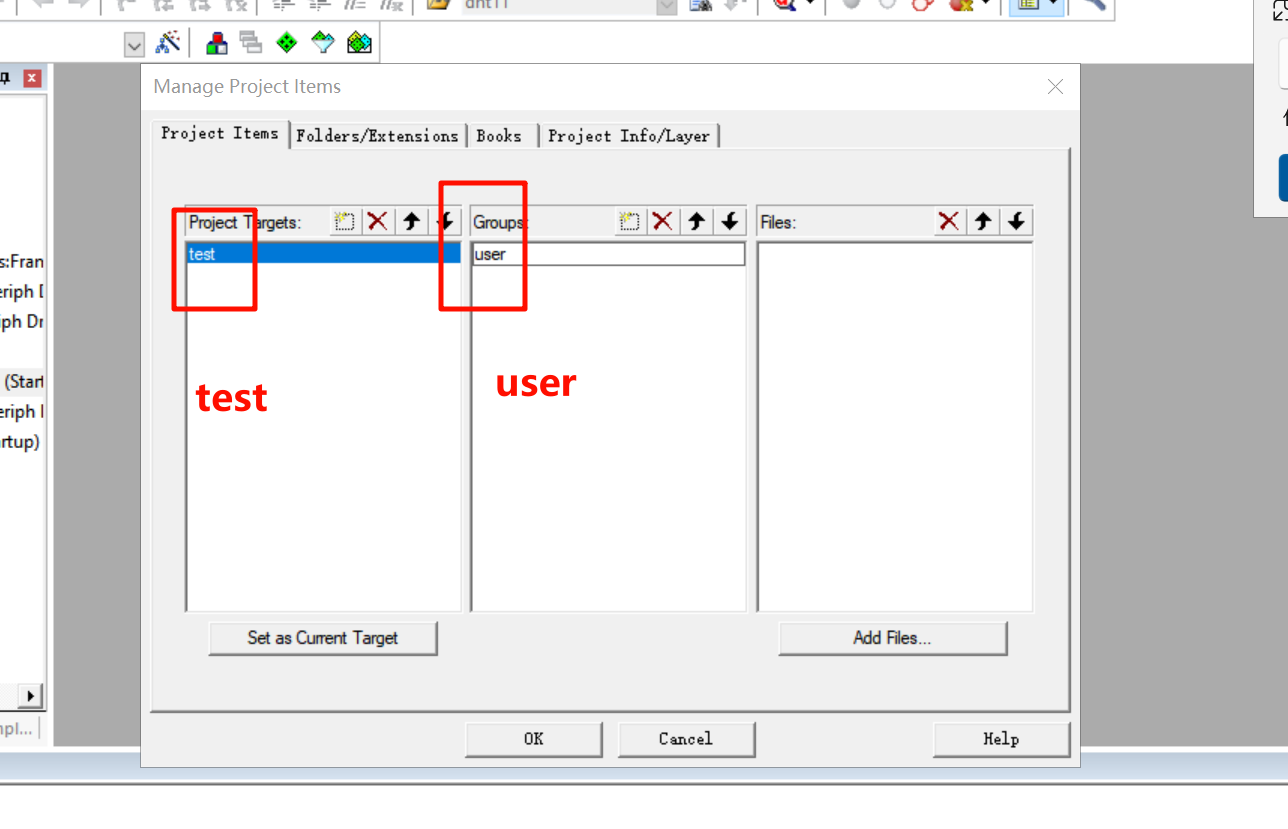
(12)点击user, 然后add, 找到 Source_code , 进入user文件夹, 然后选择all files, 这样就可以自己直接新建文件了
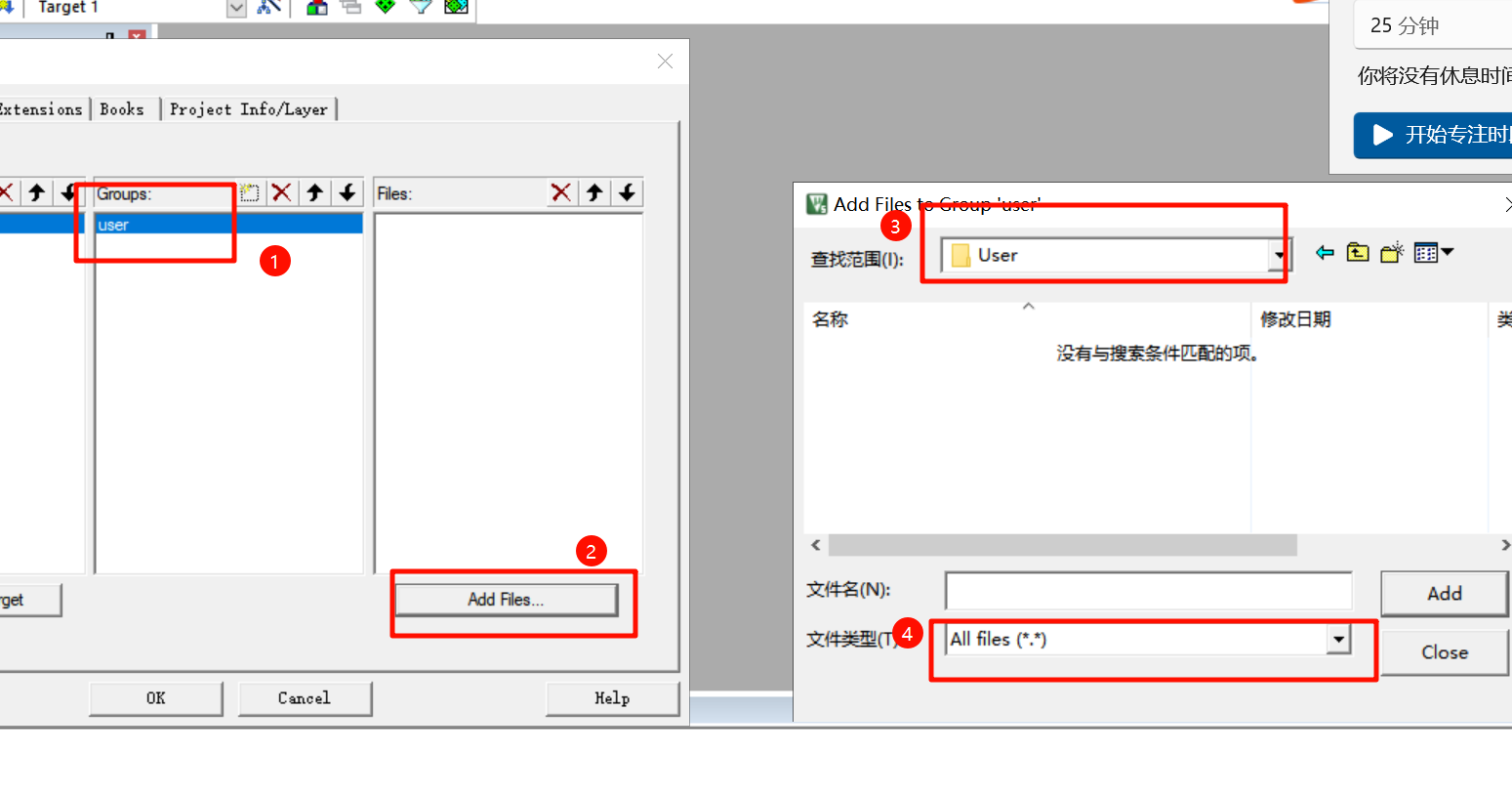
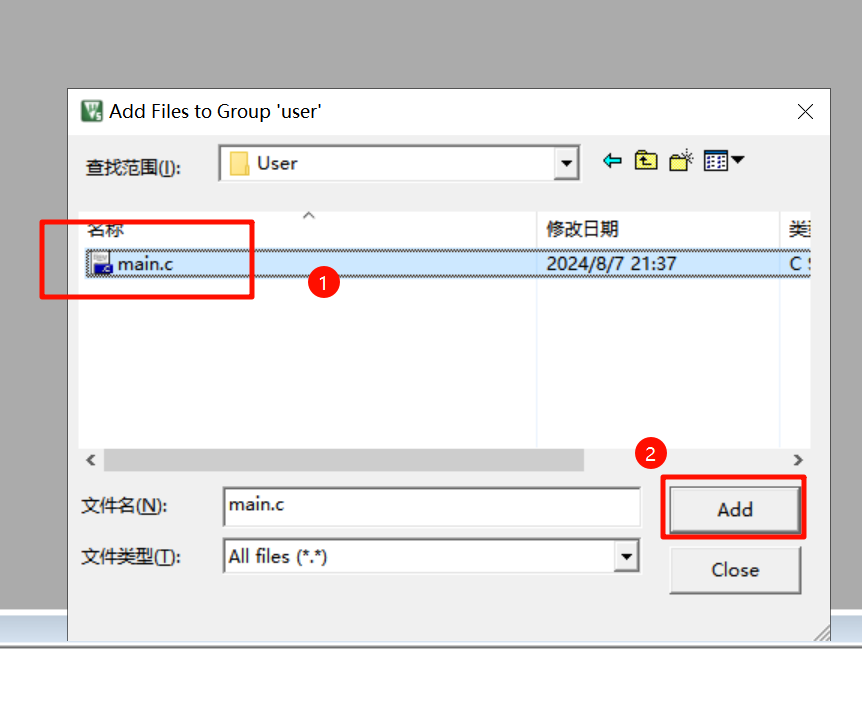
(13) 右键空白处 , 然后新建text文件, 重命名为main.c , 然后选中点击 add , 然后确定
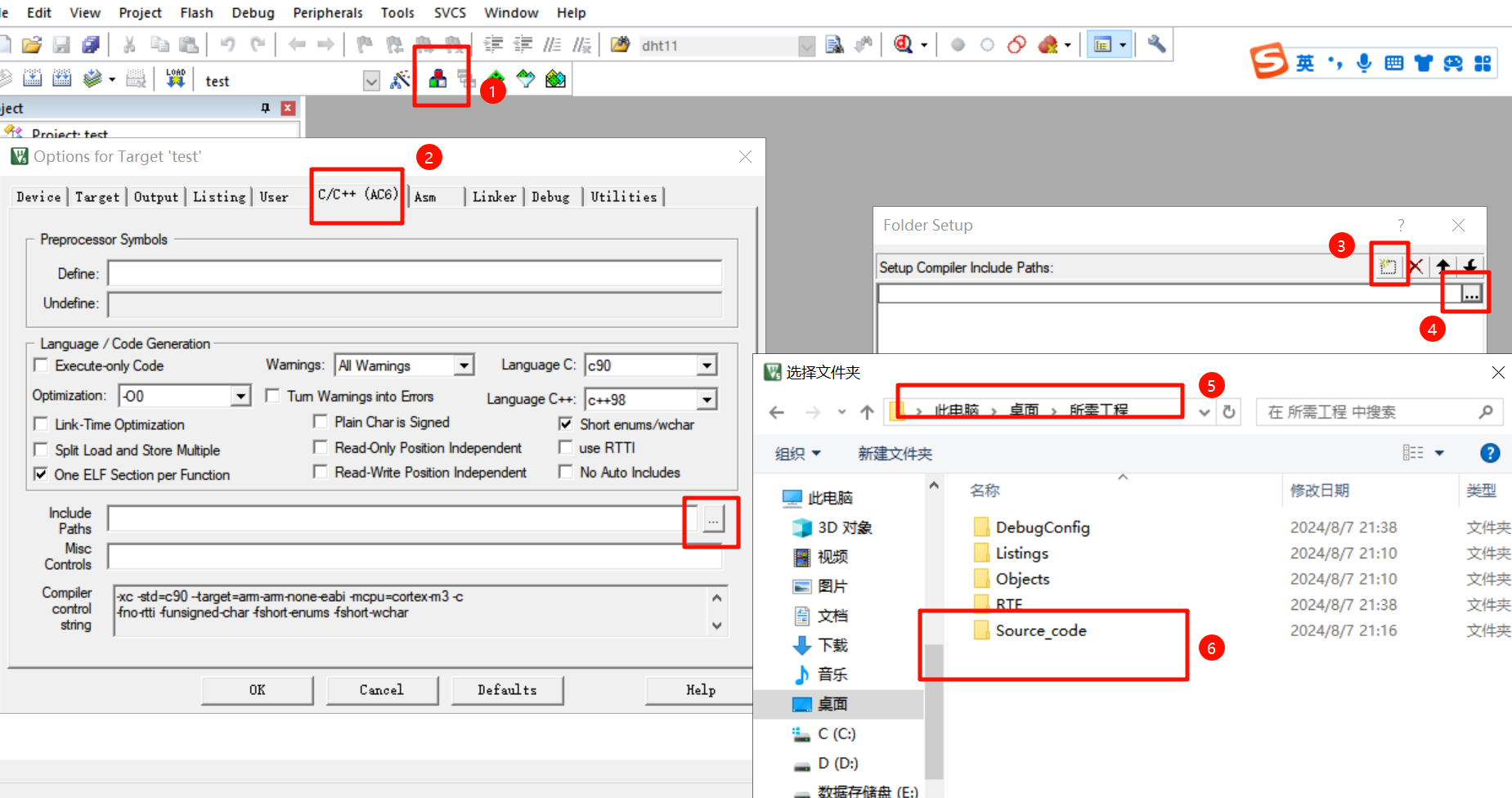
(14)但是我们要告诉工程, 我们的环境变量包含在哪里了, 所以我们点击锤子 -> c/c++ -> include Paths -> 新建变量 -> 选中所需文件夹(我们都放在Source_code里面)
(15) 点击 Source_code 里面的 User , 然后选择文件夹
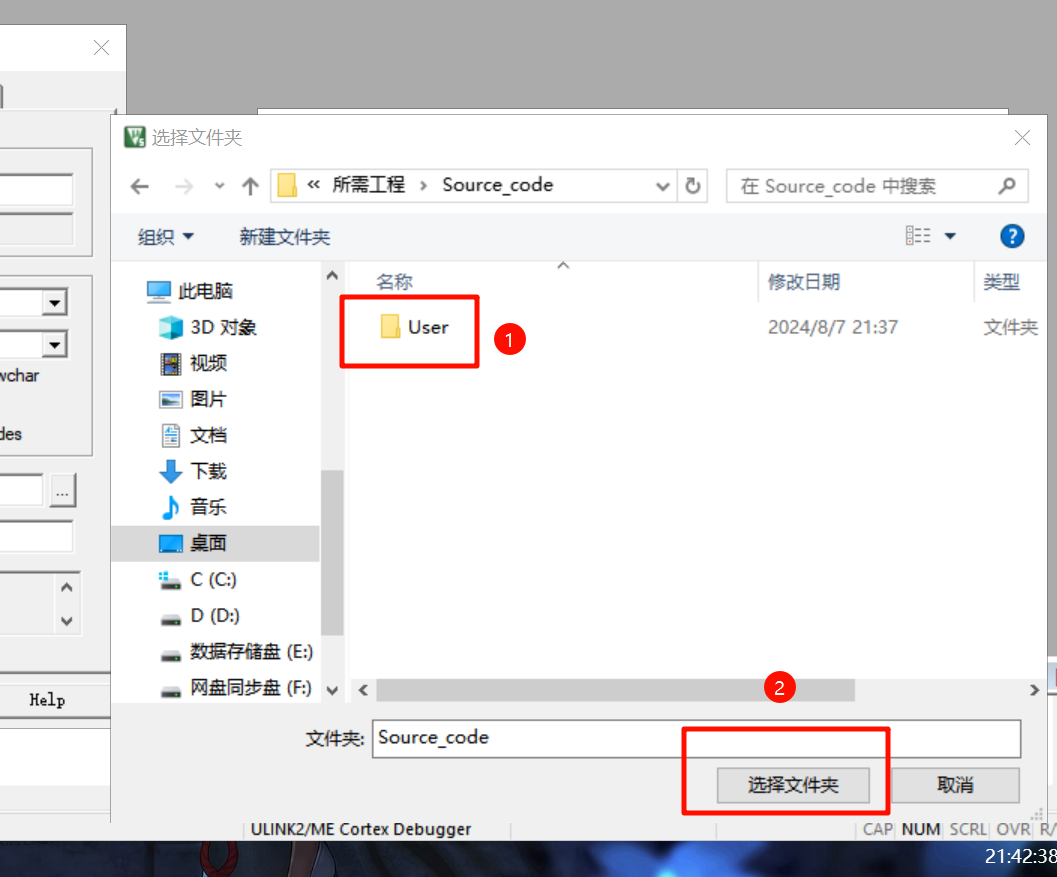
(16)这样我们就可以让程序知道我们创建的文件夹在哪里了, 所以我们后续新建工程, 都这样创建的. 我们从第(9)步开始, 命名不一样,创建的文件不一样罢了.

魔乐社区(Modelers.cn) 是一个中立、公益的人工智能社区,提供人工智能工具、模型、数据的托管、展示与应用协同服务,为人工智能开发及爱好者搭建开放的学习交流平台。社区通过理事会方式运作,由全产业链共同建设、共同运营、共同享有,推动国产AI生态繁荣发展。
更多推荐


 4
4 0
0- 0


 已为社区贡献8条内容

所有评论(0)