Web前端实现轮播图效果
·
整体功能概述
这段代码构建了一个简单的图片轮播组件,每 2 秒随机展示一张图片,并显示对应的标题和设置背景颜色。它包含 HTML 结构、CSS 样式和 JavaScript 交互逻辑。
代码结构与功能模块
1. HTML 结构
<!DOCTYPE html>
<html lang="en">
<head>
<meta charset="UTF-8">
<meta name="viewport" content="width=device-width, initial-scale=1.0">
<link rel="stylesheet" href="轮播图.css">
<title>Document</title>
</head>
<body>
<div class="slider">
<div class="slider-wrapper">
<img id="slider-img" src="https://picsum.photos/560/320?random=1">
</div>
<div class="slider-footer">
<p></p>
<ul class="slider-indicator">
<li class="active"></li>
<li></li>
<li></li>
<li></li>
<li></li>
<li></li>
<li></li>
<li></li>
</ul>
<div class="toggle">
<button class="prev"><</button>
<button class="next">></button>
</div>
</div>
</div>
<script>
// JavaScript 代码部分
</script>
</body>
</html>
- 头部(
<head>):- 设置字符编码为 UTF - 8,确保页面能正确显示各种字符。
- 设置视口,让页面在不同设备上有良好的显示效果。
- 引入外部 CSS 文件
轮播图.css来设置页面样式。 - 设置页面标题为
Document。
- 主体(
<body>):- 创建一个
div元素,类名为slider,作为轮播组件的容器。 - 在
slider内部,slider-wrapper用于包裹图片,初始显示一张占位图片。 slider-footer包含标题显示区域(<p>标签)、指示器(<ul class="slider-indicator">)和切换按钮(<button class="prev">和<button class="next">)。
- 创建一个
2. CSS 样式
* {
    box-sizing: border-box;
}

.slider {
    width: 560px;
    height: 400px;
    overflow: hidden;
}

.slider-wrapper {
    width: 100%;
    height: 320px;
}

.slider-wrapper img {
    width: 100%;
    height: 100%;
    object-fit: cover;
}

.slider-footer {
    height: 80px;
    background-color: rgb(100, 67, 68);
    padding: 12px 12px 0 12px;
    position: relative;
}

.slider-footer .toggle {
    position: absolute;
    right: 0;
    top: 12px;
    display: flex;
}

.slider-footer .toggle button {
    margin-right: 12px;
    width: 28px;
    height: 28px;
    appearance: none;
    border: none;
    background: rgba(255, 255, 255, 0.1);
    color: #fff;
    border-radius: 4px;
    cursor: pointer;
}

.slider-footer .toggle button:hover {
    background: rgba(255, 255, 255, 0.2);
}

.slider-footer p {
    margin: 0;
    color: #fff;
    font-size: 18px;
    margin-bottom: 10px;
}

.slider-indicator {
    margin: 0;
    padding: 0;
    list-style: none;
    display: flex;
    align-items: center;
}

.slider-indicator li {
    width: 8px;
    height: 8px;
    margin: 4px;
    border-radius: 50%;
    background: #fff;
    opacity: 0.4;
    cursor: pointer;
}

.slider-indicator li.active {
    width: 12px;
    height: 12px;
    opacity: 1;
}
* { box-sizing: border-box; }:将所有元素的盒模型设置为border-box,使元素的宽度和高度包含内边距和边框。.slider:设置轮播组件的宽度和高度,并隐藏溢出内容。.slider-wrapper:设置图片容器的宽度和高度。.slider-wrapper img:设置图片宽度和高度为 100%,并使用object-fit: cover让图片填充容器且保持比例。.slider-footer:设置底部区域的高度、背景颜色和内边距,并使用相对定位。.slider-footer .toggle:设置切换按钮的位置为绝对定位,靠右显示。.slider-footer .toggle button:设置切换按钮的样式,包括大小、背景颜色、边框等。.slider-footer .toggle button:hover:设置按钮悬停时的背景颜色。.slider-footer p:设置标题的字体颜色、大小和外边距。.slider-indicator:设置指示器的样式,使用display: flex使其水平排列。.slider-indicator li和.slider-indicator li.active:设置指示器的样式,包括大小、背景颜色和透明度。-
3. JavaScript 交互逻辑
-
const sliderDate = [ { url: '图片/20230316160248349.jpg', title: '我爱吃朱肉', color: 'rgb(100,67,68)' }, { url: '图片/20240823021121171.jpg', title: '我也爱吃朱肉', color: 'rgb(100,67,68)' }, { url: '图片/20240413011830959.png', title: '你爱吃朱肉吗', color: 'rgb(100,67,68)' }, { url: '图片/20250216163425547.jpg', title: '你也爱吃朱肉啊', color: 'rgb(100,67,68)' }, { url: '图片/20250101190633241.jpg', title: '我讨厌吃朱肉', color: 'rgb(100,67,68)' }, { url: '图片/20250323004805969.jpg', title: '你也讨厌吃朱肉吗', color: 'rgb(100,67,68)' }, { url: '图片/emotion_download_1742914556640.jpg', title: 'adfdj', color: 'rgb(100,67,68)' }, { url: '图片/20220705115622967.jpg', title: '我不讨厌', color: 'rgb(100,67,68)' } ]; const img = document.querySelector('.slider-wrapper img'); const p = document.querySelector('.slider-footer p'); const footer = document.querySelector('.slider-footer'); function updateSlider() { const random = parseInt(Math.random() * sliderDate.length); img.src = sliderDate[random].url; p.innerHTML = sliderDate[random].title; footer.style.backgroundColor = sliderDate[random].color; } // 初始加载时更新一次 updateSlider(); // 每 2 秒自动刷新一次 setInterval(updateSlider, 2000); sliderDate:一个数组,包含多个对象,每个对象表示一张图片的信息,包括图片地址、标题和背景颜色。img、p和footer:通过document.querySelector方法获取图片元素、标题元素和底部区域元素。updateSlider函数:- 生成一个随机索引,用于从
sliderDate数组中随机选择一张图片。 - 更新图片的
src属性、标题元素的内容和底部区域的背景颜色。
- 生成一个随机索引,用于从
updateSlider():页面加载时调用一次,显示初始图片。setInterval(updateSlider, 2000):每 2 秒调用一次updateSlider函数,实现图片的自动轮播。-
总结
这段代码通过 HTML、CSS 和 JavaScript 实现了一个简单的图片轮播效果,虽然功能相对基础,但可以作为学习和扩展的起点。你可以根据实际需求对代码进行改进和优化,添加更多的交互功能和样式。
-
效果展示
-
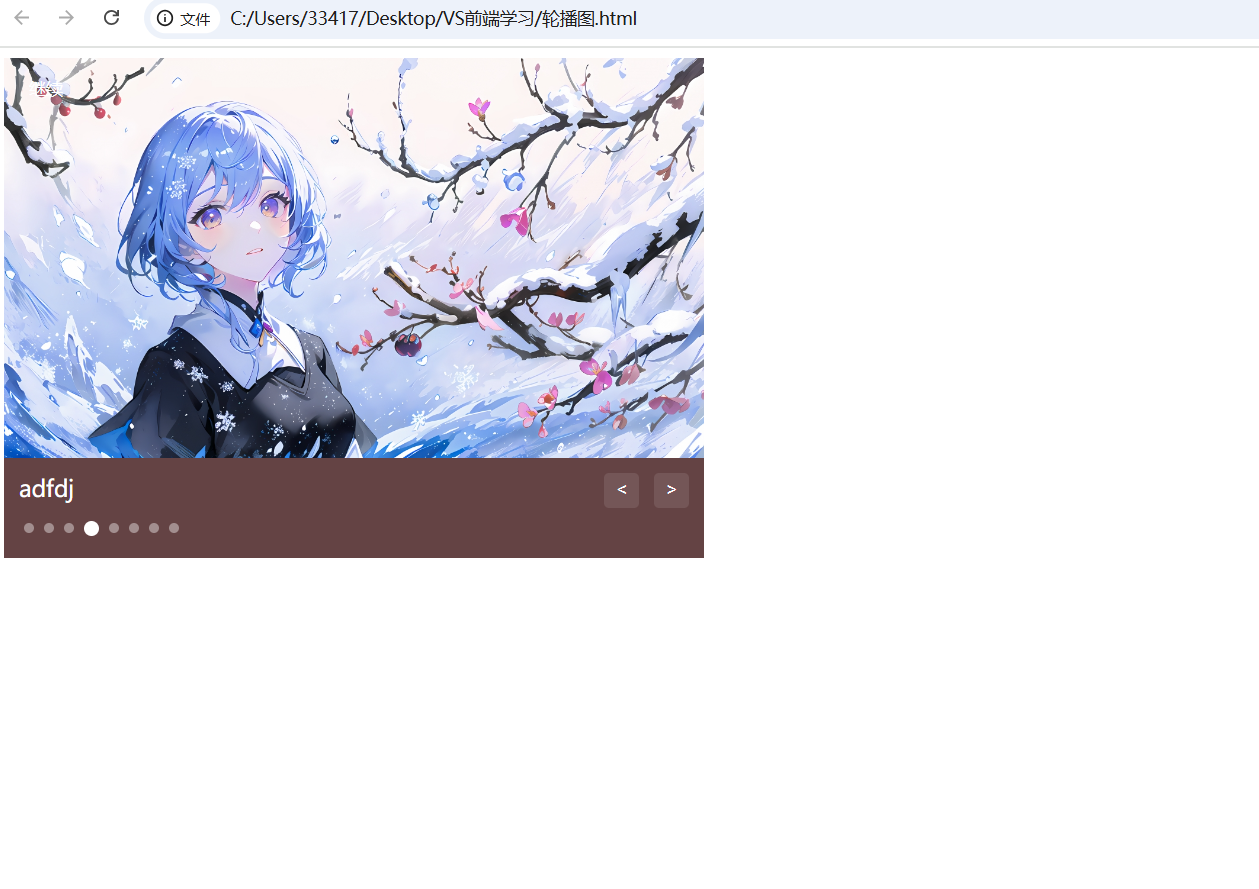
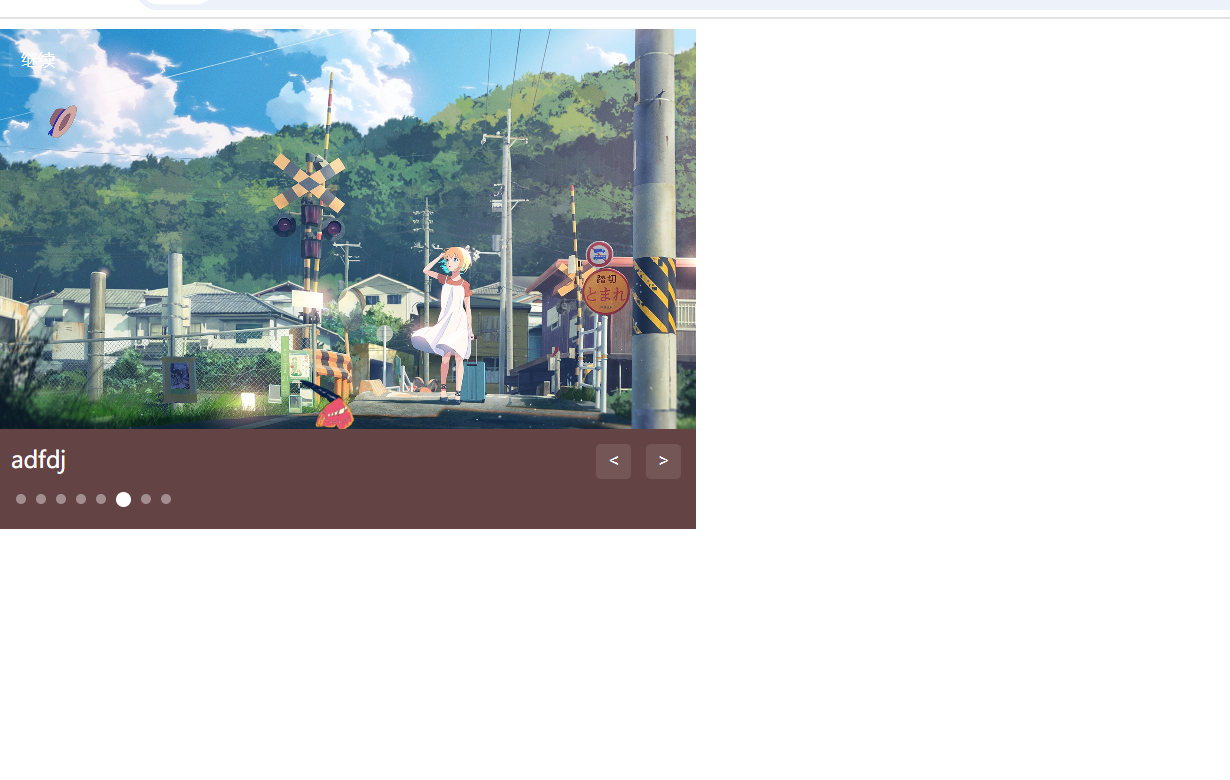
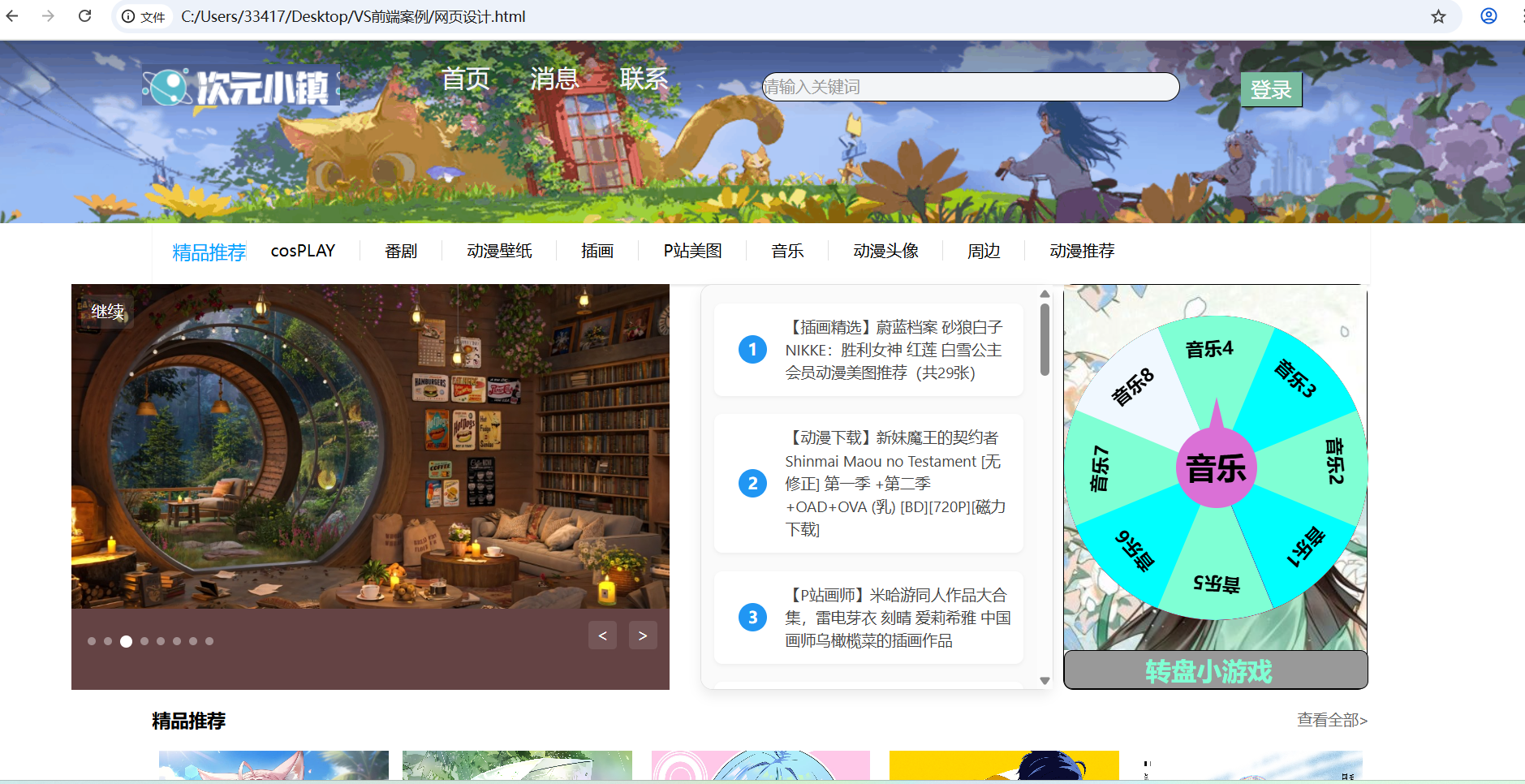
想看整个网站的源代码可联系,没有网盘。

魔乐社区(Modelers.cn) 是一个中立、公益的人工智能社区,提供人工智能工具、模型、数据的托管、展示与应用协同服务,为人工智能开发及爱好者搭建开放的学习交流平台。社区通过理事会方式运作,由全产业链共同建设、共同运营、共同享有,推动国产AI生态繁荣发展。
更多推荐


 16
16 0
0- 0


 已为社区贡献1条内容

所有评论(0)