微pe添加网络组件_小白第一期-PE工具选用及制作使用
没有解决不了的桌面问题,只有你解决不了的桌面问题!------------------------------------------------------------------------------ 本篇文章为一整个系列,我会介绍一些小白入门须知的知识或者是技术。 *如果懂技术朋友~请绕过这篇文章,因为章幅小,所以不会特别深入的介绍一些知识点~--------------------...

没有解决不了的桌面问题,只有你解决不了的桌面问题!
------------------------------------------------------------------------------
本篇文章为一整个系列,我会介绍一些小白入门须知的知识或者是技术。
*如果懂技术朋友~请绕过这篇文章,因为章幅小,所以不会特别深入的介绍一些知识点~
-----------------------------警告!多图预警----------------------------------
------------------------------------------------------------------------------
那么本篇文章将会按照以下目录去讲解:
1、PE是干什么用的?
2、我该如何选择自己的PE?
3、如何安装PE?
4、PE里边有哪些工具?
5、PE的使用方式?
------------------------------------------------------------------------------
1、PE是干什么用的?
在桌面技术这块,PE往往是工具人身边必备的工具,那什么是PE?
PE,其实指的是一个小型的操作系统,用于安装、部署操作系统。
我们可以看下Microsoft官方描述如下(看看就好):
Windows 10的Windows PE(WinPE)是一个小型操作系统,用于安装,部署和修复台式机版(家庭版,专业版,企业版和教育版),Windows Server和其他Windows操作系统的Windows 10。从Windows PE,您可以:
- 在安装Windows之前,请先设置硬盘驱动器。
- 通过使用来自网络或本地驱动器的应用程序或脚本来安装Windows。
- 捕获并应用Windows映像。
- 在Windows操作系统未运行时对其进行修改。
- 设置自动恢复工具。
- 从无法启动的设备中恢复数据。
- 添加您自己的自定义外壳程序或GUI以自动执行这些任务。
官方链接:https://docs.microsoft.com/en-us/windows-hardware/manufacture/desktop/winpe-intro
如果我们从第三方公司制作的PE来看:PE就是给电脑装系统使用的工具。准确来说,对于桌面运维工程师,PE不仅仅是安装系统的工具,更加是对桌面技术了解的一个程度的水平线(吹牛皮当然要这样子说)。
------------------------------------------------------------------------------
2、我该如何选择自己的PE?
市面上有很多不一样的PE?哪些PE是最好用的呢?
如果你技术高深,懂得windows命令行,我当然推荐你使用Windows PE(WinPE)!https://docs.microsoft.com/en-us/windows-hardware/manufacture/desktop/winpe-intro
如果你技术一般般,想要避免一些乱七八糟的插件,我推荐你用微PE!http://www.udsdown.xyz/109.html
*这款PE工具,干净整洁好用
如果你啥都不晓得,只想重装系统,有个系统就可以的那种!请直接按照下图操作,风险自负!

*当然你如果你想要个性化,属于自己的定制PE,那么我会在将来再写如何制作!不建议使用一些莫名其妙的PE!用PE只用微PE!(请给我广告费!)原因是它们会在安装操作系统的过程中顺带帮你安装全家桶,再附送一整年广告~
------------------------------------------------------------------------------
3、如何下载和安装PE?
我们以微PE为实验对象去进行介绍!
我们先进行微PE的下载:
下载链接:http://www.wepe.com.cn/download.html
我们选择V2.1版本即可,如果只是安装操作系统的话,其他版本也无所谓~
我趁着下载的时间也顺便介绍下其它版本~
一般的话,我都是选择V2.1版本,因为公司大部分都是新电脑~所以只能用这个PE,但是偶尔会出现安装失败的情况,不过重复一遍也还可以继续安装下去~
值得一提的是,老电脑就用V1.2版本的就可以了~如何判定是不是老电脑,按照我的标准的话,就是2016年前的电脑都属于老电脑,当然这个不能一概而论~
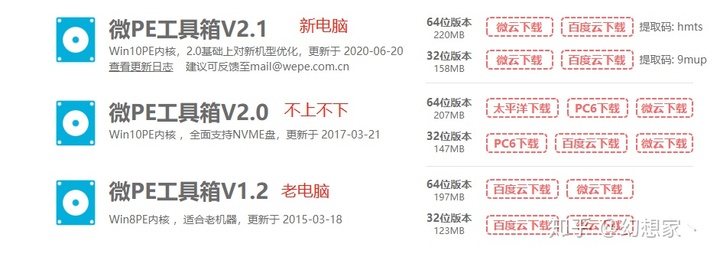
对了,还有位数这个说法,我们一般都是使用64位~如果你的U盘容量比较小的话,建议选择32位~
-----------------------------------------------------------------------------------------
下载完成后,文件大小是219MB、压缩包是ZIP格式(Windows10可以直接打开)
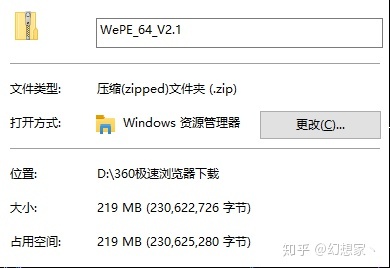
打开压缩包后,出现以下界面:

后缀带有MD5的文本文档,打开是有MD5的校验码,这个我有时间我会再补充一期专门讲解下MD5码的校验(其实百度也有哈哈~)
直接运行WePE_64_V2.1应用程序,这时候就会提示:
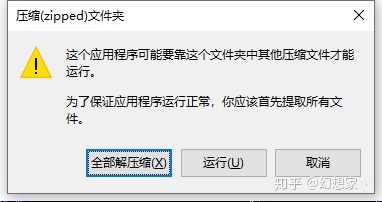
这是我系统没有安装压缩包软件导致的,直接点击运行即可~
这个时候就出现WePE的安装程序界面:
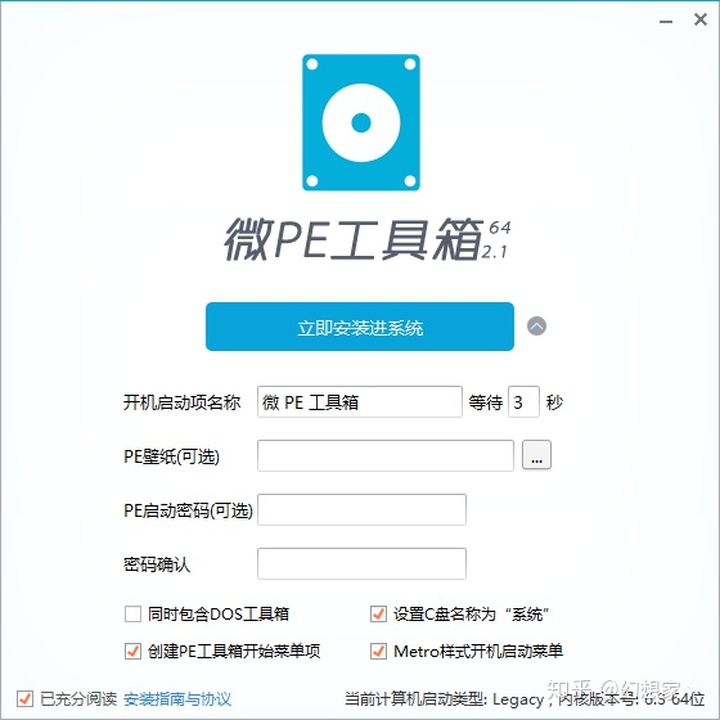
接下来看下我简单又啰嗦的介绍~
第一种方式:立即安装进系统 :将PE安装进硬盘,开机菜单会显示
第二种方式:安装PE到U盘:将PE系统安装进U盘,这个是最最最常用,非常适合装系统使用
第三种方式:安装PE到移动硬盘:将PE系统安装进移动硬盘,这个是常用的,因为我自己都有几个移动硬盘,里边带有很多常用软件、系统这些,适合大容量,多场景使用
第四种方式:安装PE到光盘:这个需要电脑带刻录机,然后需要光盘~
----------------------------------------------------------------------------------------------
我这边选择了第二个方式:安装PE到U盘
这个时候就会出现下图:
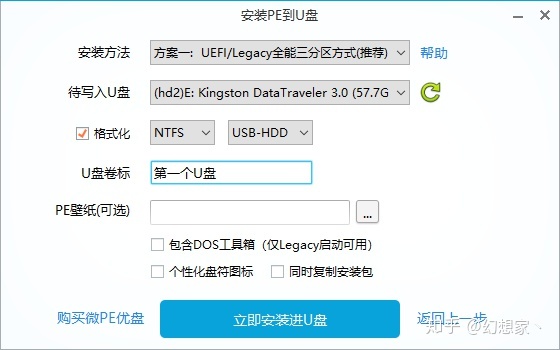
安装方法:目前我们不要考虑那么多,后面有时间我会再补充的,我们直接默认方案一即可。
待写入U盘:如果电脑读取不到U盘,可以考虑下换个插口,或者是U盘坏了、或者是没有驱动哈哈哈
格式化:我们这边选择NTFS格式,还是那句话~后面有时间我会再补充的~
U盘卷标:也就是U盘的名字,这个看个人~我喜欢叫它小金库
其实其它功能不要考虑那么多,直接点击立即安装进U盘即可~
温馨提醒!!!U盘做PE选择第一种方案的话,将会将U盘内所有的数据清空!!!!
所以请保证U盘内的数据保存好再来做PE!
要么就买新U盘!!!
忘记提的是U盘大小建议用8G刚刚好~如果是运维建议用16G或32G、

点击开始制作~~
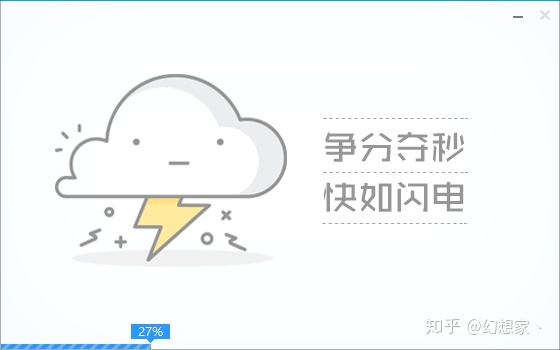
---------------------争分夺秒--------------------- 快如闪电---------------------------------
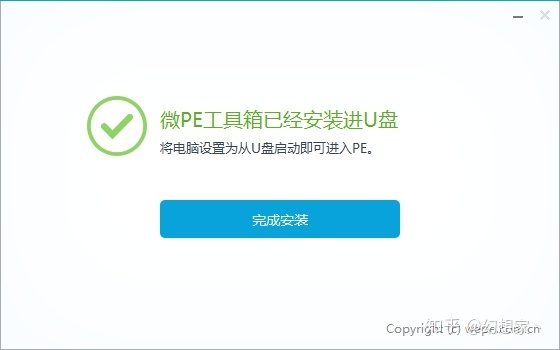
然后就好了~~~
----------------------------------------------------------------------------------------------
4、那PE怎么用呢?
首先把我们刚刚做好的PE插进电脑,然后重启电脑,按住F12,选择Bios菜单栏,直接选择PE系统即可
一句话解释完成~
后面我会再写一篇关于bios启动项相关的文章~
-----------------------------------------------------------------------------------------------
文章感言:突然写完这么一篇小白的文章,发现自己好像又欠了很多文章要补充写~真是很烦恼~
只能看后面的时间,如果兴趣来了就写,没有兴趣就鸽了
-----------------------------------------------------------------------------------------------
希望给小花花~给好评~给点赞~求关注~

魔乐社区(Modelers.cn) 是一个中立、公益的人工智能社区,提供人工智能工具、模型、数据的托管、展示与应用协同服务,为人工智能开发及爱好者搭建开放的学习交流平台。社区通过理事会方式运作,由全产业链共同建设、共同运营、共同享有,推动国产AI生态繁荣发展。
更多推荐



 1
1 0
0- 0


 已为社区贡献5条内容

所有评论(0)