vue devtools右上角任务栏显示可用,但是控制台不显示
vue devtools右上角任务栏显示可用,但是控制台不显示,All Block广告拦截器的锅,删掉就行
省流:All Block广告拦截器的锅,删掉就行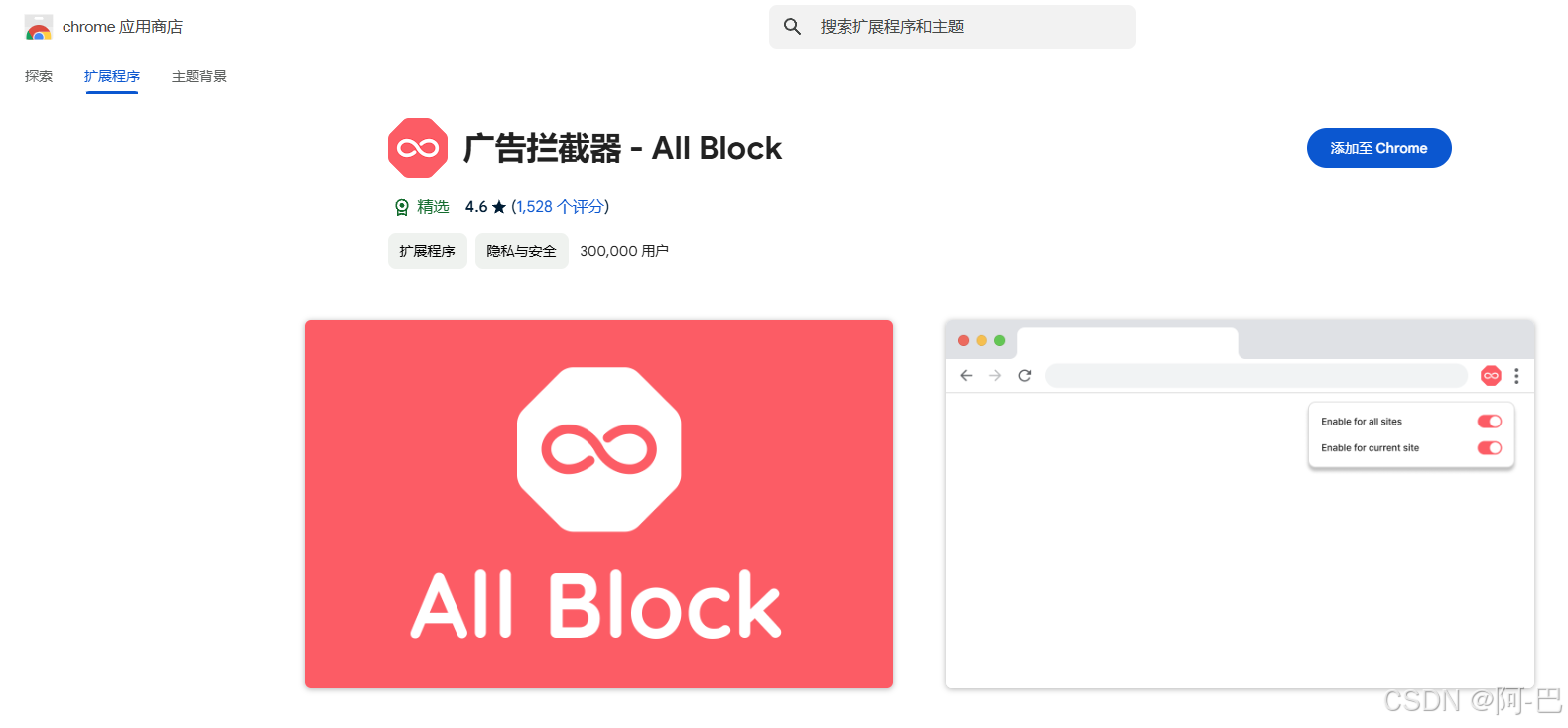
一步步排错,开始搜了很多篇博客,看了几种解决办法,在main.js中添加
Vue.config.devtools = true强制开启,但是无效
然后自己的版本也是开发版
问题都没有,直到问chatGPT看到可能是广告拦截这里的问题,就把这个广告拦截删掉,就解决了
以下内容来自chatGPT:
vuedevtools不显示
ChatGPT 说:
ChatGPT
如果 Vue Devtools 没有在浏览器中显示,可能是由多种原因引起的。以下是一些常见的原因和解决方案:
1. Vue Devtools 未正确安装
确保 Vue Devtools 已经安装并启用:
- 在 Chrome 中,打开扩展程序管理页面:
chrome://extensions/。- 确保 Vue Devtools 已经启用,如果没有,则手动启用。
- 如果未安装,可以在 Chrome 网上应用店 或 Firefox 附加组件 上搜索 "Vue Devtools" 并安装。
2. 检查 Vue 开发模式
Vue Devtools 仅在 Vue 以开发模式运行时生效,如果应用在生产模式,Vue Devtools 可能无法识别应用。
解决方法:
在 Vue 代码中添加如下代码,确保 Vue 在开发模式下运行:
javascript
复制代码
Vue.config.devtools = true;如果在本地环境中用 Vue CLI 创建项目,确保
NODE_ENV变量设置为development,而不是production。3. 检查 Vue 版本是否兼容
Vue 3 和 Vue 2 的 Devtools 是不同的版本:
- Vue 2.x 项目应使用经典版 Vue Devtools。
- Vue 3.x 项目需要新版 Vue Devtools 才能完全支持。
确保使用的 Vue Devtools 版本和 Vue 版本匹配,下载最新版本的 Devtools 并安装。
4. 尝试在新标签页刷新页面
有时,Devtools 不会立即识别出 Vue 应用,尤其是页面有复杂的嵌套或重定向时。可以在打开 Devtools 的情况下刷新页面,并确保 Devtools 切换到 Vue 面板。
5. 尝试重新安装 Vue Devtools
有时扩展文件损坏或浏览器更新可能导致 Vue Devtools 无法正常工作。可以尝试卸载 Vue Devtools 并重新安装。
6. 确保 Vue 应用已成功挂载
Vue Devtools 仅能识别成功挂载到 DOM 上的 Vue 应用:
- 检查控制台是否有 Vue 的报错,确保 Vue 实例已成功挂载。
- 确保 Vue 组件在 DOM 上存在,如果使用
v-if延迟加载组件,可能会导致 Vue Devtools 无法立即识别组件。7. 尝试其他浏览器
如果问题依然存在,可以尝试切换到不同浏览器(如从 Chrome 切换到 Firefox)测试 Vue Devtools,以排查是否是浏览器问题。
8. 检查开发环境配置
对于 Vue CLI 项目,如果配置文件中进行了某些优化(如代码压缩或 source map 禁用),可能会影响 Vue Devtools 的检测能力。确保开发环境的配置没有禁用 source map(调试信息)等设置。
9. 使用 Vue Devtools 独立应用程序
Vue Devtools 还提供了桌面独立版本,可用于调试在 Electron 或非标准环境(如移动浏览器模拟器)中运行的 Vue 应用程序。可以在 Vue Devtools GitHub 页面 下载适用于 Windows、Mac 和 Linux 的独立版本。
通过这些步骤,你应该能够解决大多数 Vue Devtools 无法显示的问题。
4o
您说:
都不显示,怎么办?
ChatGPT 说:
ChatGPT
如果所有上述步骤都尝试过了,Vue Devtools 还是不显示,可能需要采取一些进一步的排查手段。以下是一些深层次的解决方法:
1. 使用 Vue Devtools 独立桌面应用
Vue Devtools 提供了一个桌面版的调试工具,可以绕过浏览器扩展的问题。这适用于调试 Electron 应用、移动浏览器,或浏览器扩展可能受限制的情况。
安装步骤:
- 从 Vue Devtools GitHub Releases 页面 下载适合自己操作系统的 Vue Devtools 独立桌面应用。
- 安装后打开桌面应用,确保在你运行 Vue 应用时,桌面应用已启动。
- 如果页面检测成功,你可以直接在桌面应用中调试。
2. 在本地禁用浏览器安全模式(仅限开发)
一些浏览器的安全设置可能会影响 Vue Devtools 的正常运行。特别是 Chrome,有时可能会阻止 Devtools 扩展的访问。
禁用 Chrome 安全模式:
关闭所有 Chrome 窗口。
打开终端或命令提示符,运行以下命令启动 Chrome(确保 Chrome 已安装):
- Mac:
bash
复制代码
open -a "Google Chrome" --args --disable-web-security --user-data-dir- Windows:
bash
复制代码
"C:\Program Files (x86)\Google\Chrome\Application\chrome.exe" --disable-web-security --user-data-dir="C:/ChromeDev"这样会启动一个无安全模式的 Chrome 实例,在其中 Vue Devtools 应该可以正常工作。请注意,此模式下的浏览器仅用于开发调试,不要用于常规浏览。
3. 使用其他开发者调试工具
如果 Devtools 仍不显示,考虑直接使用浏览器自带的开发工具来辅助调试:
- 控制台日志:使用
console.log()记录组件生命周期钩子(如created、mounted等),追踪应用的数据流和事件触发情况。- Vue
data观察:在控制台中直接访问 Vue 实例。例如,在 Chrome 控制台输入vm可以查看 Vue 根实例的数据状态。- 调试属性:如果使用 Vue CLI,你可以在项目的
.env文件中启用NODE_ENV=development,或在组件代码中设置Vue.config.devtools = true,有助于显示更多调试信息。4. 检查浏览器的开发者工具是否有冲突
某些浏览器扩展或开发者工具(例如 React Devtools)有时会与 Vue Devtools 发生冲突,导致 Vue Devtools 无法显示。尝试禁用其他扩展后重启浏览器,看看问题是否解决。
5. 检查是否存在代理设置
如果网络配置中存在代理(特别是一些企业网络或 VPN 环境),可能会导致 Vue Devtools 请求被阻止,导致无法正常工作。尝试断开代理或 VPN,然后重试。
6. 更新 Vue 版本或重新安装 Devtools
- 重新安装 Vue Devtools:先卸载当前的 Vue Devtools 扩展,然后从 Chrome 或 Firefox 应用商店重新安装。
- 升级 Vue 版本:如果你的 Vue 项目使用的是旧版本的 Vue 2 或 Vue 3,考虑更新到最新的 Vue 版本,并确保 Vue 和 Vue Devtools 版本匹配。
7. 清除浏览器缓存
缓存问题也可能导致 Devtools 失效。尝试清除浏览器缓存,尤其是关闭 Devtools 并重新打开时,Vue Devtools 可能会被正确加载。
8. 如果是 Electron 或其他 Webview 应用程序
对于在 Electron、Cordova 或其他 Webview 中运行的 Vue 应用,可以参考官方文档使用 Devtools 独立应用进行调试。这类应用中浏览器扩展版的 Devtools 通常无法生效。
9. 尝试其他浏览器
如果上述方法仍然无效,尝试使用 Firefox,Edge 或者其他兼容的浏览器,它们同样提供 Vue Devtools 的扩展,看看是否可以正常工作。

魔乐社区(Modelers.cn) 是一个中立、公益的人工智能社区,提供人工智能工具、模型、数据的托管、展示与应用协同服务,为人工智能开发及爱好者搭建开放的学习交流平台。社区通过理事会方式运作,由全产业链共同建设、共同运营、共同享有,推动国产AI生态繁荣发展。
更多推荐


 16
16 0
0- 0


 已为社区贡献1条内容

所有评论(0)