opencv 效率_开启opencv学习的第一步
上一篇介绍了如何安装anaconda,下面介绍如何安装opencv-python,OpenCV是一个跨平台计算机视觉和机器学习软件库。包含了高级图像处理的接口。比如读图,显示,打开视频,图像缩放,形态学处理,以及机器学习中的决策树,SVM等等,包括基于深度学习的人脸识别,目标检测。
一、安装opencv
这里建议在anaconda的虚拟环境中安装,这样避免之后与其他软件的冲突。
1.首先打开Anaconda Prompt
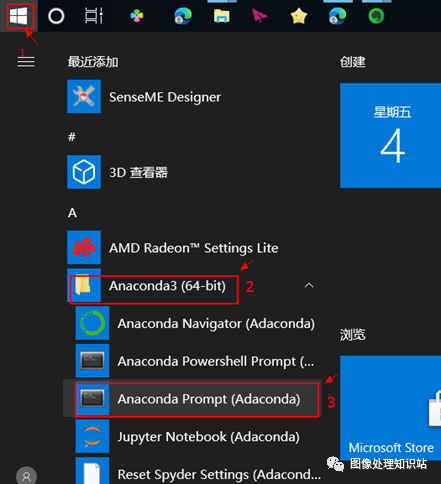
2,构建虚拟环境
conda create -n your_env_name python=x.x比如以learnOpencv为例:
conda create -nlearnOpencvpython=3.6
构建完成(done):
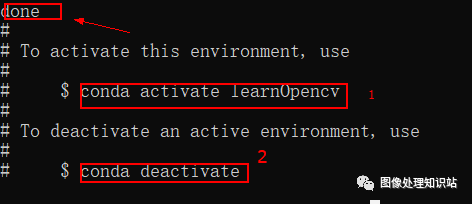
2.1激活虚拟环境
conda activate learnOpencv激活成功后,命令行前端为learnOpencv,表示激活成功
2.2退出激活环境
conda deactivate3.安装opencv
如下命令:
pip install opencv-python国内请使用镜像库
pip install opencv-python -i https://pypi.tuna.tsinghua.edu.cn/simple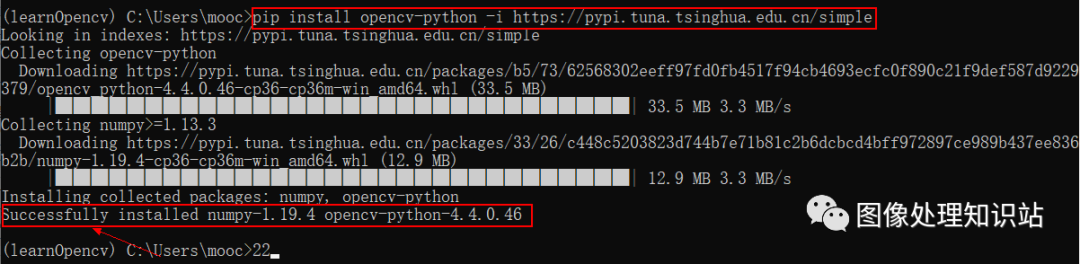
4.验证安装成功
pythonimport cv2cv2.__version__
打印出opencv版本号。则代码opencv安装成功。
二、安装sublime编译器
一个好用的编译器能增加工作效率,我这里推荐的是sublime。
官网下载
https://www.sublimetext.com/3
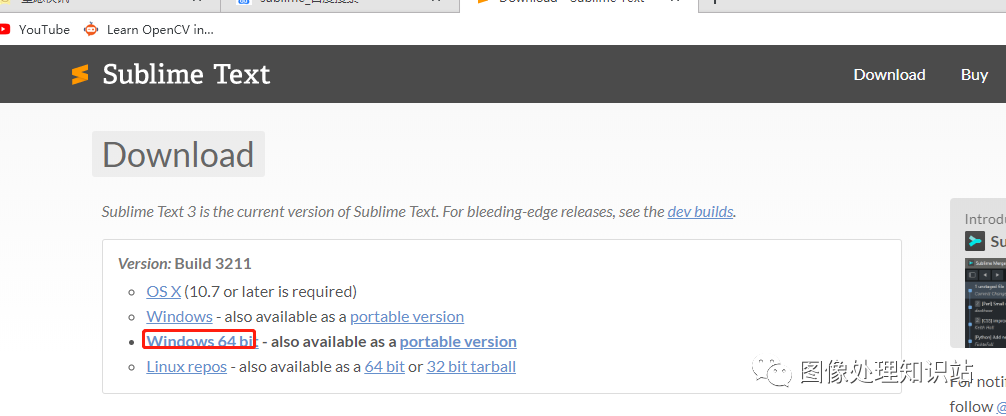
安装,打开应用。
1.切换中文工具栏
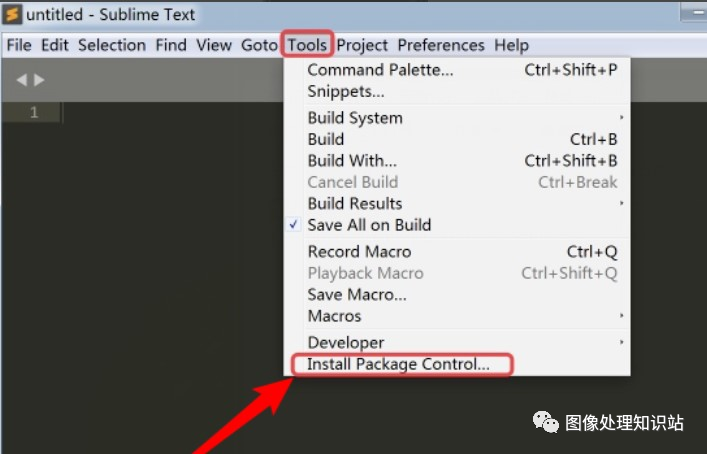
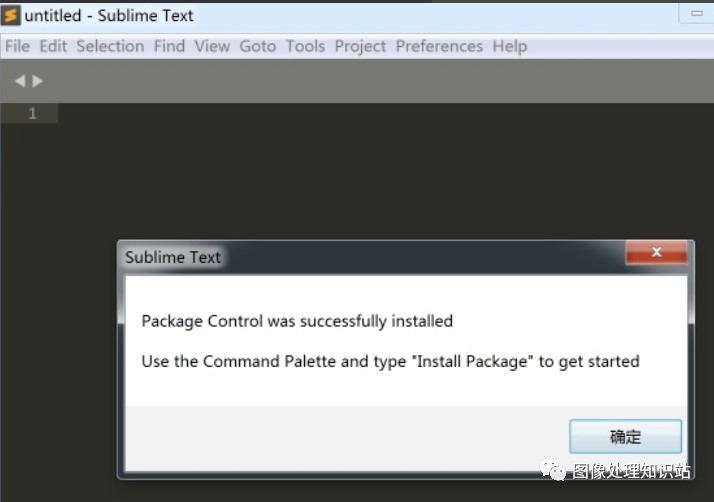
1.1 找到 Tools->Install PackageControl选项,即可调出 Package Control
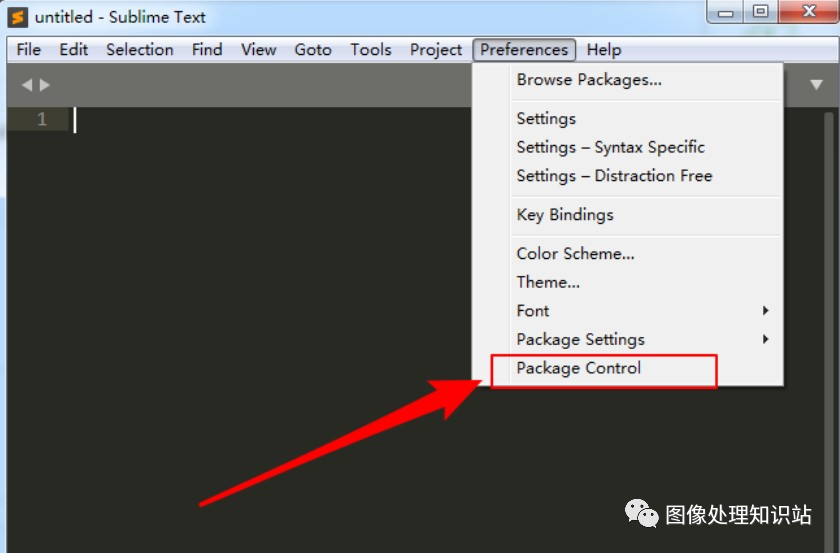
1.2 找到 Preferences->Package Control
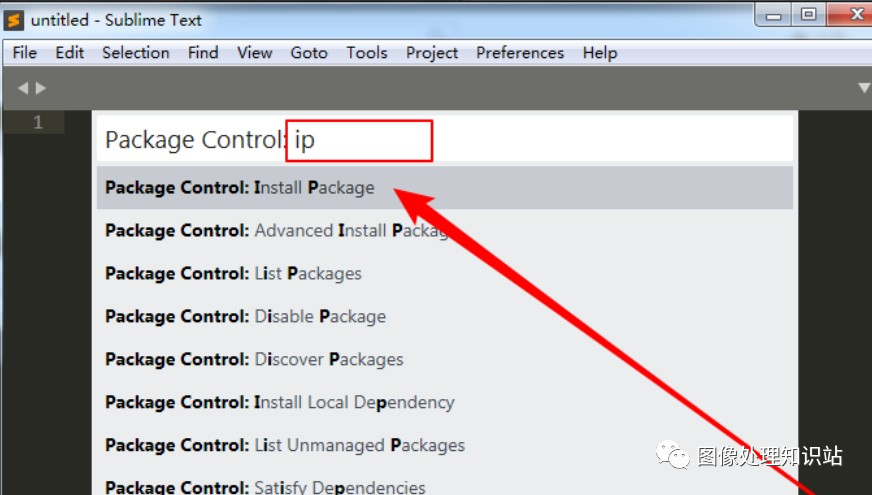
1.3 选项弹出命令行输入框,输入ip,点击“installPackage”
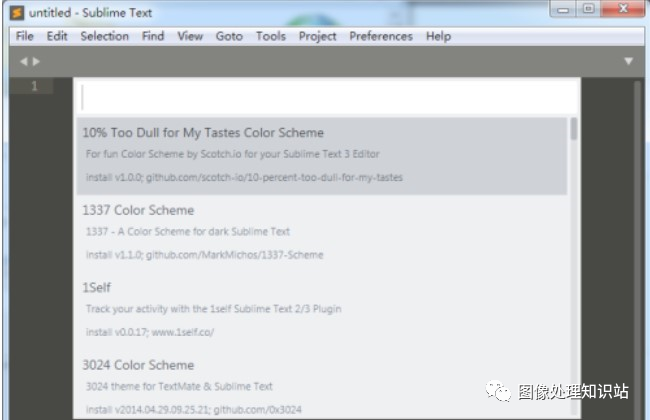
等待几秒
1.4 弹出命令行输入框,输入clz,点击“ChineseLocalizations”
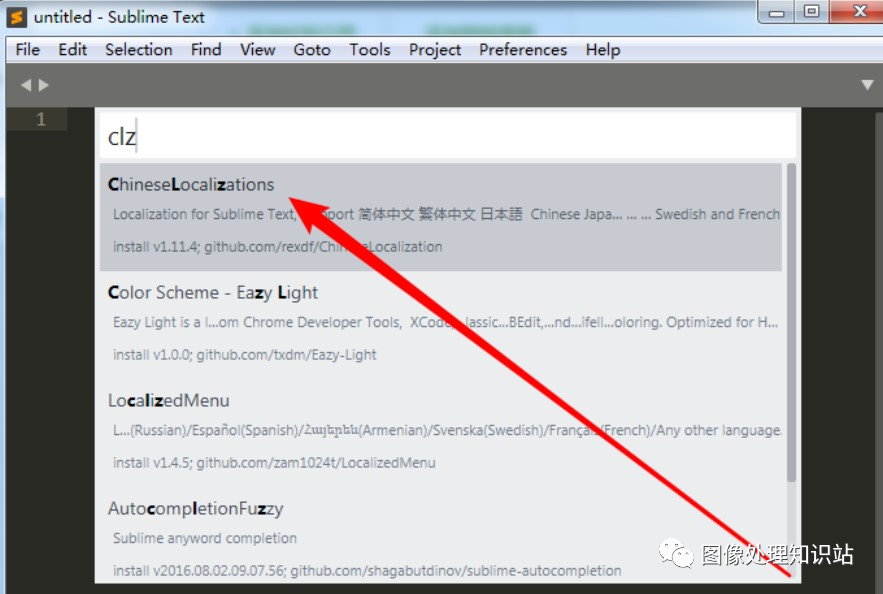
1.5 搞定,设置成中文了
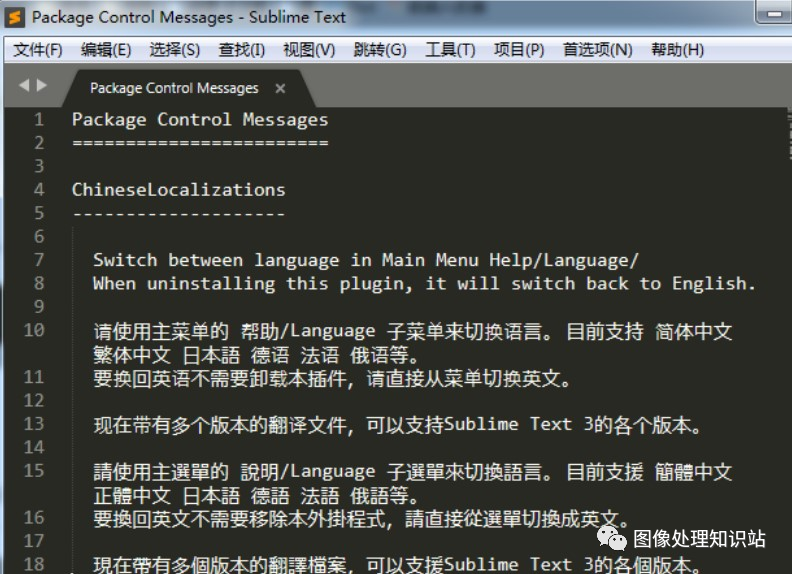
2.下面配置运行python环境
2.1新建编译系统
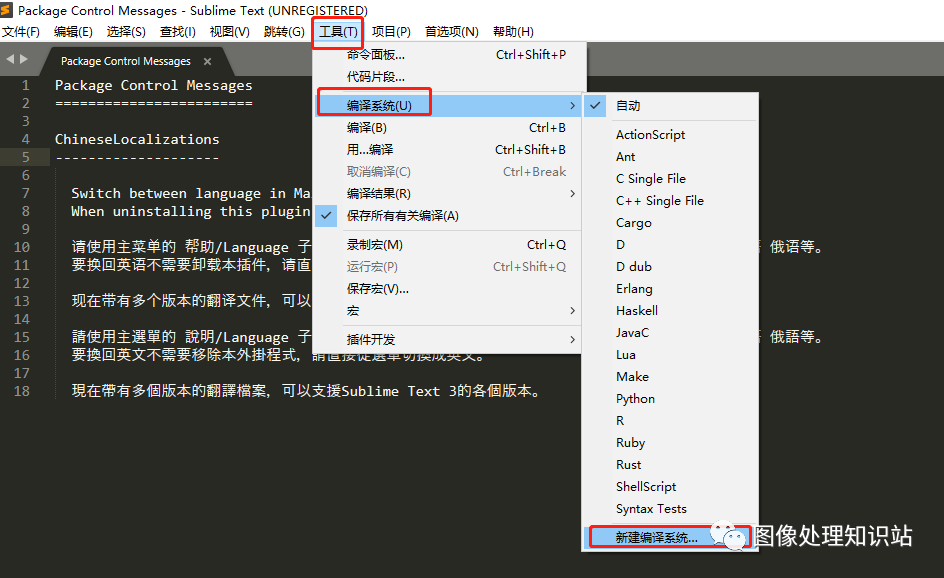 2.2 替换为你的python路径,需要是刚才新建的anaconda中的虚拟环境中的python路径
{ "cmd": ["D:/programFiles/Anaconda3/envs/learnOpencv/python.exe","-u","$file"], "file_regex": "^[ ]*File \"(...*?)\", line ([0-9]*)", "selector": "source.python",}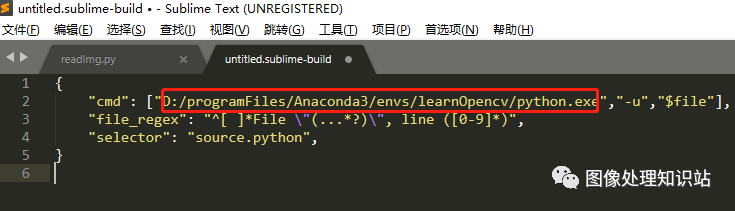
保存
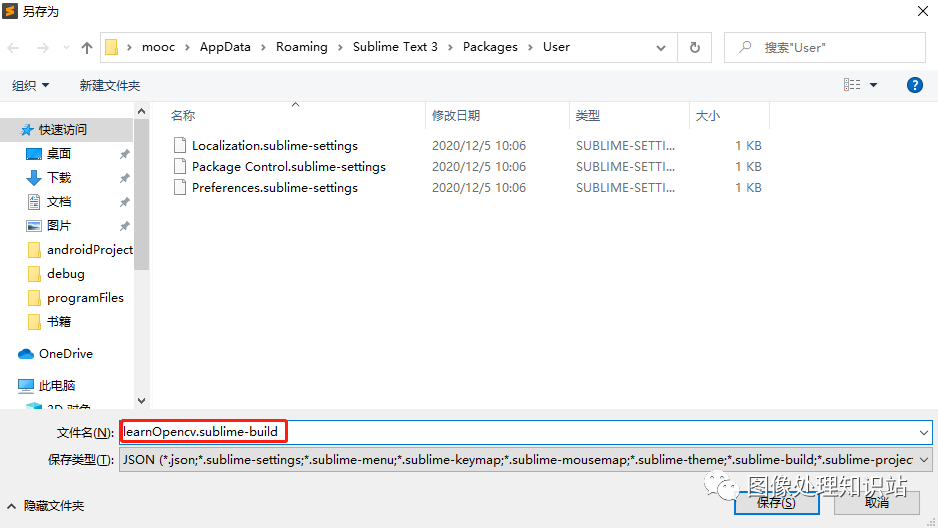
2.3 选择刚刚构建好的编译系统
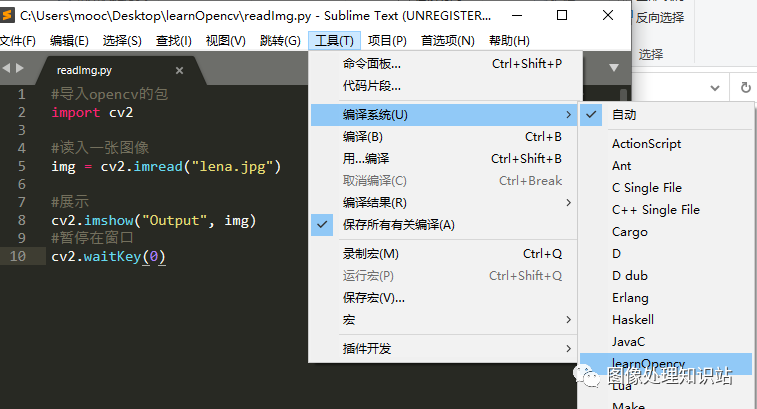
新建文件
CTRL+N
#导入opencv的包import cv2#读入一张图像img = cv2.imread("lena.jpg")#展示cv2.imshow("Output", img)#暂停在窗口cv2.waitKey(0)写入下面代码,保存,并在文件的同目录下放置lena.jpg图片。
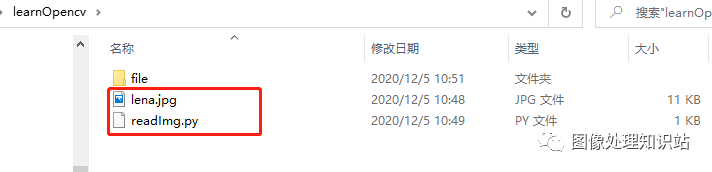
运行代码。
CTRL+B
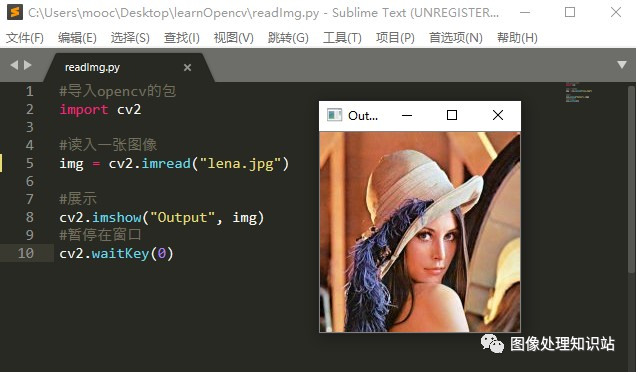
....第一个opencv代码已经成功运行

魔乐社区(Modelers.cn) 是一个中立、公益的人工智能社区,提供人工智能工具、模型、数据的托管、展示与应用协同服务,为人工智能开发及爱好者搭建开放的学习交流平台。社区通过理事会方式运作,由全产业链共同建设、共同运营、共同享有,推动国产AI生态繁荣发展。
更多推荐


 0
0 0
0- 0


 已为社区贡献10条内容

所有评论(0)