opencv模糊图像变清晰_PS教程—模糊图片快速变清晰方法
在日常生活中,图片是我们经常接触的,不管是自拍还是别人照的,我们都会遇到很多。但有些图片,场景拍得非常好,可惜有点模糊怎么办?有没有方法变清晰呢?对于这个问题,答案是肯定的,而且方法也很多。今天我就教大家一种简单而且快速的方法。为了检验此方法的可行性,我专门从头条图库里面找了一张模糊的图片。1.打开Photoshop软件,导入素材,按“Ctrl+J”快捷键复制背景图层。也可以把背景图层拖到图层面板
·
在日常生活中,图片是我们经常接触的,不管是自拍还是别人照的,我们都会遇到很多。但有些图片,场景拍得非常好,可惜有点模糊怎么办?有没有方法变清晰呢?
对于这个问题,答案是肯定的,而且方法也很多。今天我就教大家一种简单而且快速的方法。
为了检验此方法的可行性,我专门从头条图库里面找了一张模糊的图片。
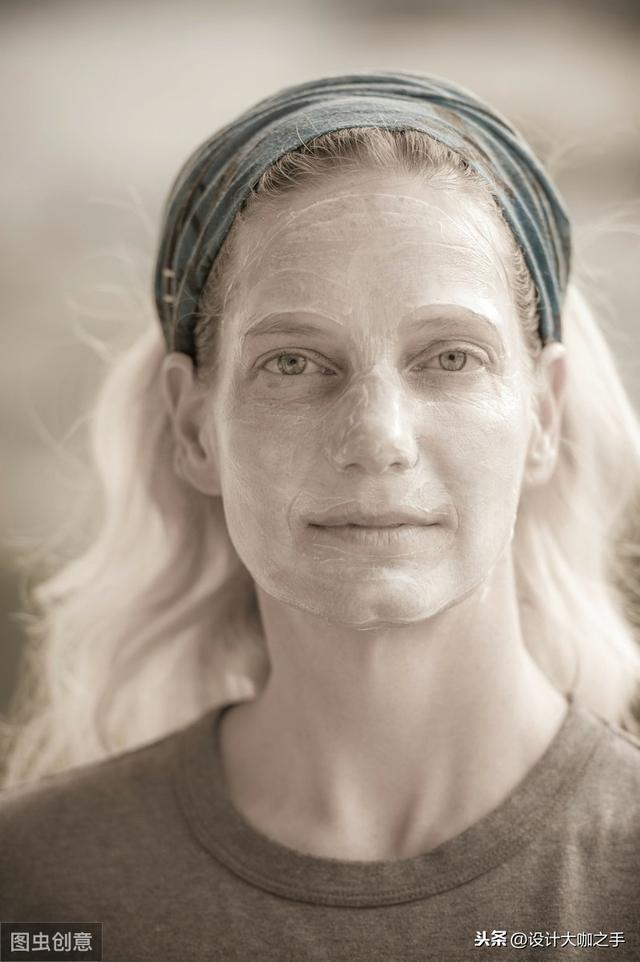
1.打开Photoshop软件,导入素材,按“Ctrl+J”快捷键复制背景图层。
也可以把背景图层拖到图层面板右下角的“创建新图层”按钮进行复制。
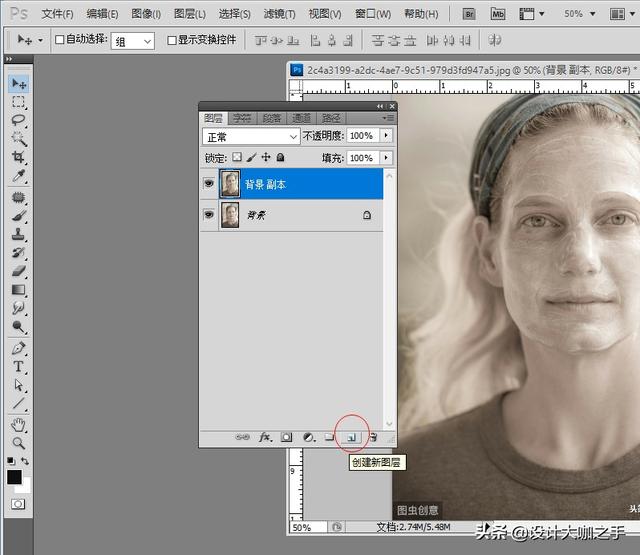
把背景图层拖动到图层面板右下角的”创建新图层“按钮然后放开,就可以复制图层
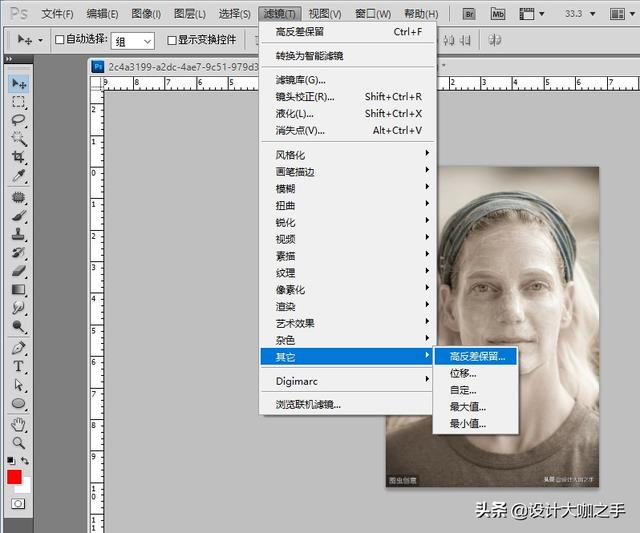
2.对复制图层执行”滤镜—其他—高反差保留“,具体操作界面如下:
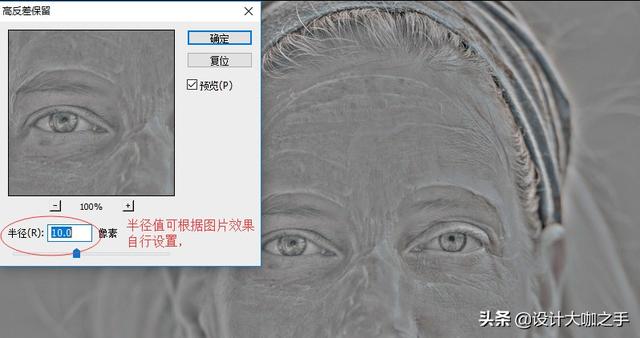
3.在弹出的”高反差保留“操作界面中,半径值设置为10,然后点确定。
半径值根据图片模糊程度来设置,大家在操作过程中可根据自己的图片效果来调整。
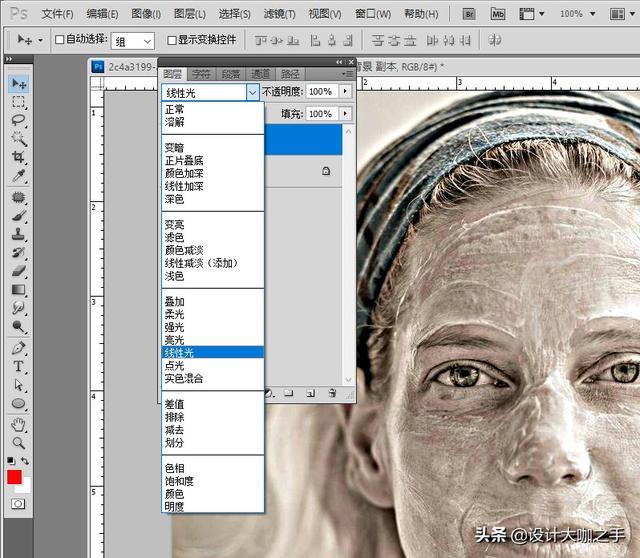
4.把图层模式改为”线性光“,效果就马上出来啦!
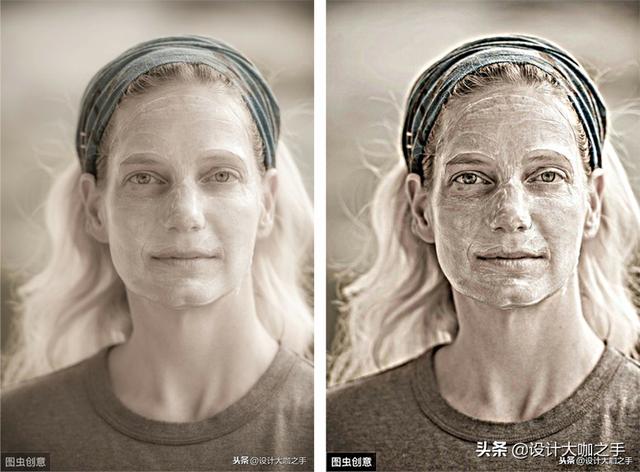
最后看看效果对比。是不是非常的简单方便,只需要几步就搞定啦。赶快收藏点赞吧!
总结
模糊图片变清晰的操作方法是多样的,我们在日常学习中,要多学习多掌握一些方法,不同的图片用不同的方法,或许会收到更理想的效果。大家有什么更好的建议,欢迎留言交流。

魔乐社区(Modelers.cn) 是一个中立、公益的人工智能社区,提供人工智能工具、模型、数据的托管、展示与应用协同服务,为人工智能开发及爱好者搭建开放的学习交流平台。社区通过理事会方式运作,由全产业链共同建设、共同运营、共同享有,推动国产AI生态繁荣发展。
更多推荐


 0
0 0
0- 0


 已为社区贡献7条内容

所有评论(0)