vue项目接入高拍仪
·
1.安装高拍仪本机驱动

2.安装结束以后辉生成相应的文档说明和使用范例

3.在浏览器打开samples下面的任何一个文件,可以作为参考相对完整的高拍仪功能调用;
如果遇到WebSocket 连接不上的情况:

报错信息:indexDouble.html:56 WebSocket connection to ‘ws://127.0.0.1:12345/’ failed: Error in connection establishment: net::ERR_CONNECTION_REFUSED
openSocket @ indexDouble.html:56
提示WebSocket 连接不上!
检查了一下,是高拍仪的驱动没有在电脑端自启动,可能是被防火墙、安全软件等给拦截了;
需要手动启动一下;
打开驱动安装包下的bin->eloam_socket;

双击启动;
刷新示例页面,能看到高拍仪服务已经调用成功!
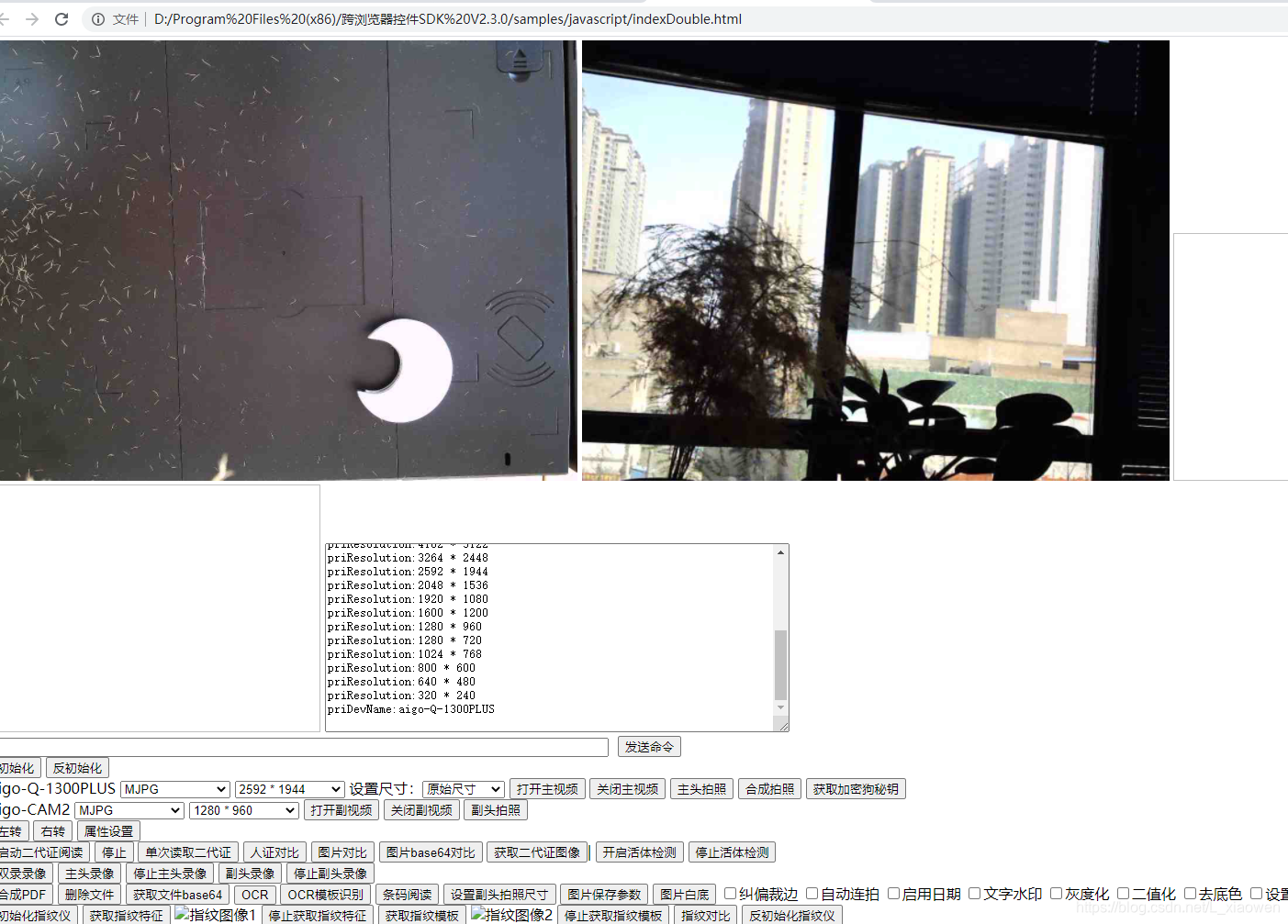
4.接下来要早vue项目里边调用高拍仪
首先引入qwebchannel.js文件:

5.范例里面的openSocket函数几乎包含了高拍仪可用的所有功能,可以酌情参考,这里只是调用了基本的打开高拍仪,连接websocket,拍照,拿到拍照以后的存储路径和base64等等…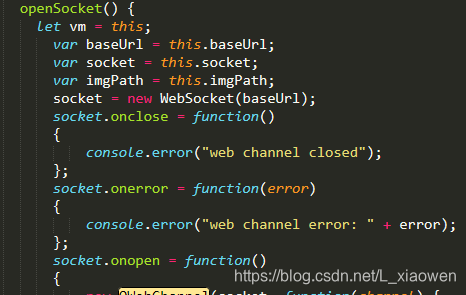
6.高拍仪窗口和拍照生成的图片需要dom载体,注意定义宽高

控制台,run dev启动项目----大功告成!

魔乐社区(Modelers.cn) 是一个中立、公益的人工智能社区,提供人工智能工具、模型、数据的托管、展示与应用协同服务,为人工智能开发及爱好者搭建开放的学习交流平台。社区通过理事会方式运作,由全产业链共同建设、共同运营、共同享有,推动国产AI生态繁荣发展。
更多推荐


 1
1 0
0- 0


 已为社区贡献1条内容

所有评论(0)