如何配置和使用bililive-go
如何配置和使用bililive-go
1. 首先在找到bililive-go这款软件,然后点击‘release’
链接:GitHub - hr3lxphr6j/bililive-go: 一个直播录制工具
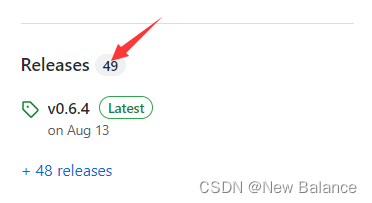
2. 下载对应操作系统的版本,我的Windows10,所以我下载的是:

3. 然后将下载下来的压缩包中的文件解压到事先创建好的文件夹中 。
4. 之后打开ffmpeg的官网,下载ffmeg:
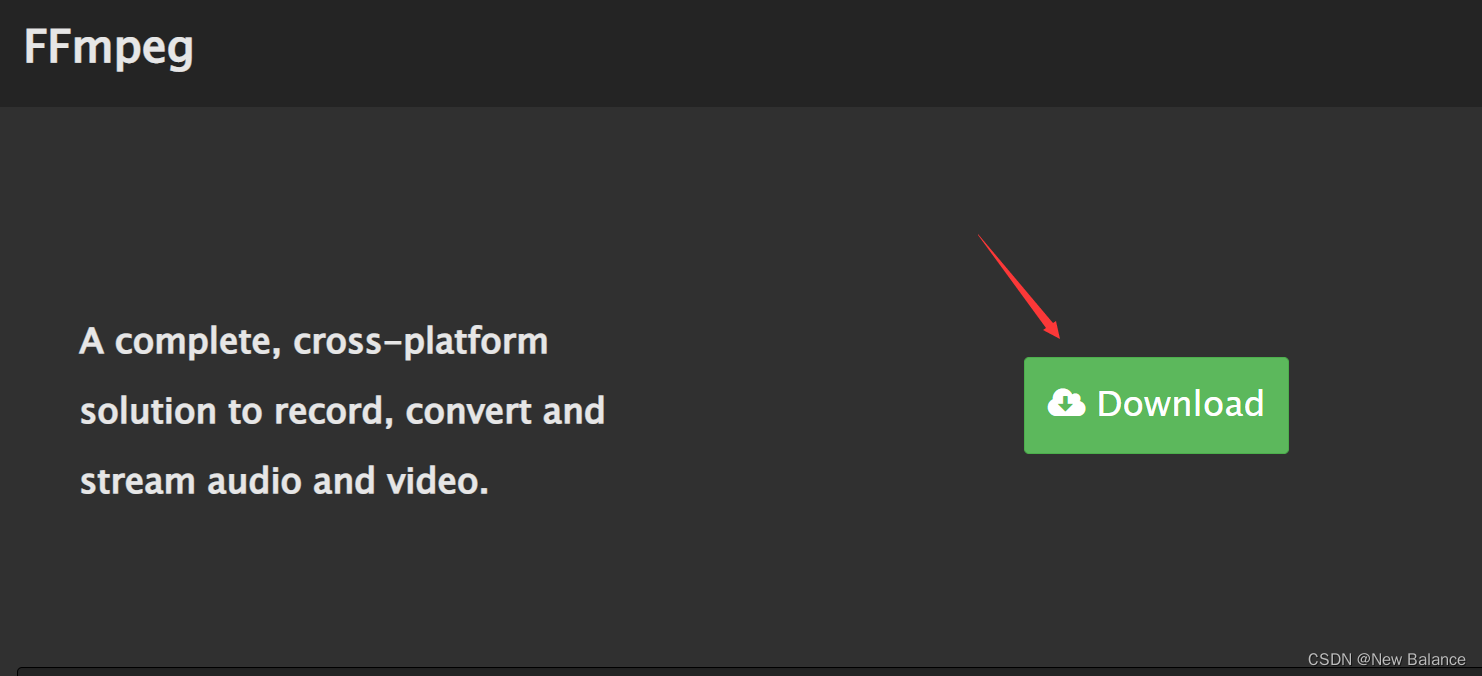
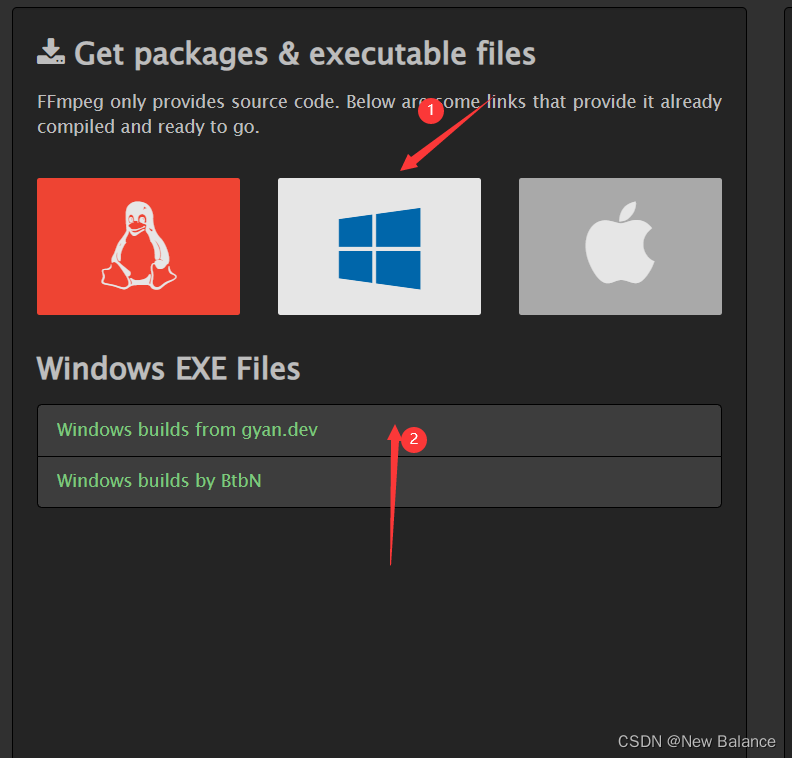
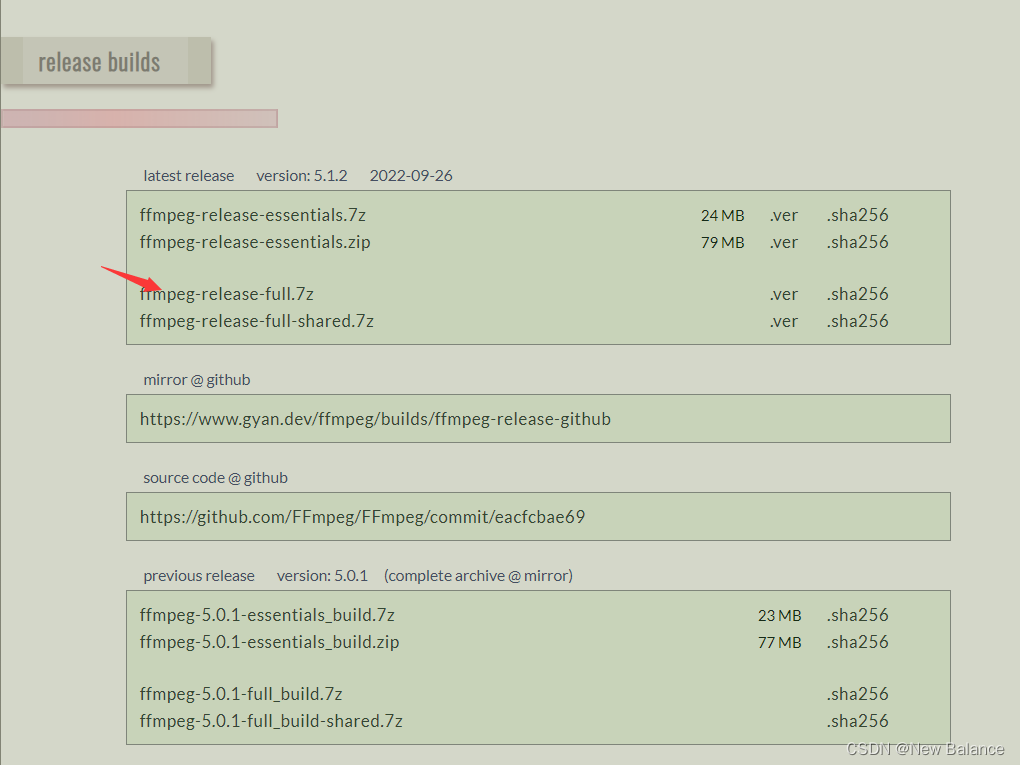
5. 在下载好的压缩包中找到bin文件夹,将ffmpeg.exe解压缩到跟之前解压的文件夹下。

6. 然后右键‘此电脑’,在属性-》高级系统设置-》 环境变量-》系统环境变量-》path下新建之前存放的文件夹路径。
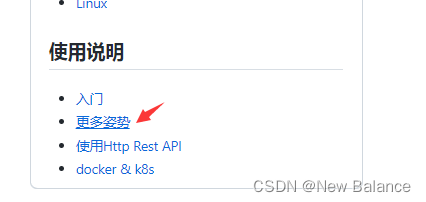
7. 接着再打开bililive-go项目首页的'wiki',点击右边的'更多姿势'

8. 在之前创建的文件夹内,新建一个文本并改名为‘config.yml’

9. 将第7步中更多姿势内的文本复制粘贴进config.yml,即将以下文本粘贴进去。
# config.yml
rpc:
  enable: false           # 是否开启API
  bind: 127.0.0.1:8080    # 监听地址
debug: false              # debug模式
interval: 15              # 直播间状态查询间隔时间(秒)
out_put_path: ./          # 输出文件路径
out_put_tmpl: ""          # 输出文件模板
live_rooms:               # 直播间url
    - https://www.panda.tv/10300
    - https://live.bilibili.com/1010
video_split_strategies:   # 分隔策略
    on_room_name_changed: false    # 是否在直播间名改变时分隔录像
    max_duration: 1h               # 单个录像最大时长
10. 之后进行保存,保存时注意保存为UTF-8的格式。
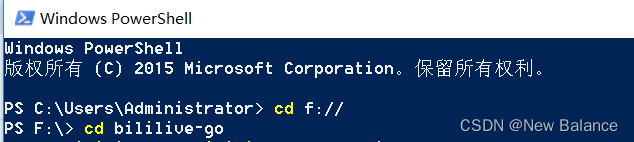
11. 并在该文件夹内打开powershell窗口,输入命令bililive-go -c ./config.yml

12. 上一步完成后,打开浏览器并输入127.0.0.1:8080进入控制台。
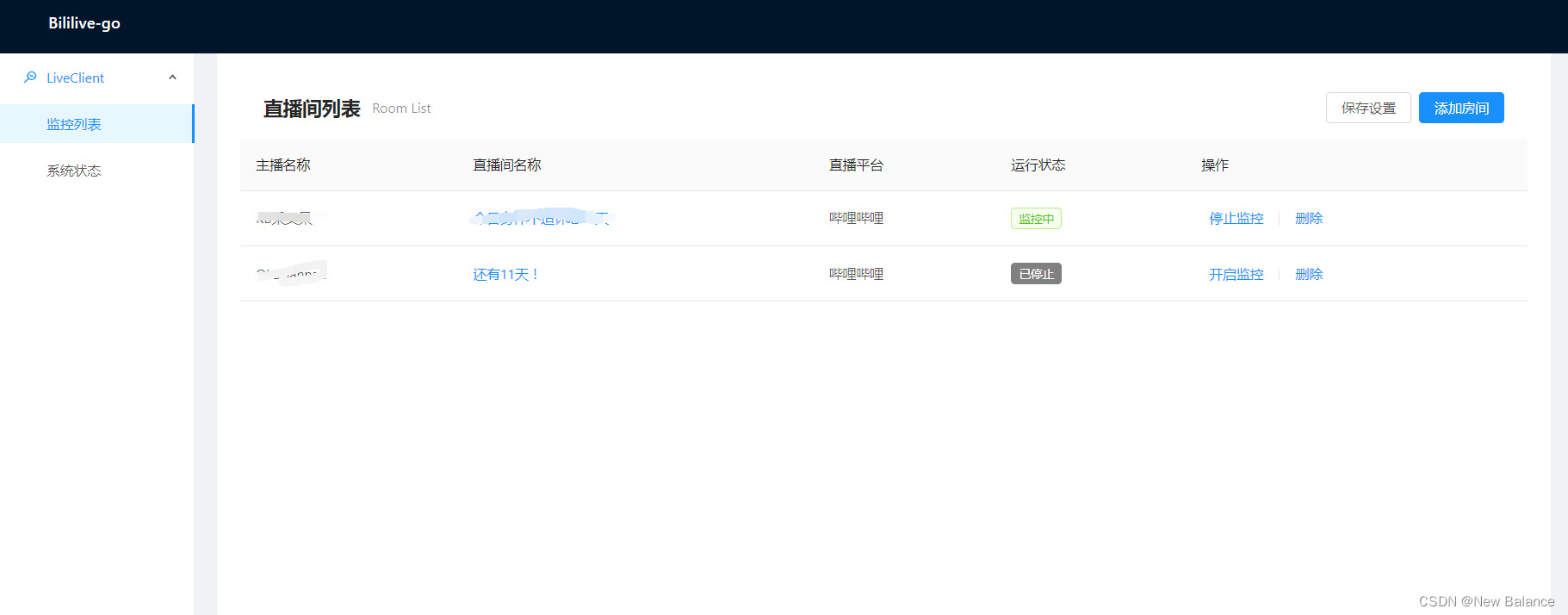
到这里就完成了,然后就选取想要录制主播的直播间链接,添加进去就ok了。
博主制作不易,还请各位多多点赞、收藏。
转载请附本文链接,侵权必究。

魔乐社区(Modelers.cn) 是一个中立、公益的人工智能社区,提供人工智能工具、模型、数据的托管、展示与应用协同服务,为人工智能开发及爱好者搭建开放的学习交流平台。社区通过理事会方式运作,由全产业链共同建设、共同运营、共同享有,推动国产AI生态繁荣发展。
更多推荐


 4
4 0
0- 0


 已为社区贡献3条内容

所有评论(0)