SoloX移动端性能测试监控工具-Android篇(二)
·
在《SoloX移动端性能测试监控工具技术分享大纲(一)》中明确了SoloX能做什么以及如何部署环境,本章主要讲解如何对Android应用进行测试。
1、连接手机
SoloX作为一款在web上对移动端进行监控的工具,不可避免的需要将Android测试机和电脑进行连接,这一步看似很简单,也是坑最多的,以下几点应提前避免:
- 确保手机开发者模式已打开
- 确保手机电脑连接数据线为原装
- 确保相关驱动安装正常
2、获取包名
第三步开始测试时在Android监控设置页面有一项Please select a package需要选择我们测试应用的原始包名,Android包名是以com.xxx.xxx开头,可由研发提供或在手机端下载一个apk应用管理器查看:

3、开始测试
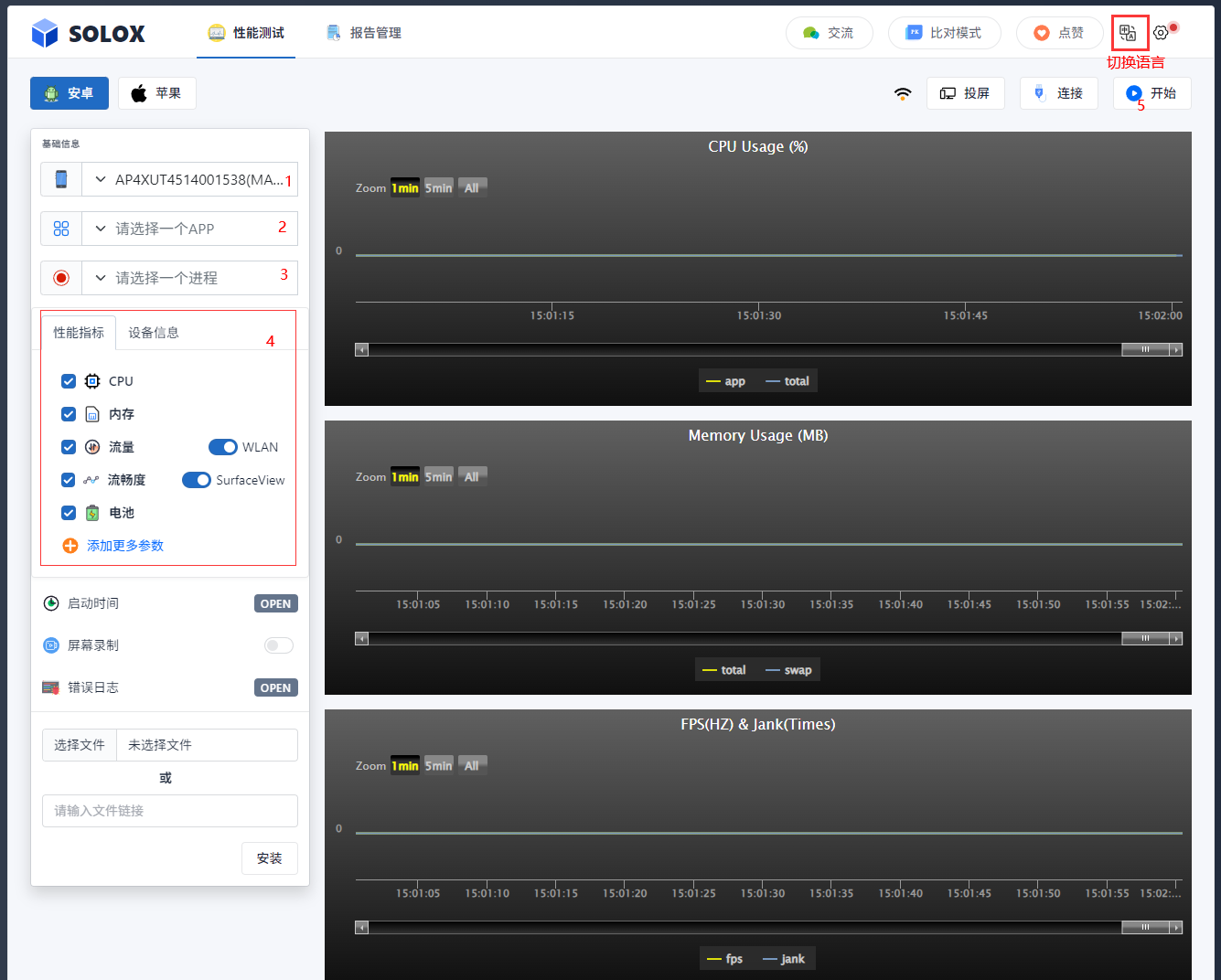
再开始测试前可点击右上角将语言修改为中文,当手机电脑连接成功后在设备下拉框就能看到设备的信息了:
Please select a device(请选择一台设备):手机电脑连接成功后,此处会显示手机的信息;此处支持连接多台手机;
Please select a package(请选择一个APP):连接成功后,此下拉框会显示被连接Android机上所有应用的包名,选择要测试应用的包名,获取包名参考第二步;
Please select a process(请选择一个进程): 选择要测试的进程,如果此处无数据,不要急,将对应被测的应用启动,刷新一下页面;
选择完所有选项后,点击start开始测试,测试过程中需保持手机端进程的正常运行;
4、生成报告
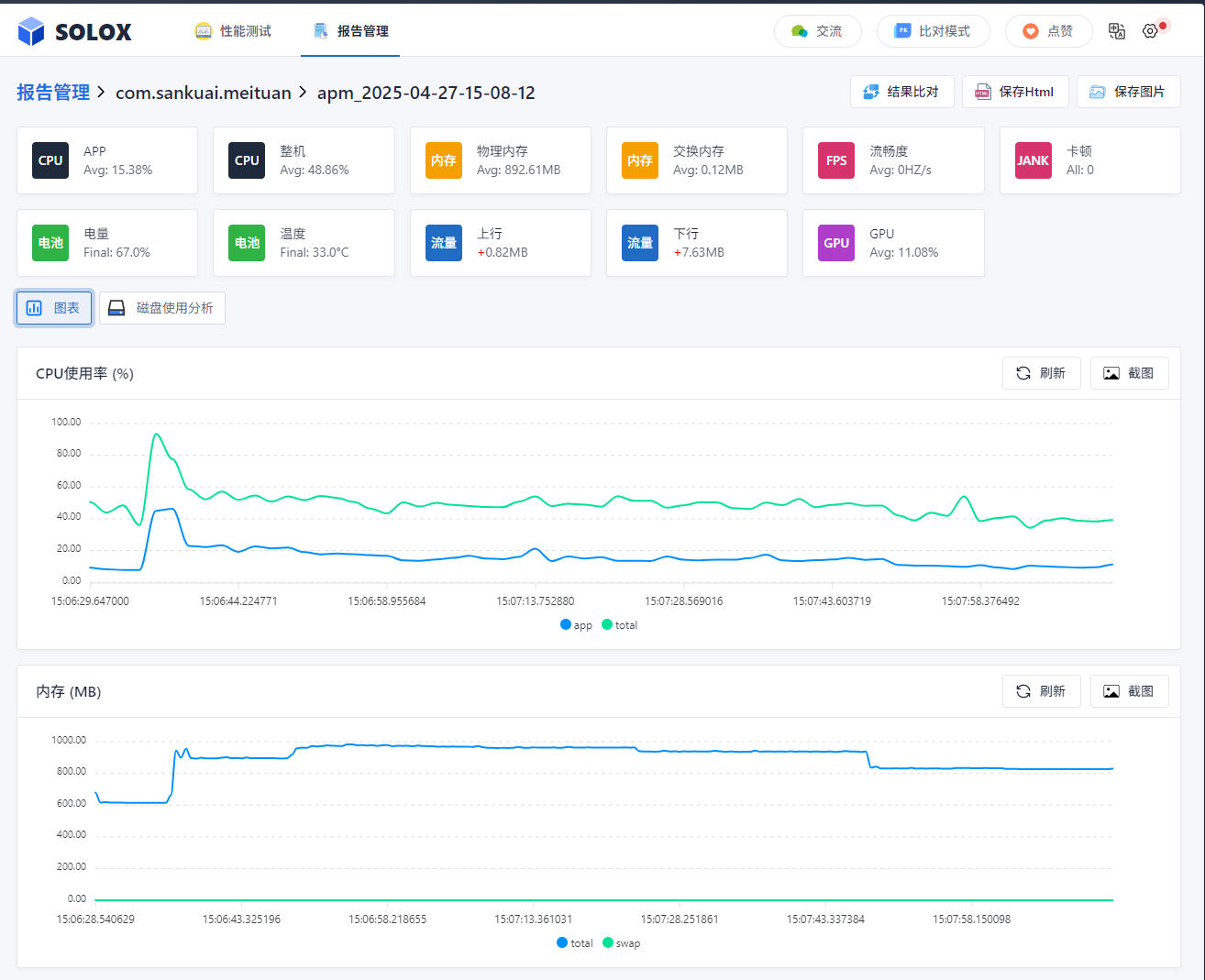
点击停止测试后,会自动成功测试报告

魔乐社区(Modelers.cn) 是一个中立、公益的人工智能社区,提供人工智能工具、模型、数据的托管、展示与应用协同服务,为人工智能开发及爱好者搭建开放的学习交流平台。社区通过理事会方式运作,由全产业链共同建设、共同运营、共同享有,推动国产AI生态繁荣发展。
更多推荐


 16
16 0
0- 0


 已为社区贡献2条内容

所有评论(0)