【UE4 制作自己的载具】1-使用3dsmax制作载具
学习谌嘉诚课程所做笔记
源视频链接:【虚幻4】UE4雪佛兰科迈罗汽车详细制作中文教程!(汽车骨骼绑定+驾驶、动画蓝图)
汽车模型下载链接:https://pan.baidu.com/s/1ZH5gaAwckzRIZ0w6n0qvIA密码:19sj
步骤:
-
下载好汽车模型资源后,用3dsmax打开
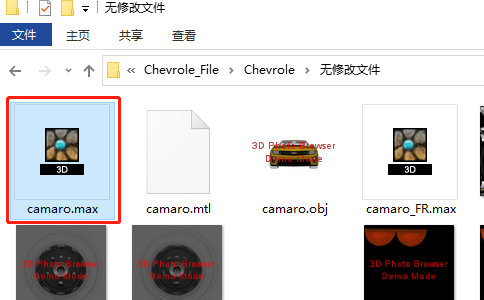
选中模型后点击 组-》解组
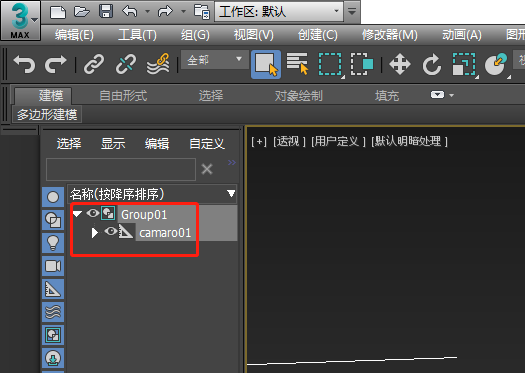
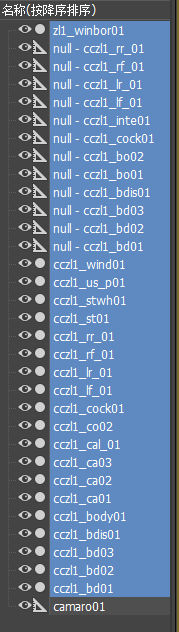
调整层级关系,保证所有实体在同一层级
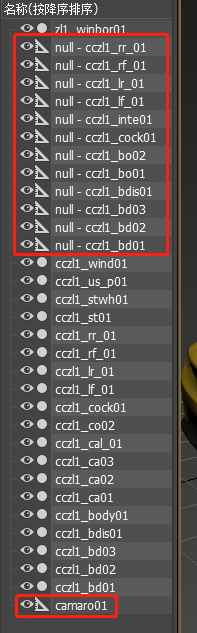
删除如下标注部分的实体
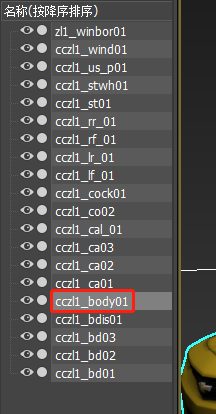
将“cczl1_body01”改名为“Body”
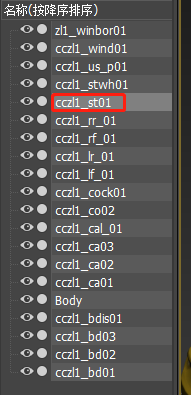
将“cczl1_st01”改名为“Steering”
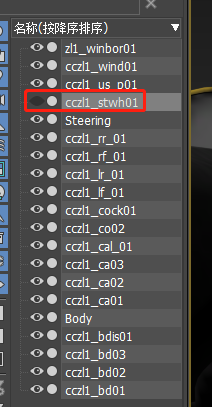
由于有两个方向盘,因此删除一个
-
接下来,把除了轮胎,刹车器,方向盘之外的其它实体都附加到“Body”上,使之变为一个整体
点击“Body”,然后点击修改,再点击附加,最后点击需要附加的实体
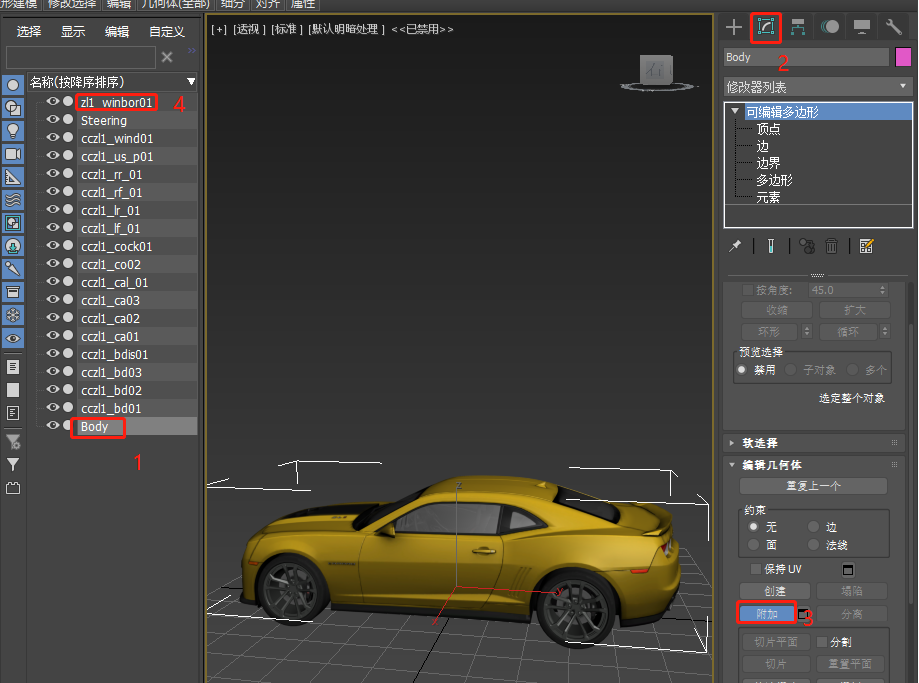
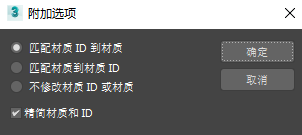
附加选项直接点击确定
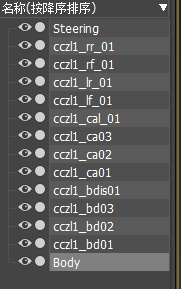
附加完后只剩如下实体
-
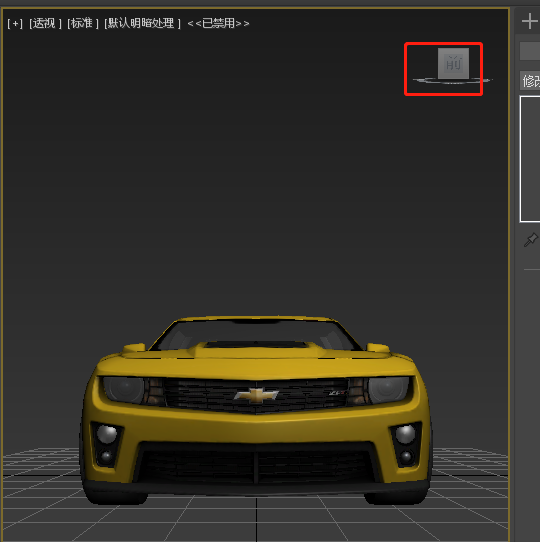
调整至正前方,观察车头是否朝向正前方
然后调整到左侧
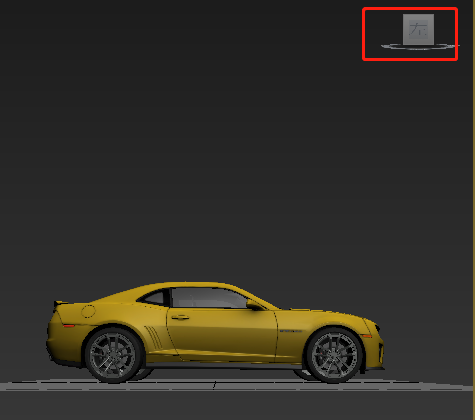
选择视图,开启角度捕捉
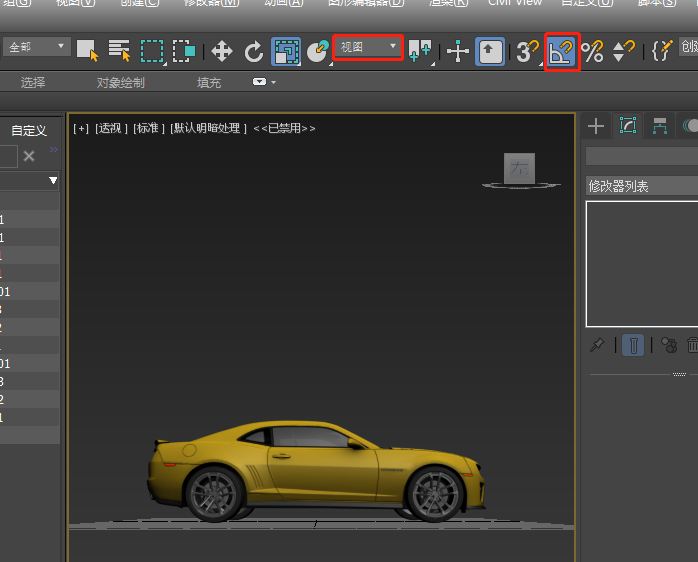
选中所有实体,然后旋转90°
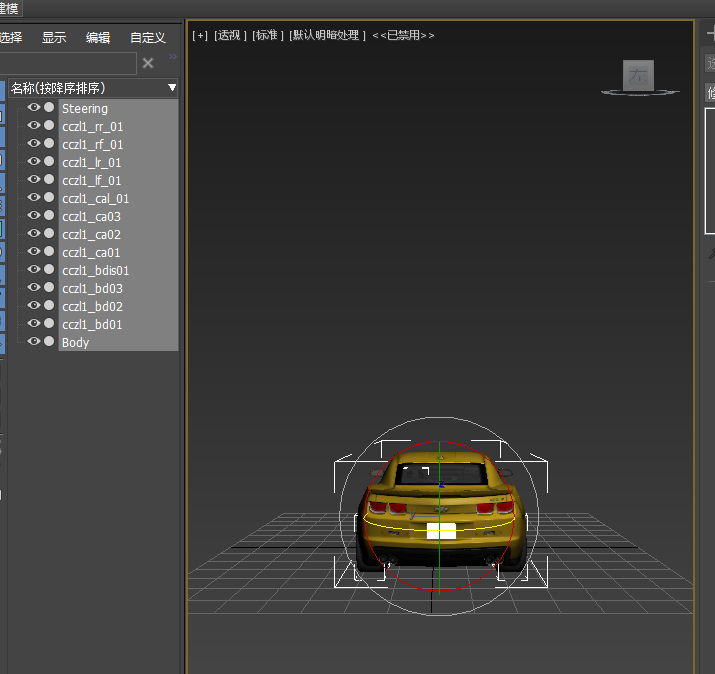
此时模型导入到UE中的方向就是正常的
-
接下来将4个轮胎分别附加到相应的轮毂上
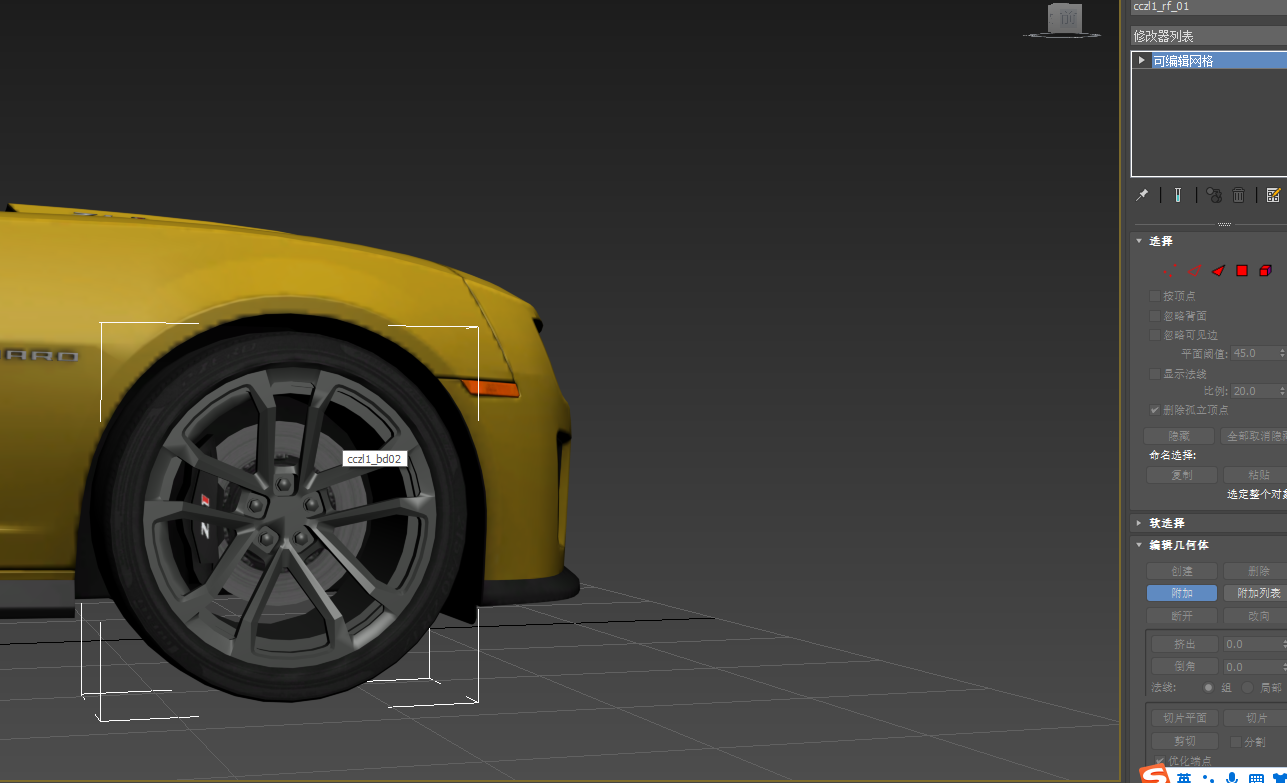
附加完成后实体列表如下:
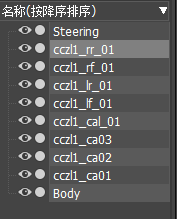
给4个轮子重新命名:
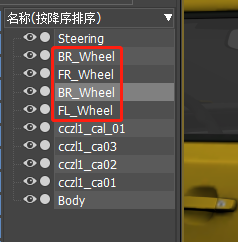
接下来给4个刹车片重新命名
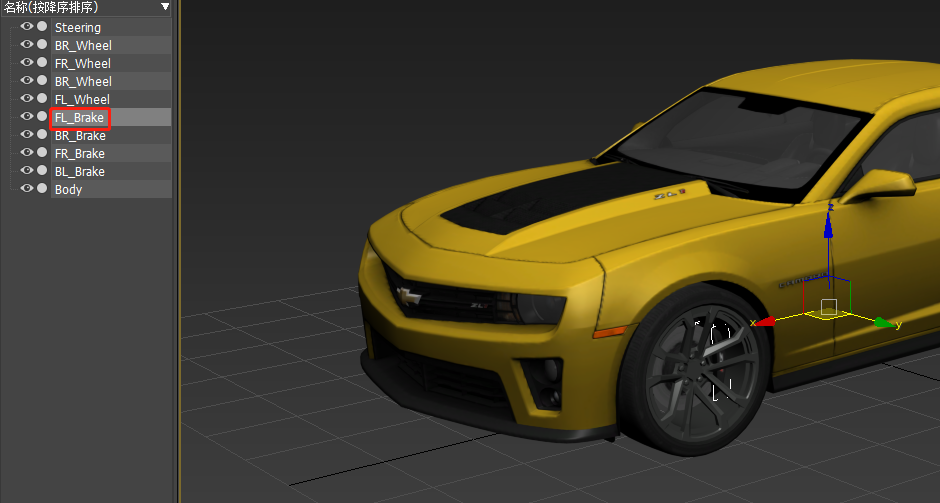
重命名完后可以检查一下,每个实体的坐标轴是否都处于世界坐标原点
-
接下来开始制作骨骼
依次点击如下按钮来制作骨骼
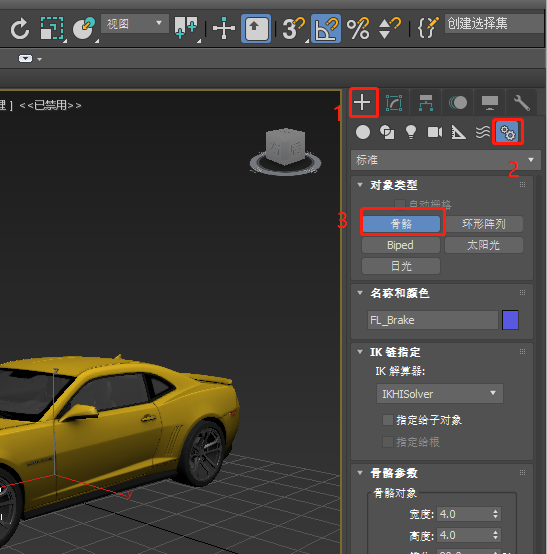
创建骨骼
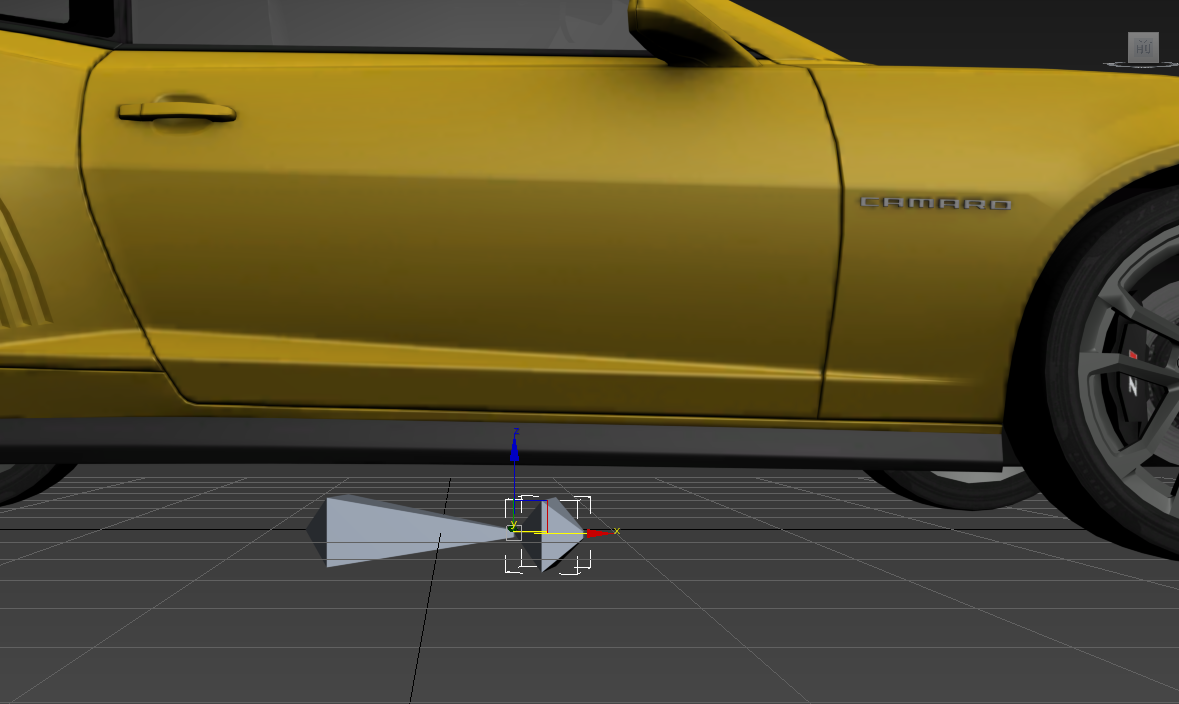
只保留小块骨骼
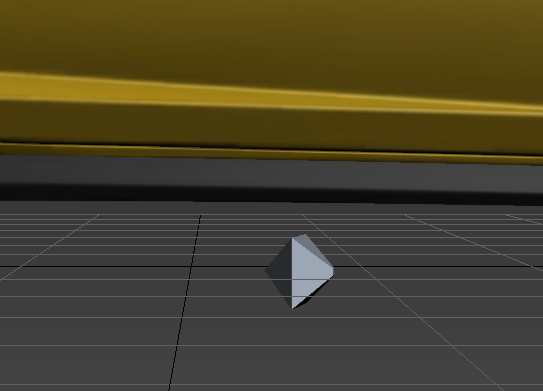
世界坐标归0
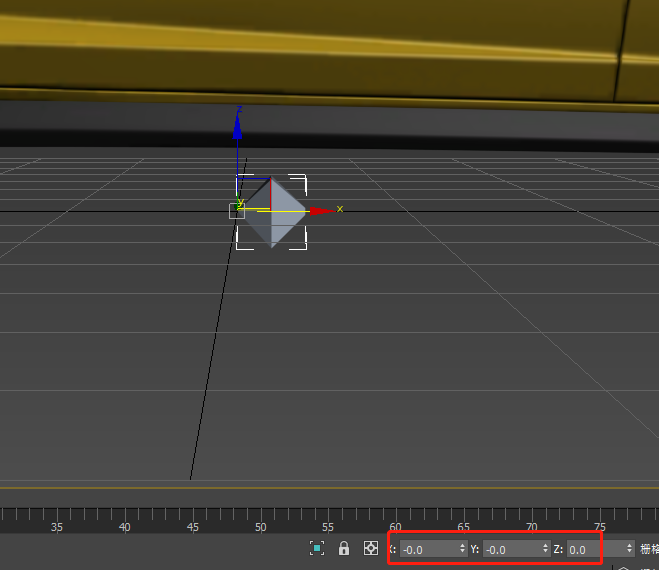
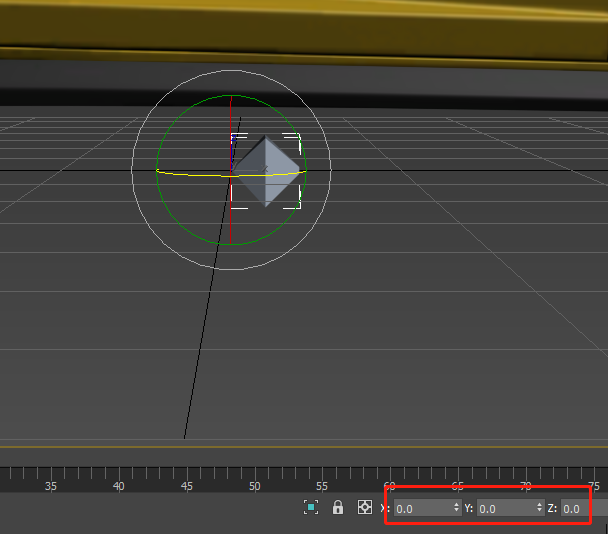
旋转归0
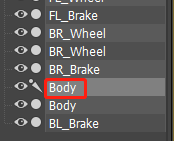
该骨骼重命名为“Body”
-
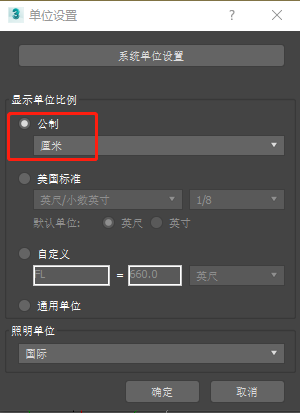
由于UE中使用的单位是厘米
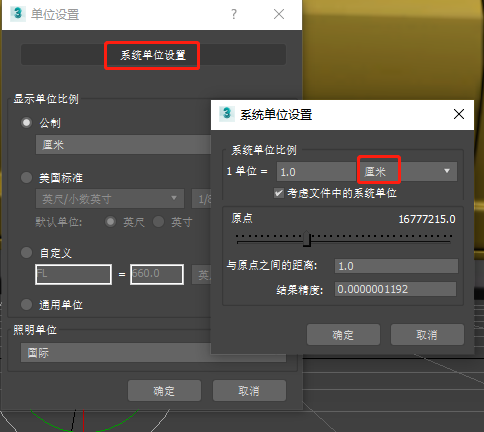
因此在3DsMax中的 自定义-》单位设置 中,也要将单位改为厘米
点击 系统单位设置,将系统单位比例改为厘米,然后点击确定
-
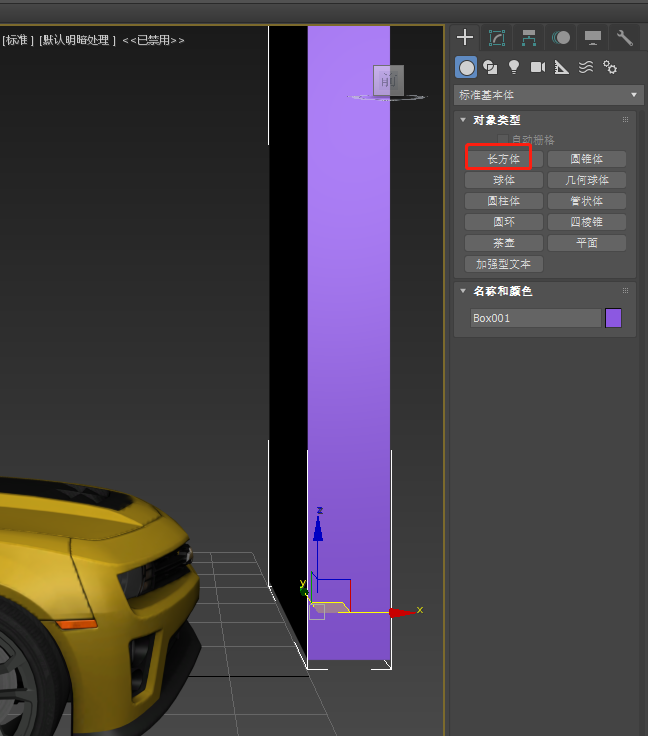
创建一个长方体
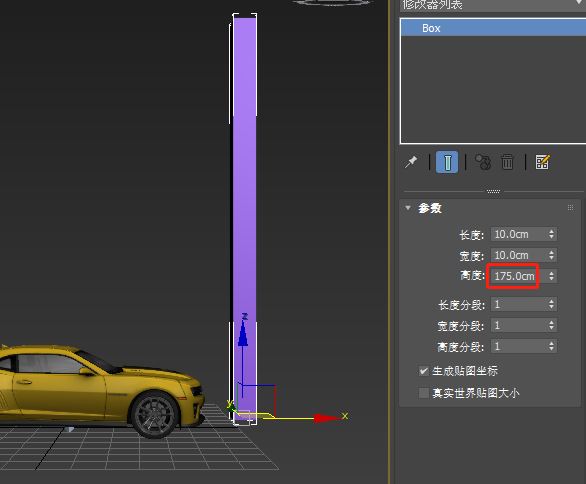
我们将长方体的高度改为175cm,用于衡量一个人的身高。修改完后发现车子模型过小,因此需进行放大
选中除长方体和骨骼以外的实体,然后将选中的实体进行放大,放大后就可以将长方体删除
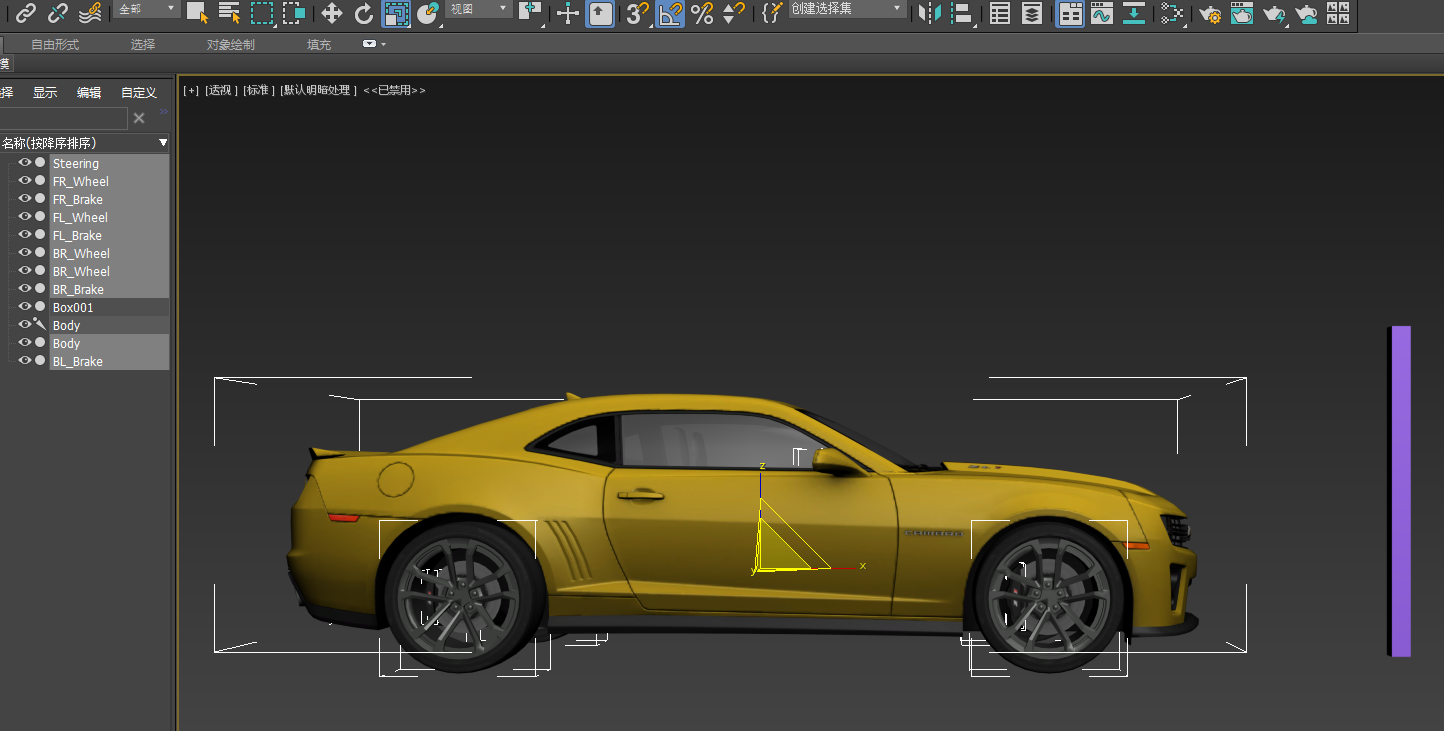
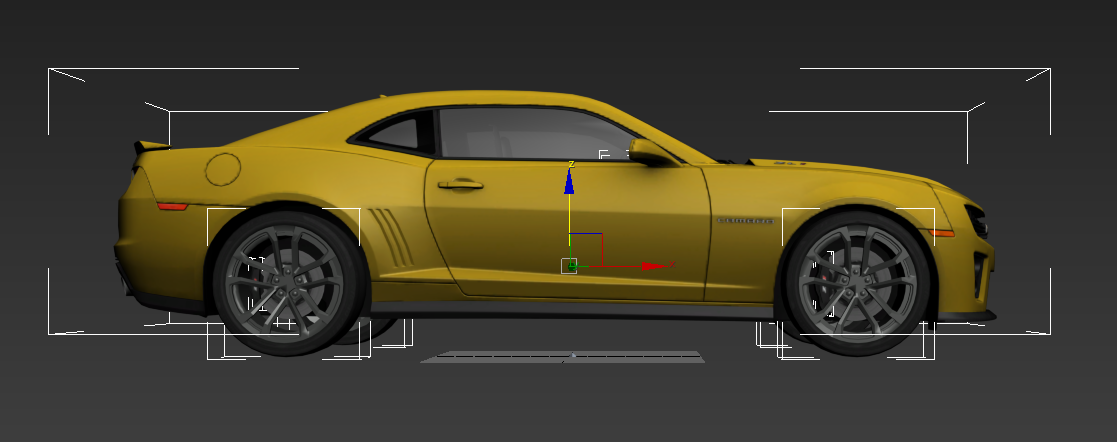
将除了骨骼外的实体向上移动一点距离
-
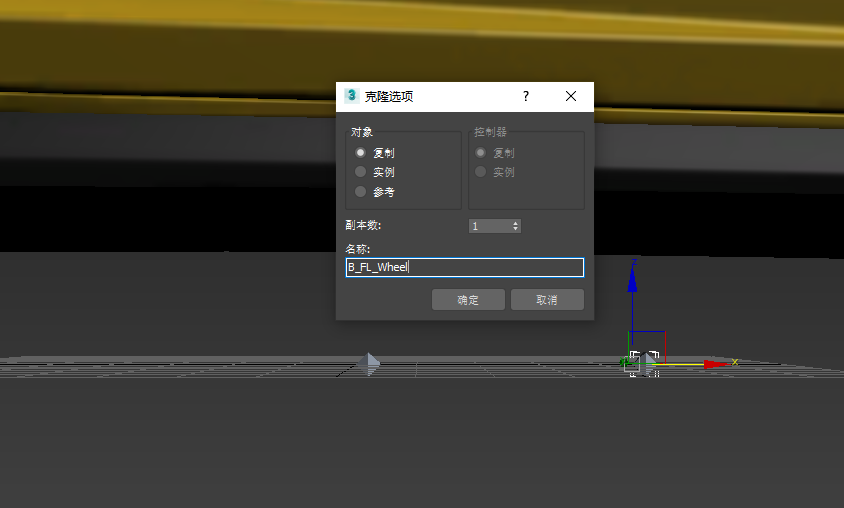
选中“Body”这个骨骼,按住“Shift”复制一份,复制后命名为“B_FL_Wheel”,意思是左前轮的骨骼
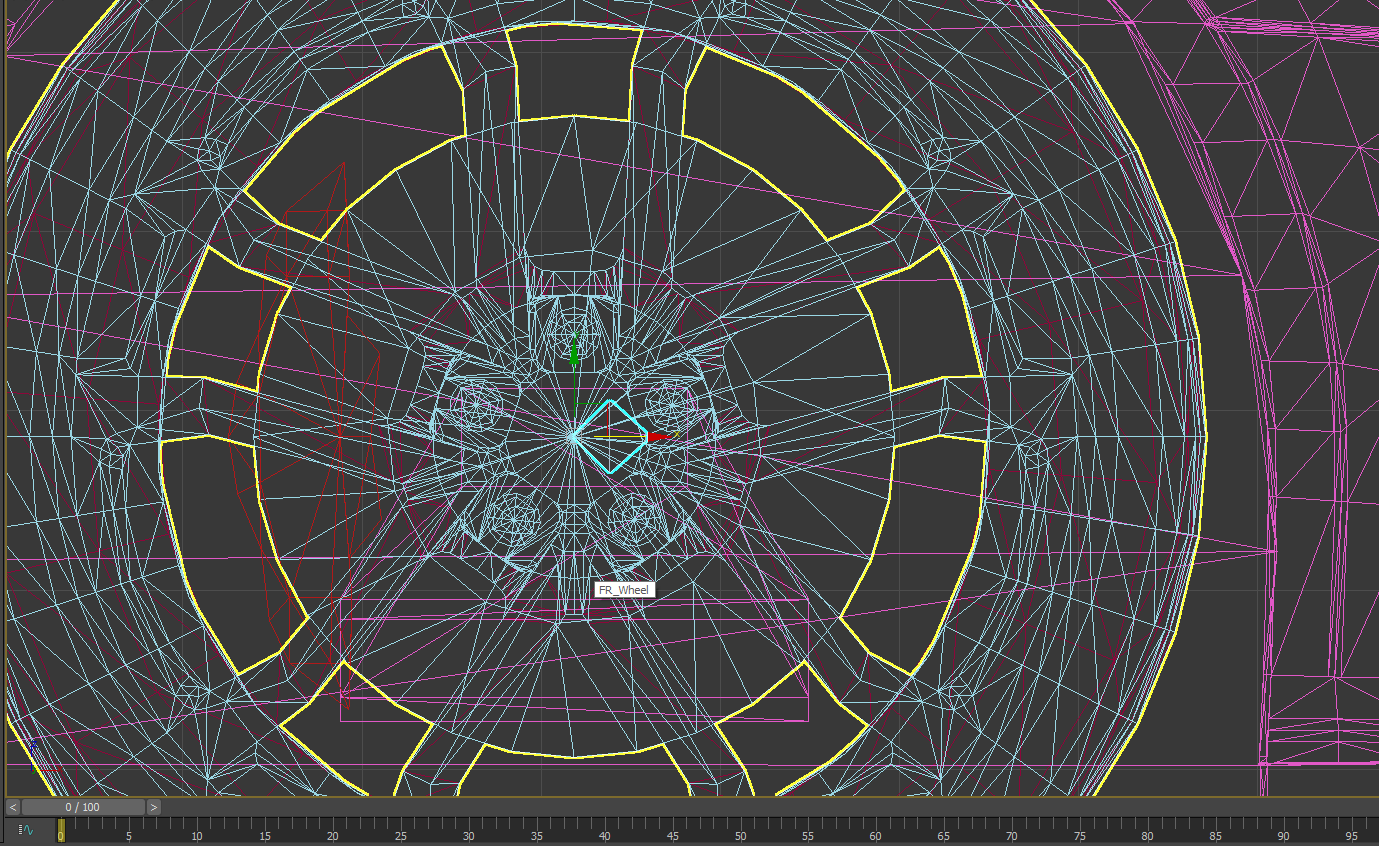
将骨骼放置到左前轮中心位置(可以分别在主视图和侧视图中调整,按F3和F4来显示或隐藏边、面)
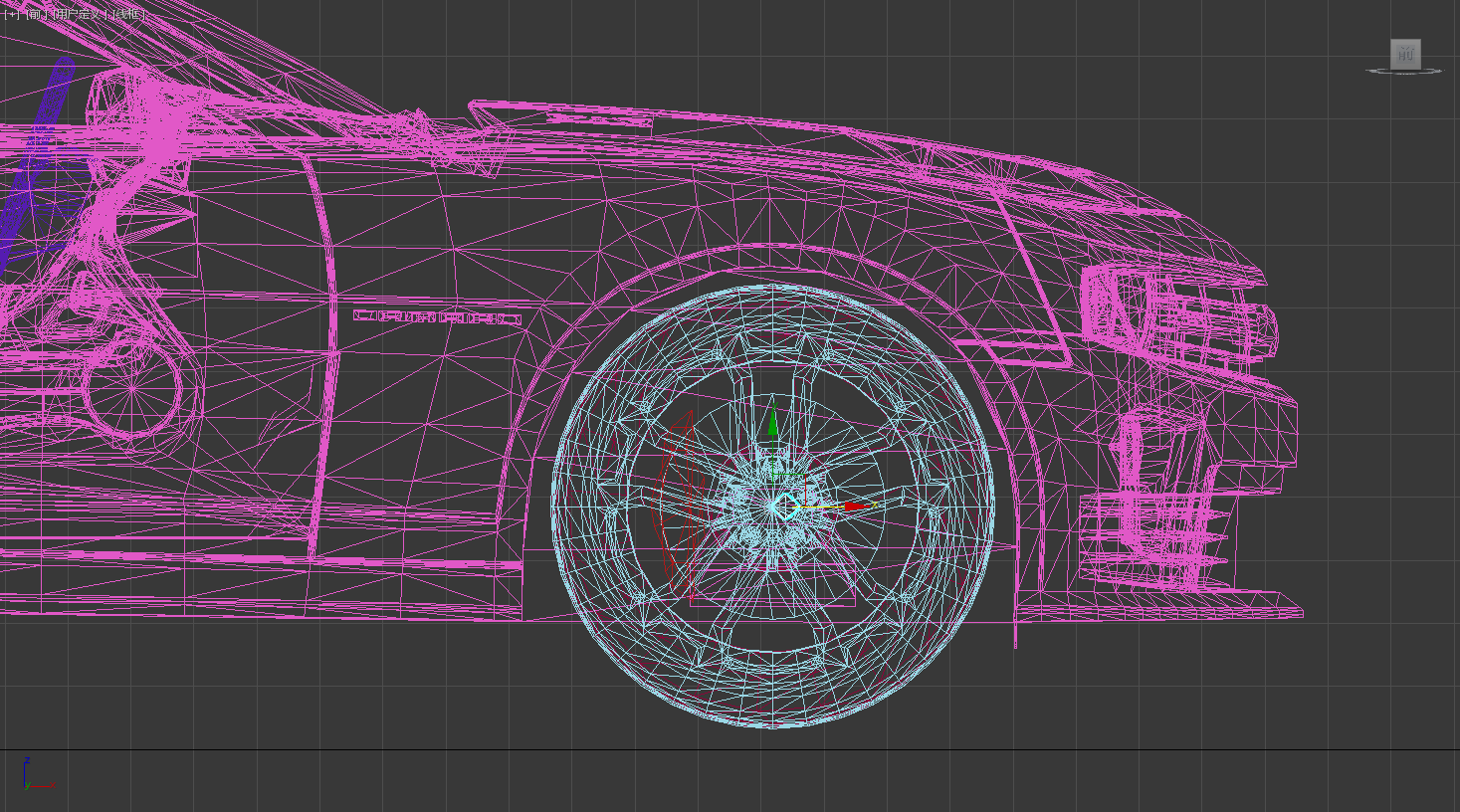
-
重复步骤8,直至将所有的轮子的骨骼都放置在相应的位置
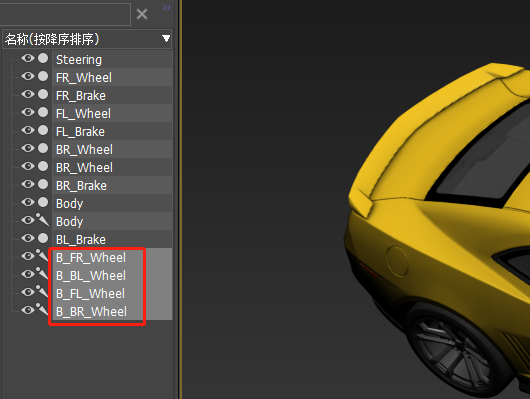
将4个轮子的骨骼复制一份
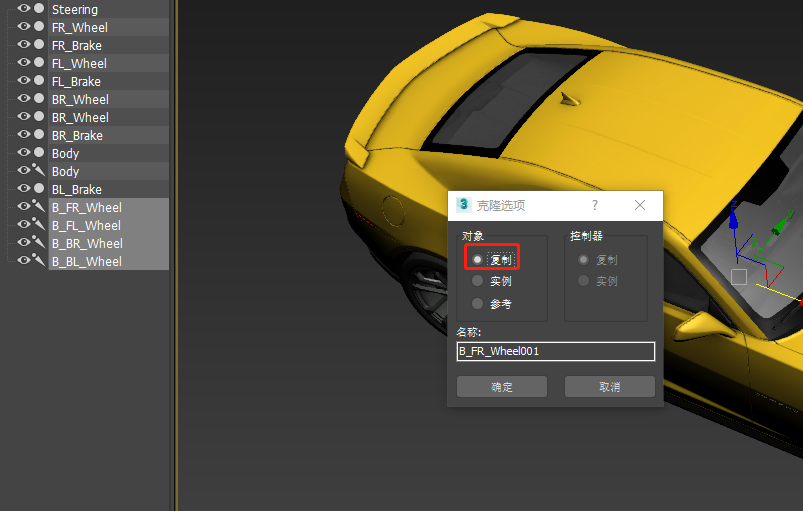
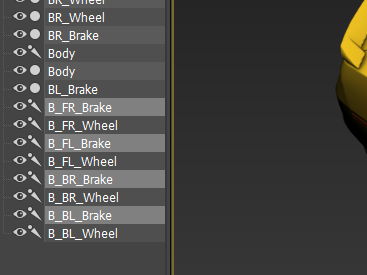
重命名
-
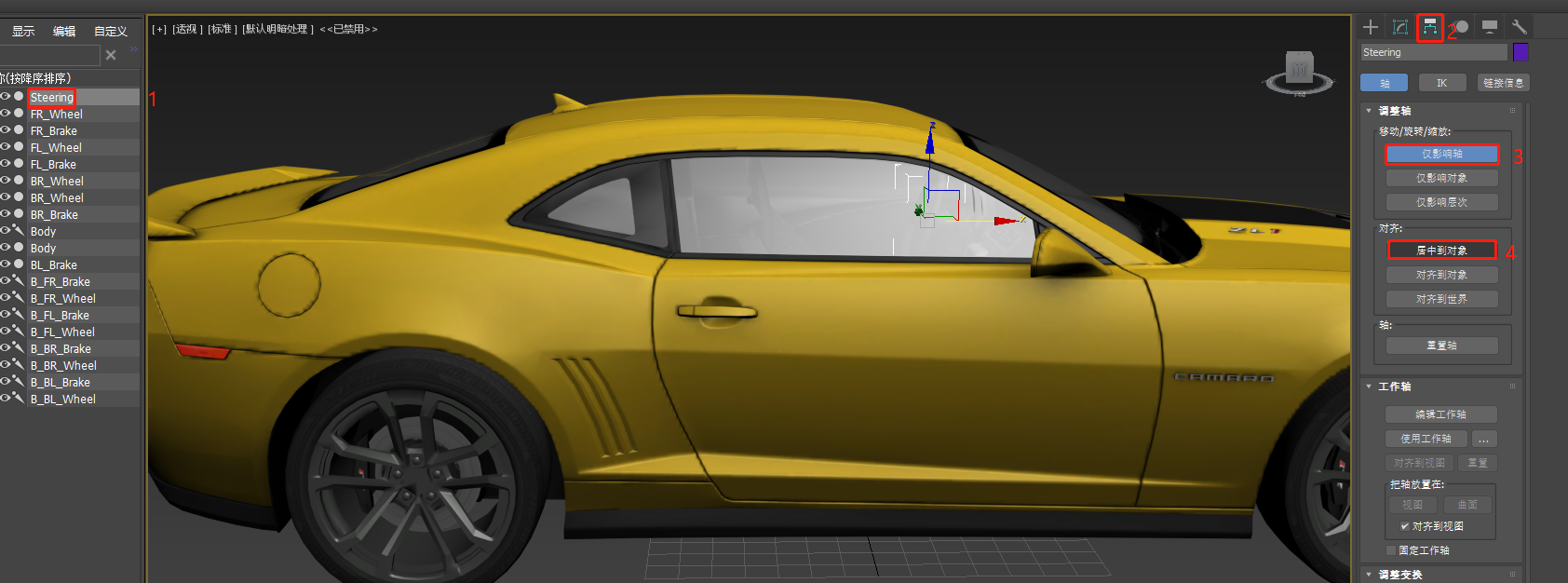
选中“Steering”,将其坐标轴居中
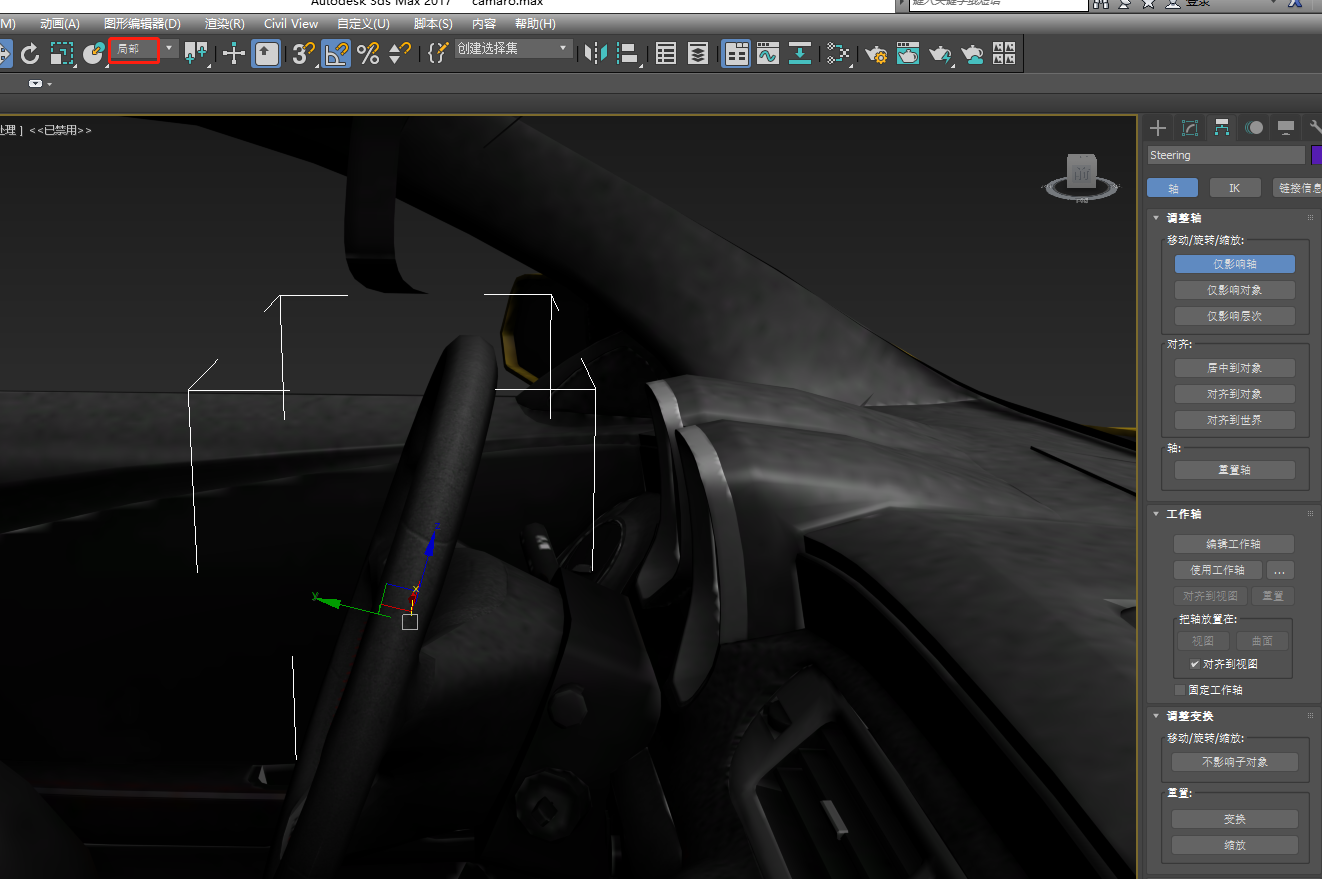
如下图,选中局部,然后将坐标轴旋转15°
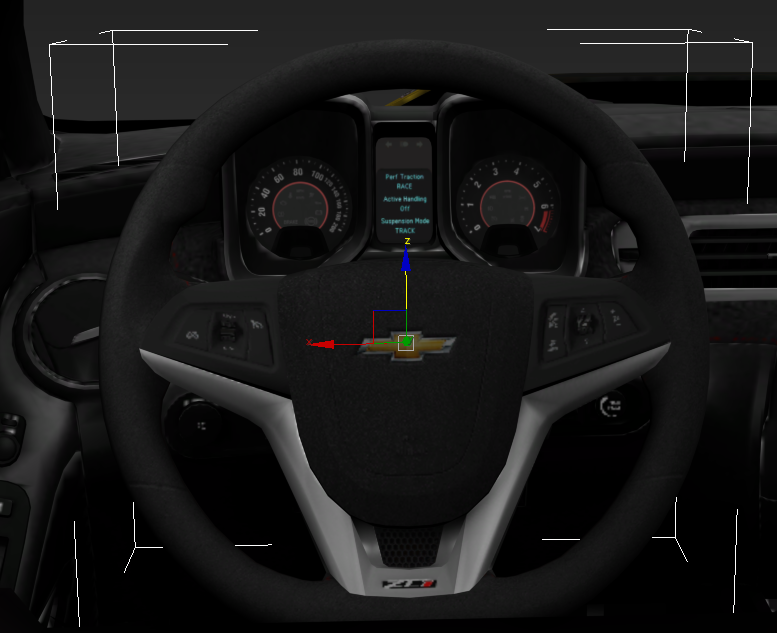
将坐标轴移至方向盘中心
-
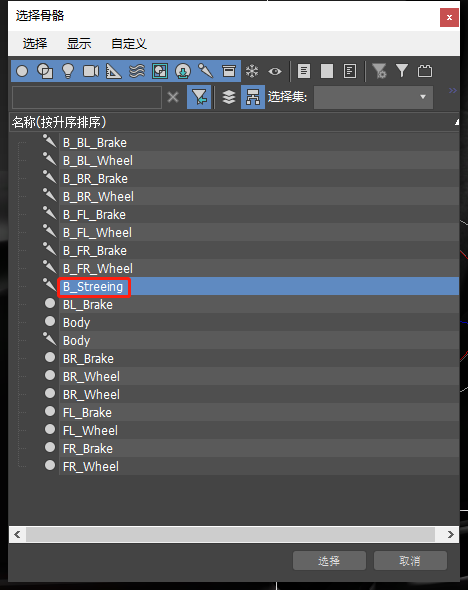
复制一份骨骼,命名为“B_Streeing”代表方向盘的骨骼
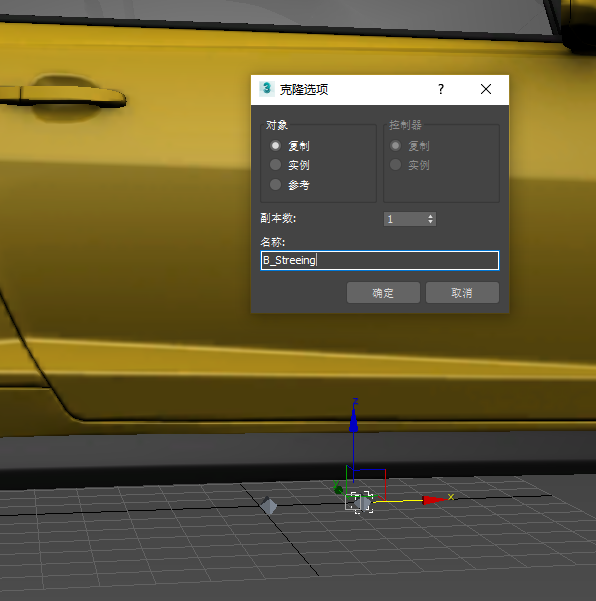
选中“Streeing”,选择视图,然后将右下角的世界坐标复制给“B_Streeing”
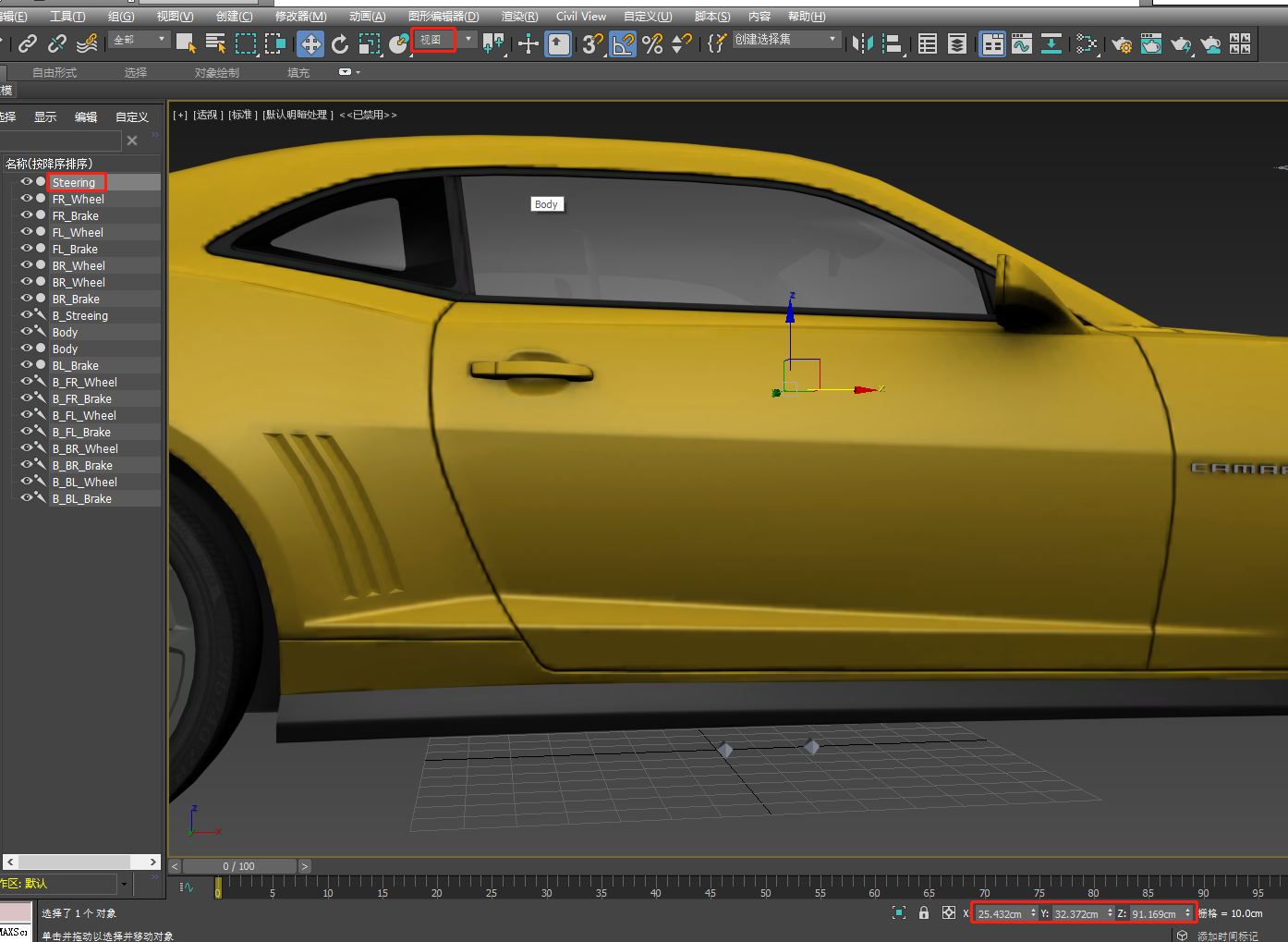
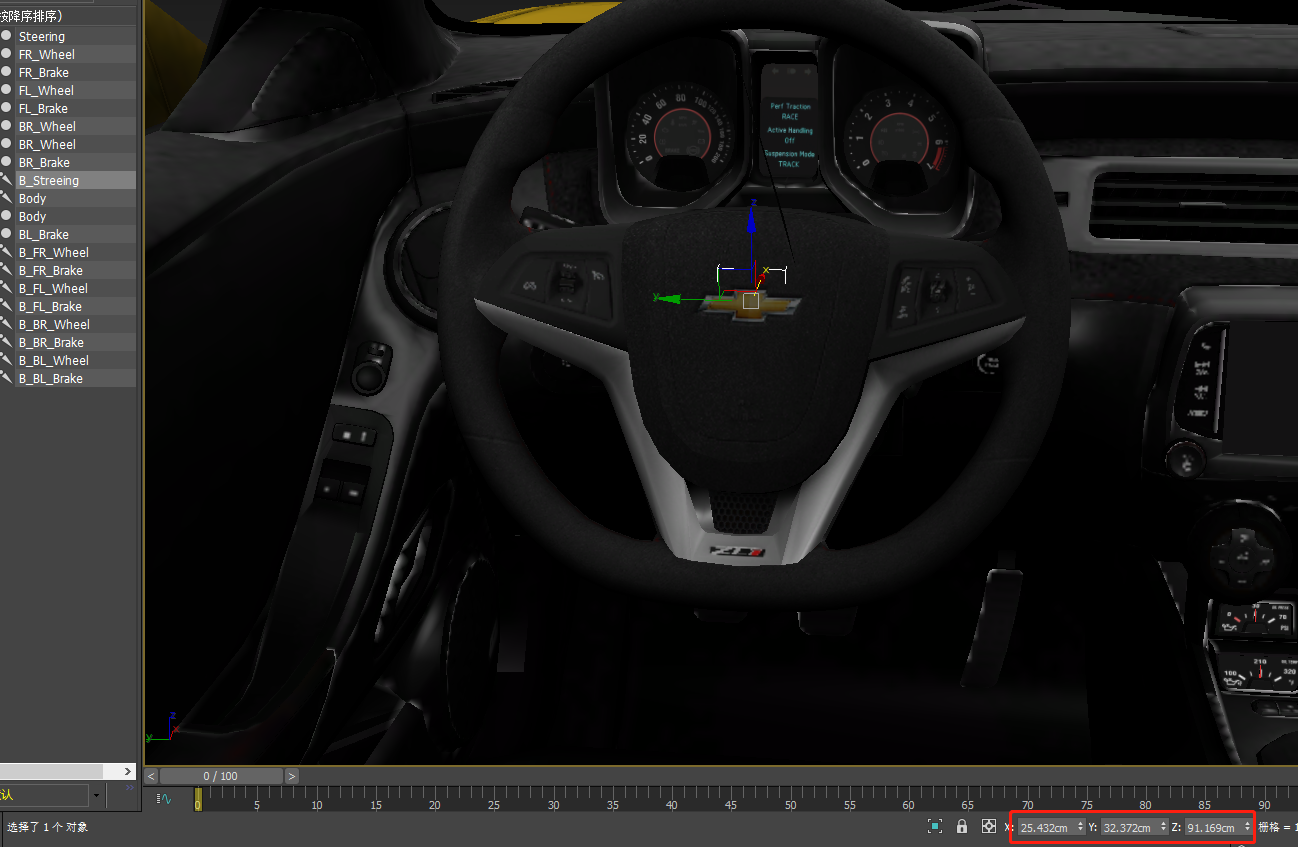
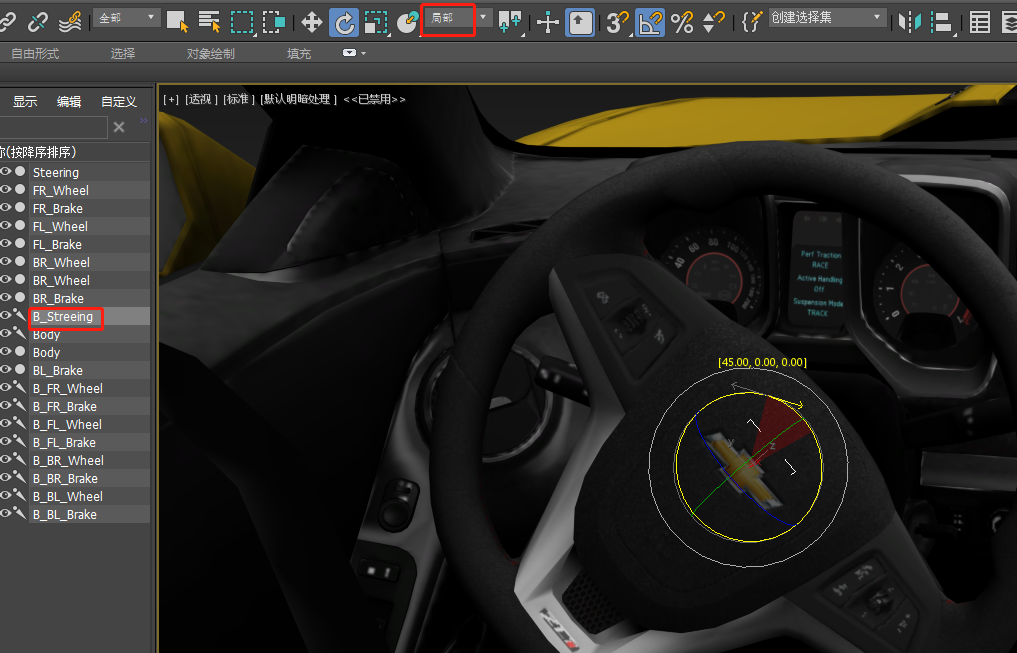
同样的方法,我们将“B_Streeing”的坐标轴旋转15°
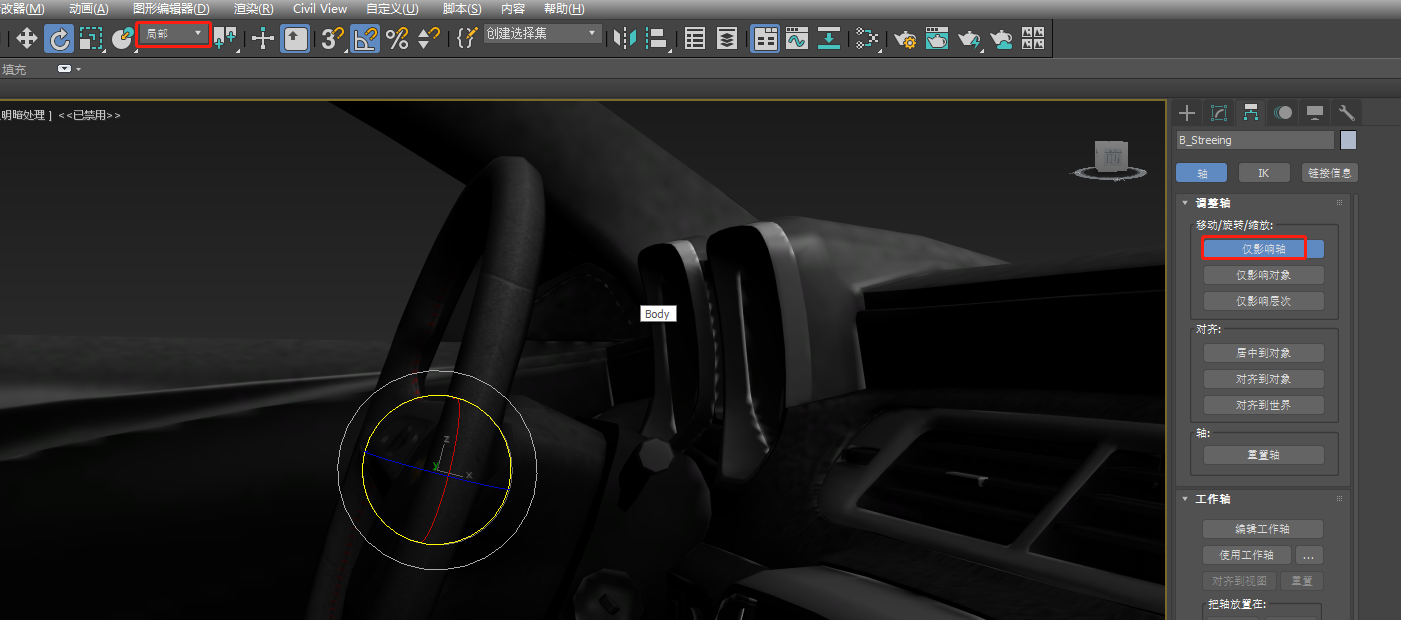
-
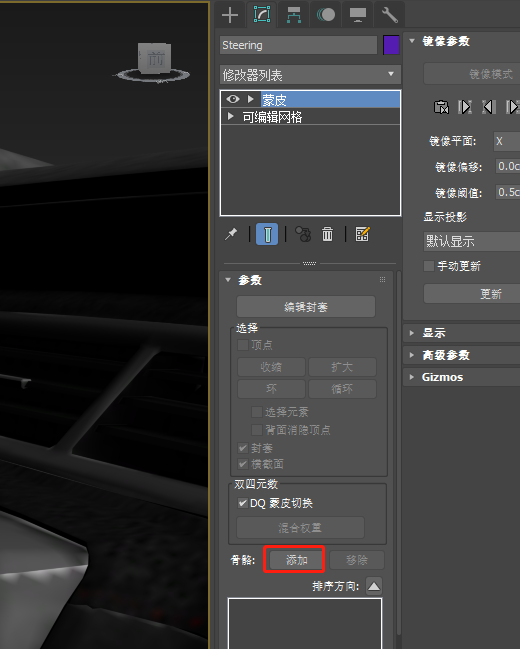
选中“Streeing”,然后在修改器列表中选择蒙皮
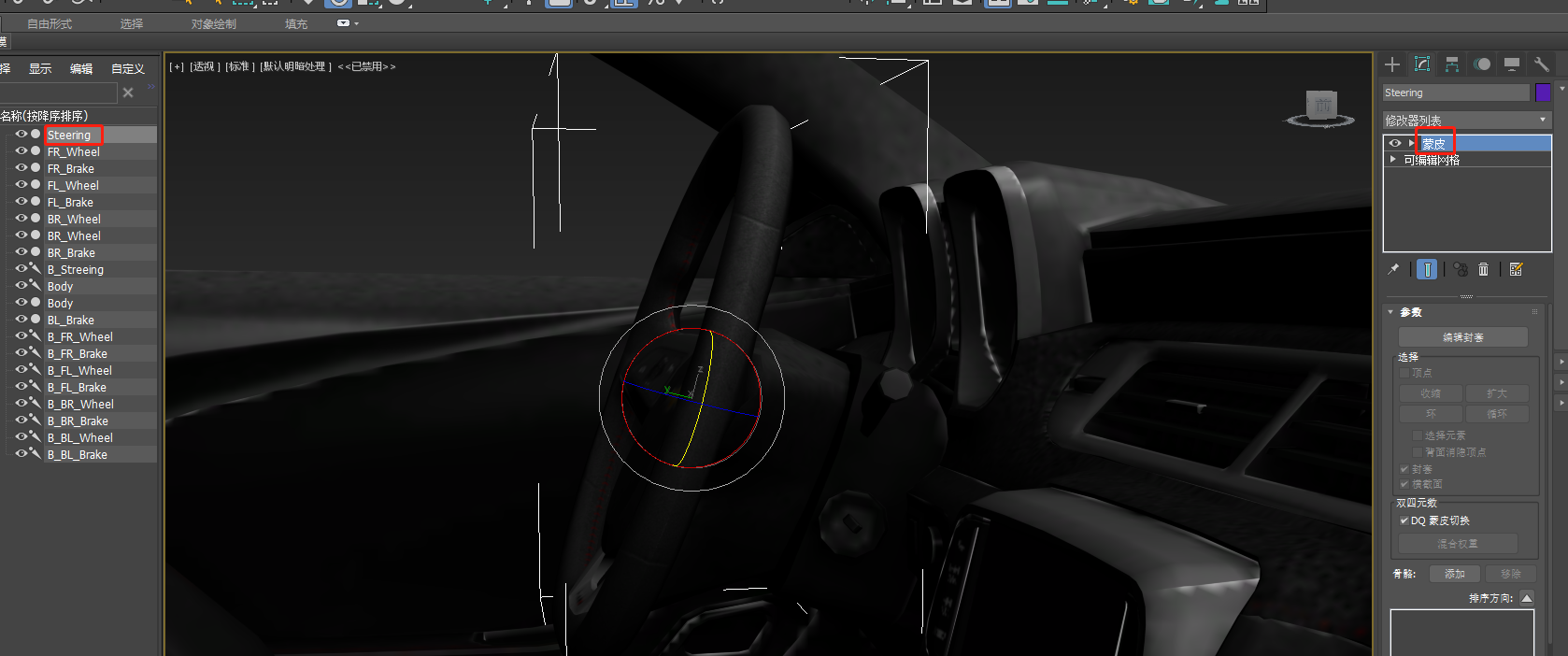
点击添加骨骼
选择“B_Streeing”
现在我们尝试通过旋转“B_Streeing”这个骨骼,发现方向盘也跟着旋转了
-
将除了骨骼之外的实体全部隐藏
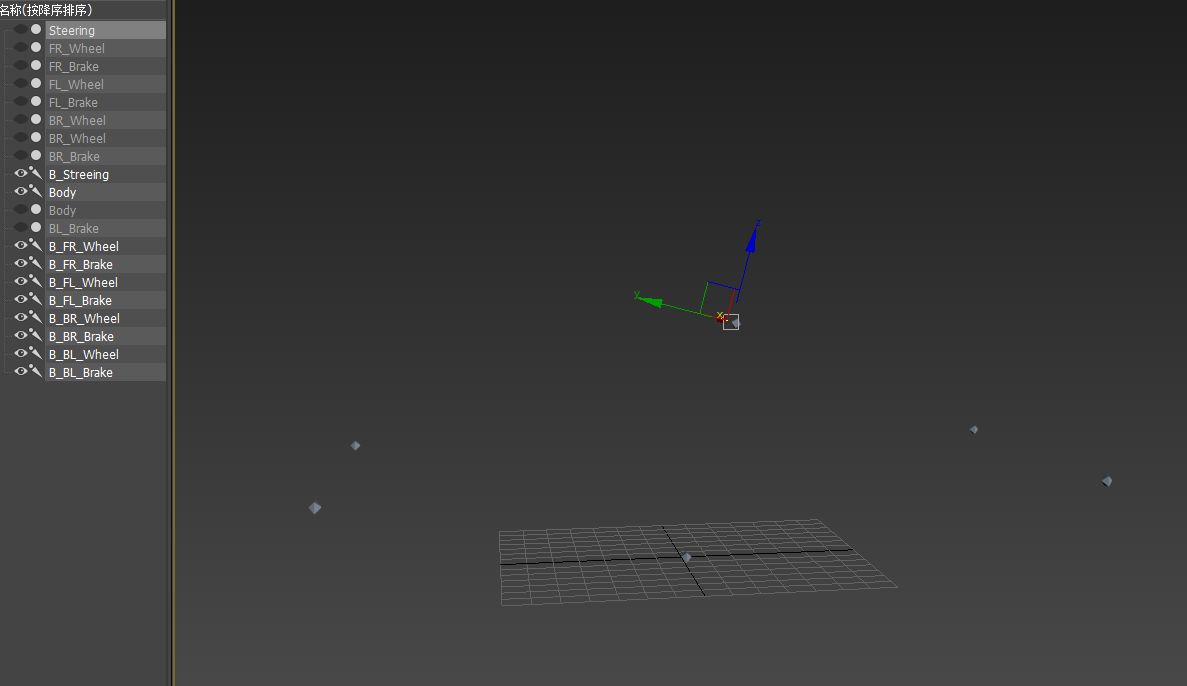
再选中除了“Body”之外的骨骼
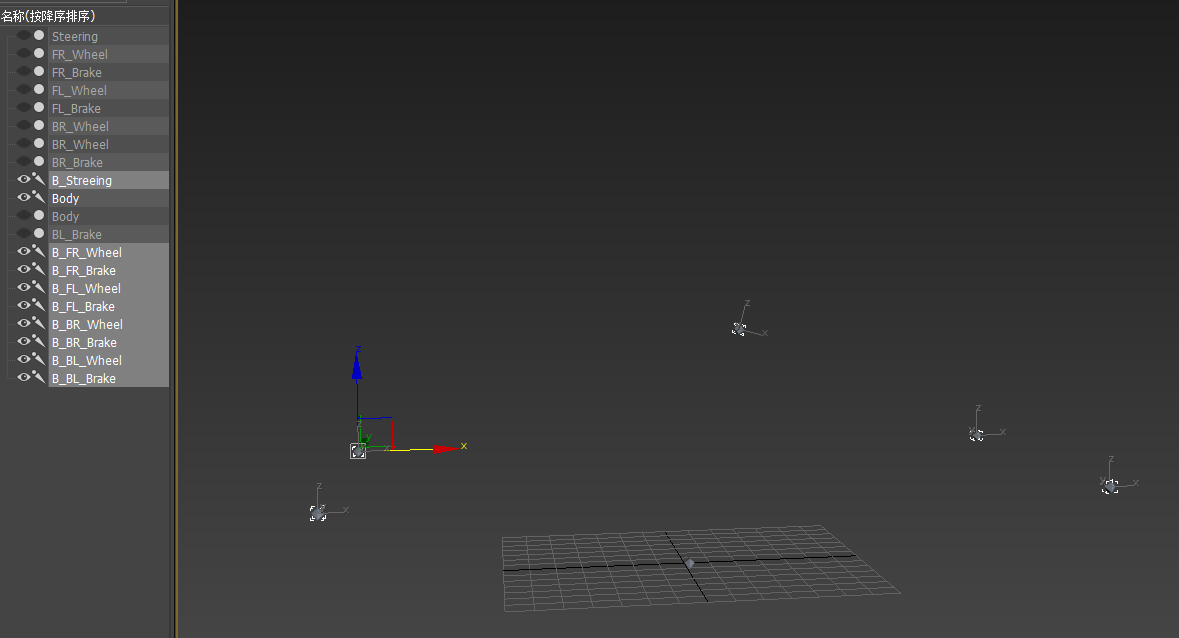
点击左上角的 选择并链接 按钮
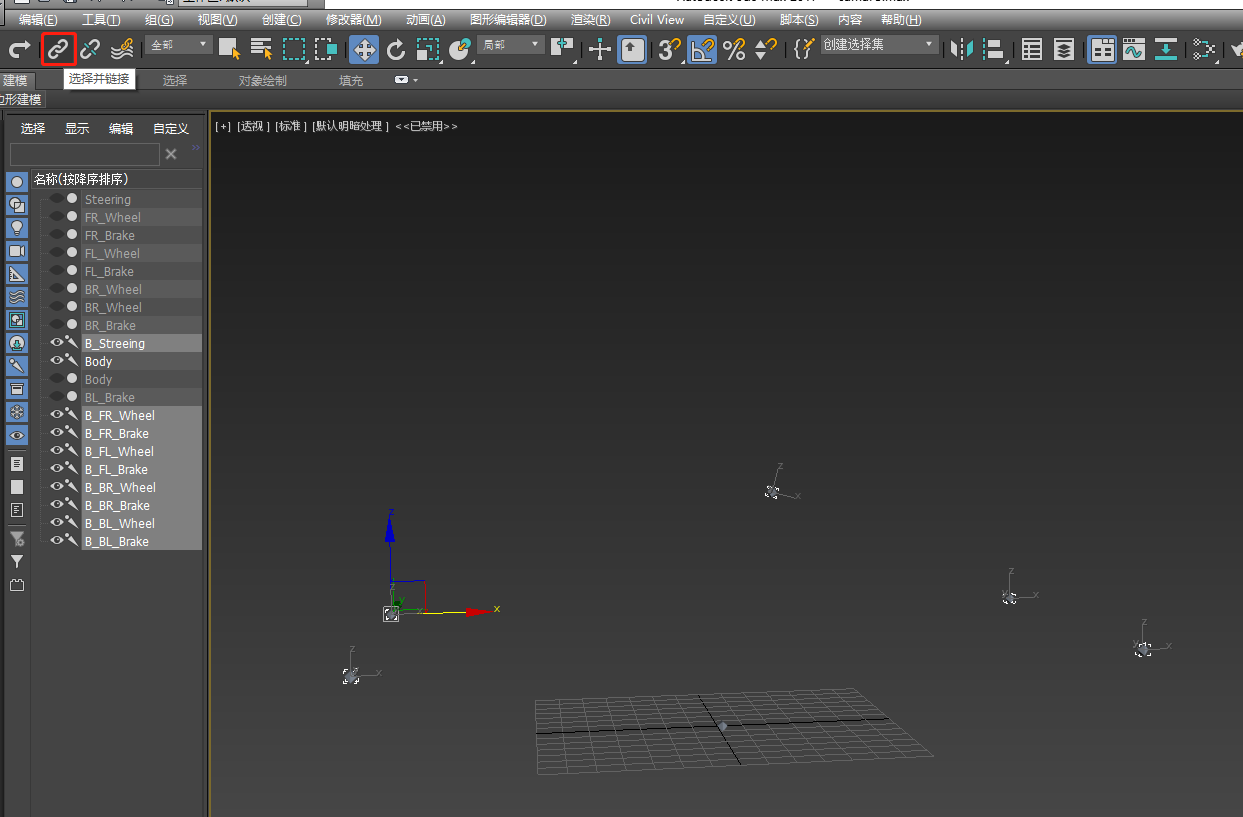
鼠标按住不动,将除了“Body”的骨骼全部链接到“Body”上
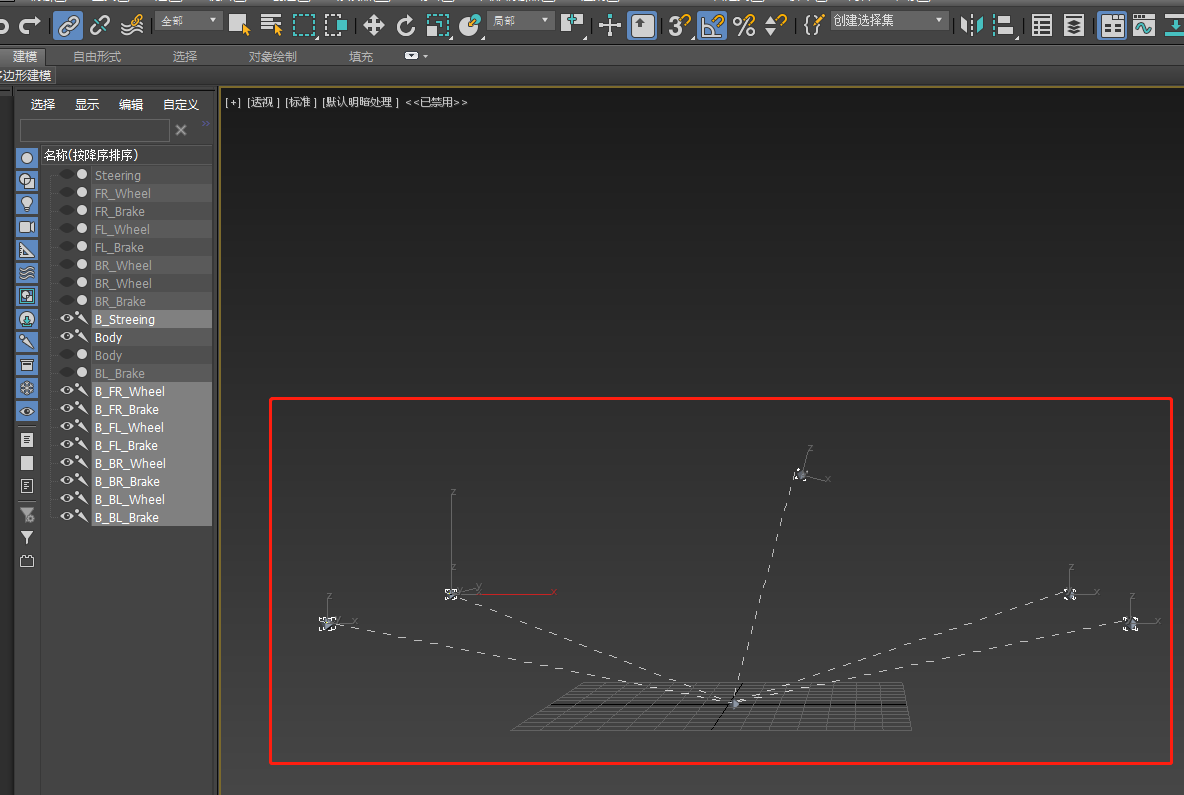
可以看到链接后的层级关系如下:
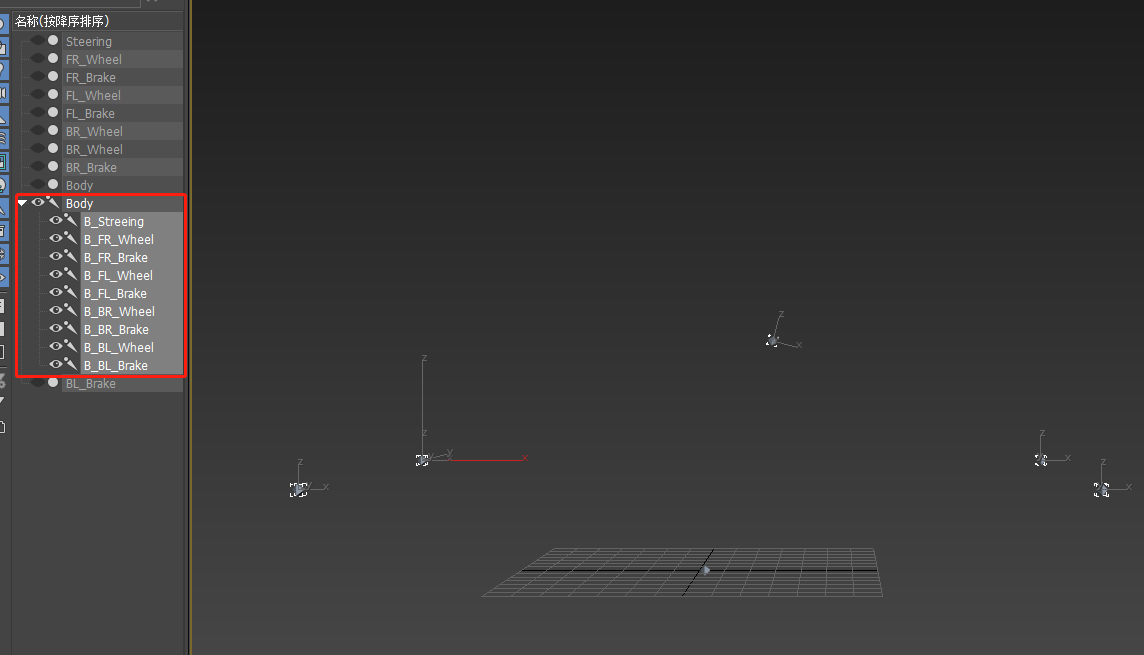
全部取消隐藏
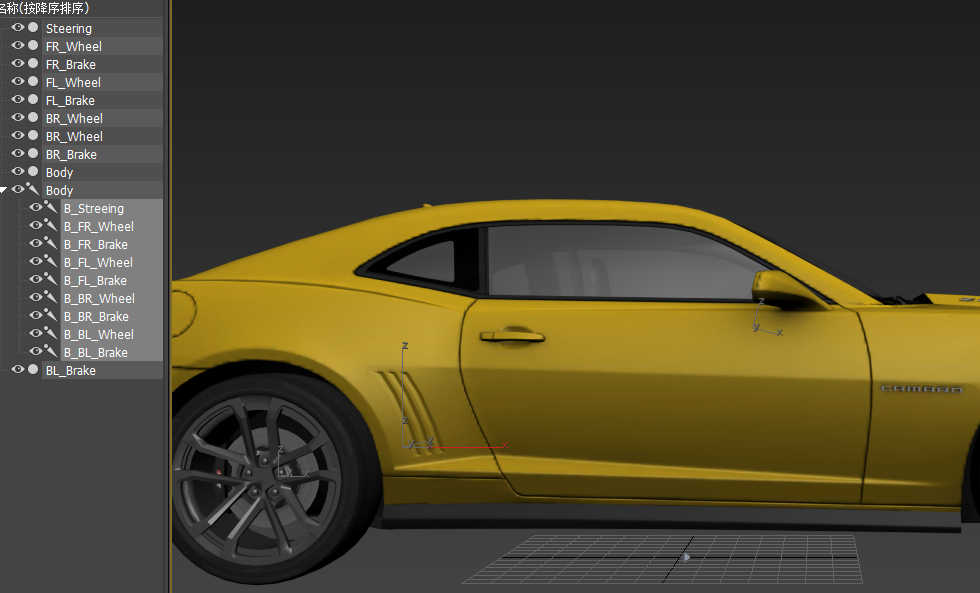
-
选中“Body”(几何体),参考坐标系改为视图,修改器列表添加一个蒙皮
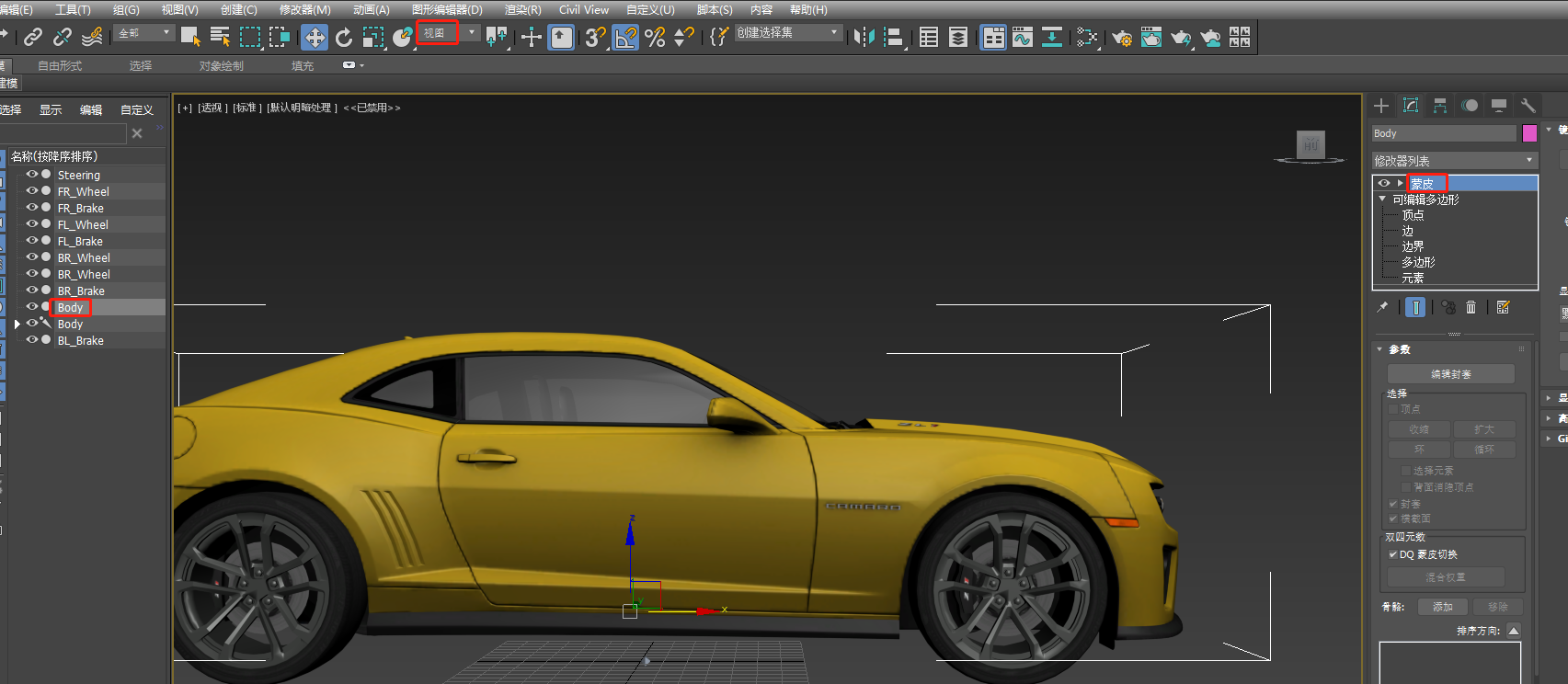
点击添加骨骼,选中“Body”(骨骼)
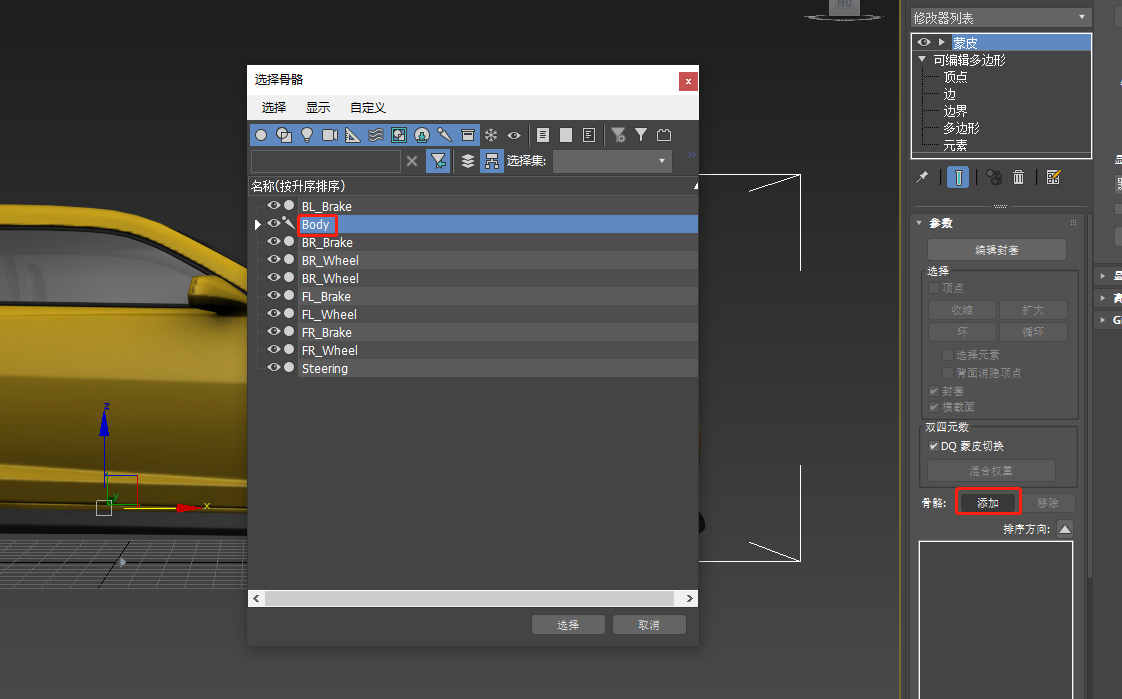
-
选中“BR_Wheel”这个几何体,同样添加一个蒙皮
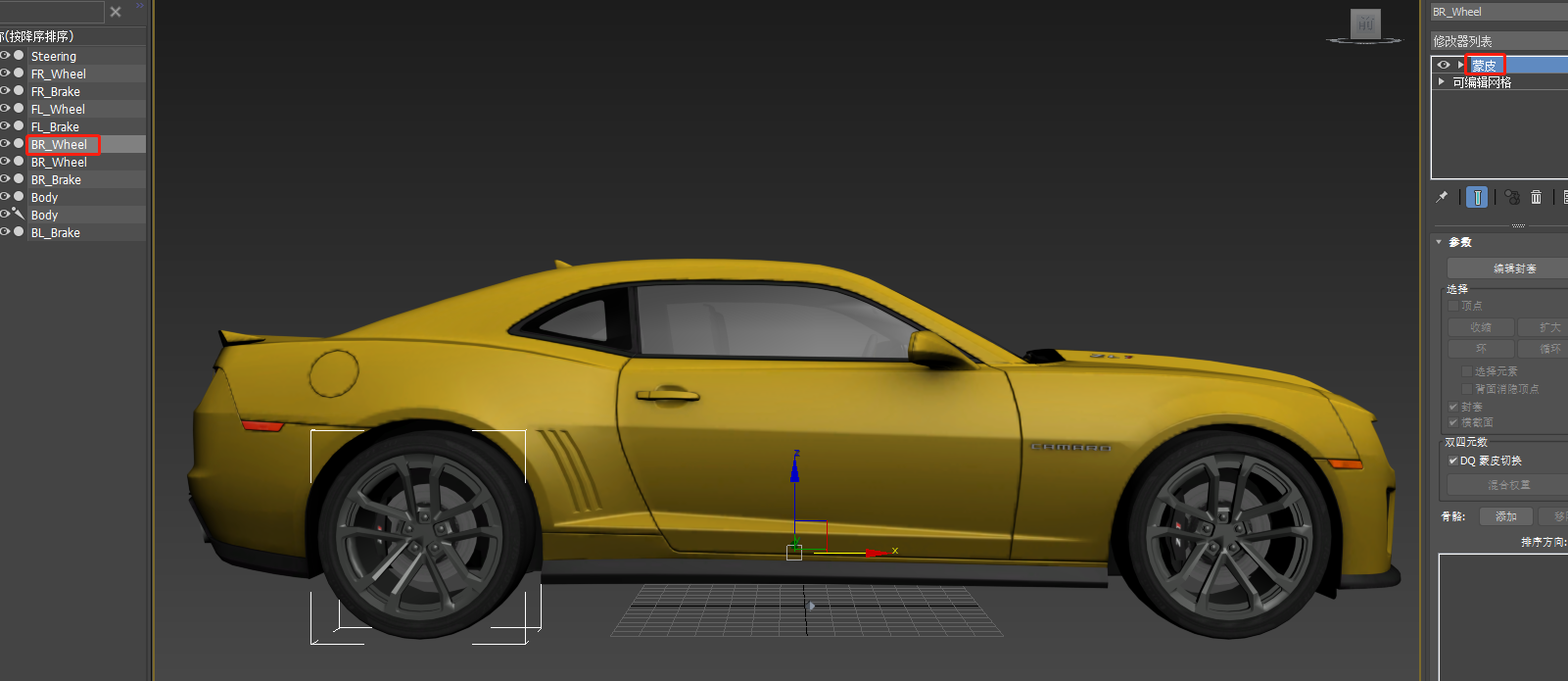
同样添加骨骼,选择“B_BR_Wheel”这个骨骼
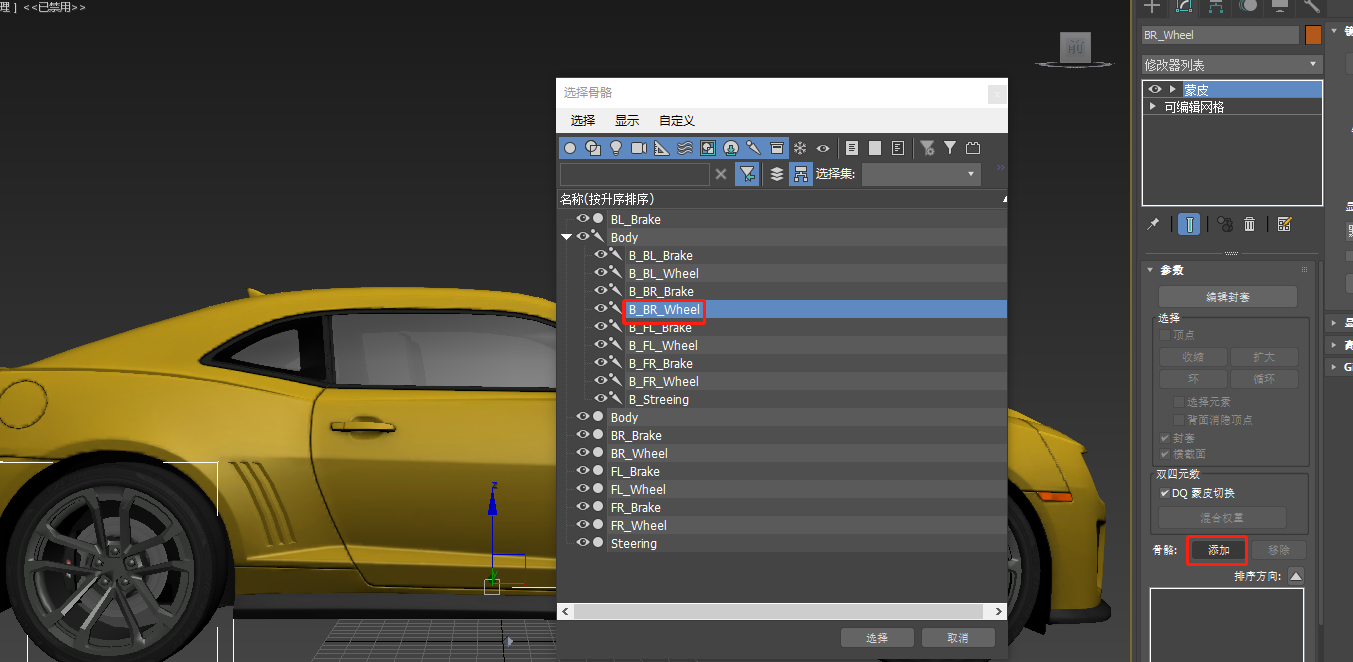
-
重复步骤15,给4个轮子和刹车器都添加相应的骨骼
-
添加好后通过旋转骨骼来查看相应的几何体是否旋转
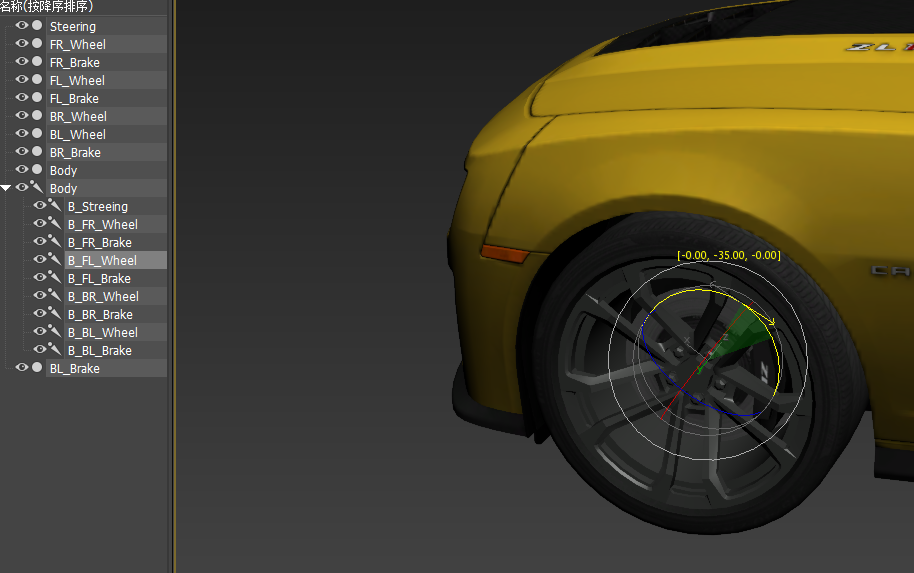
-
导出
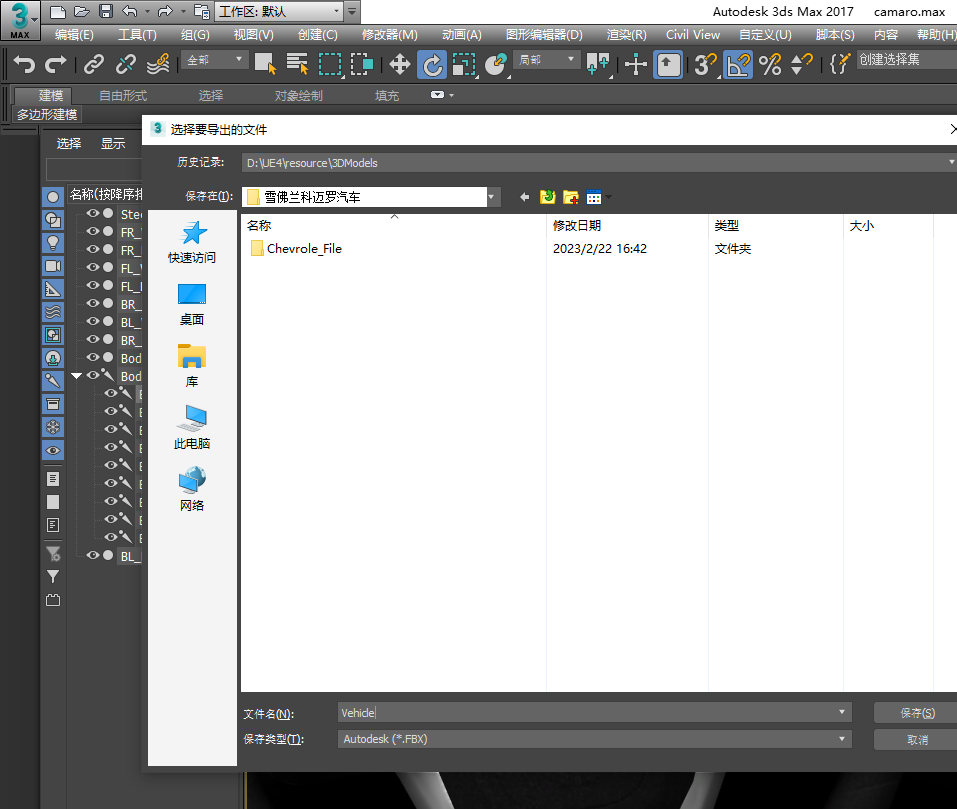
勾选“平滑组”、“涡轮平滑”、“保留边缘方向”
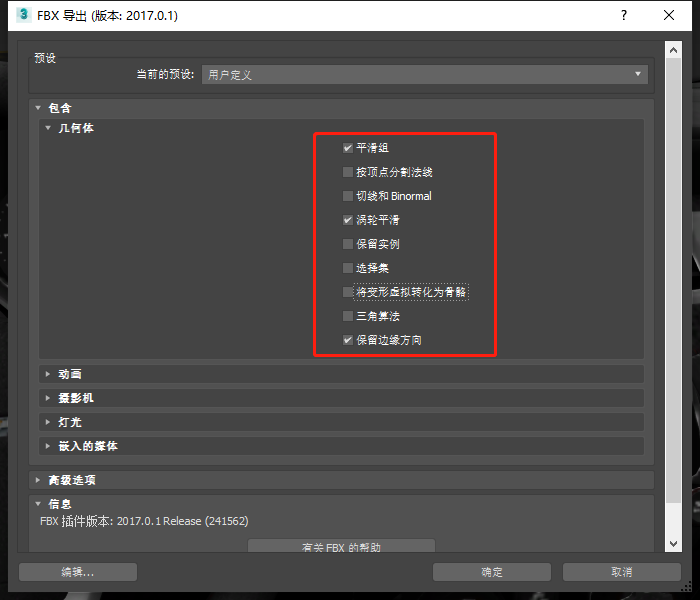
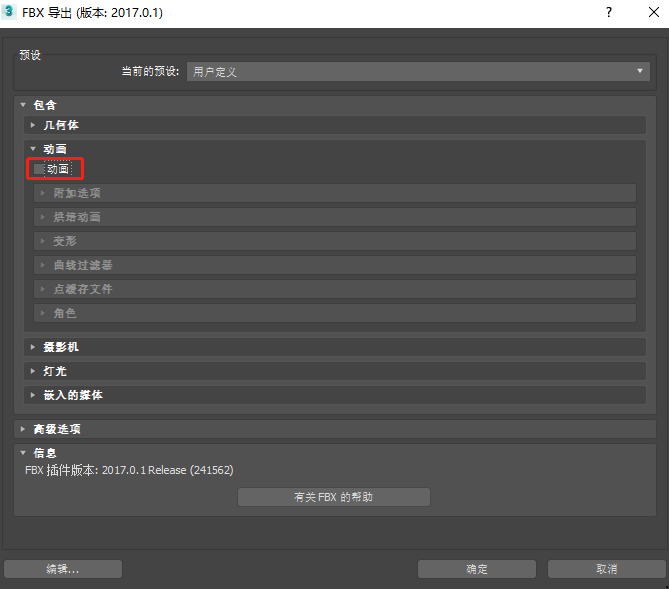
不勾选动画
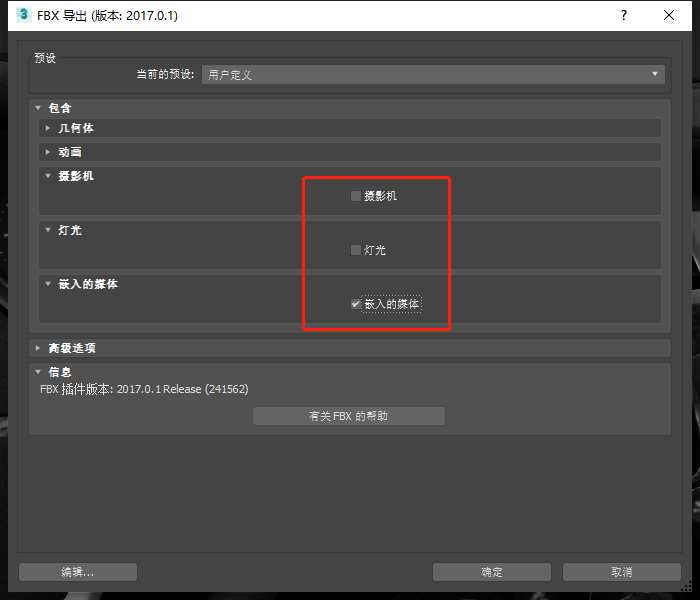
不勾选“摄影机”、“灯光”,勾选“嵌入的媒体”

魔乐社区(Modelers.cn) 是一个中立、公益的人工智能社区,提供人工智能工具、模型、数据的托管、展示与应用协同服务,为人工智能开发及爱好者搭建开放的学习交流平台。社区通过理事会方式运作,由全产业链共同建设、共同运营、共同享有,推动国产AI生态繁荣发展。
更多推荐


 5
5 0
0- 0


 已为社区贡献16条内容

所有评论(0)