练习使用VScode、stm32的仿真以及Altium Designer绘制
练习使用VScode、stm32的仿真以及Altium Designer绘制
一、练习使用VScode
(一)在ubuntu18.04版本安装vscode
(二)在ubuntu中用vscode编译调试C\C++
二. Proteus仿真运行stm32程序
三. 使用Altium Designer软件绘制一个stm32最小系统的电路原理图、PCB图
(一)创建工程
(二)绘制stm32f103c8图
(三)绘制stm32最小原理图
一、练习使用VScode
(一)在ubuntu18.04版本安装vscode
1.在ubuntu桌面找到应用中心
2.在软件中心中,搜索Visual Studio Code
3. 在页面中就可以直接选择安装
(二)在ubuntu中用vscode编译调试C\C++
1、安装vscode的C\C++插件
2、按ctrl+p调出命令行,在上面输入ext install cpptools,下载C/C++插件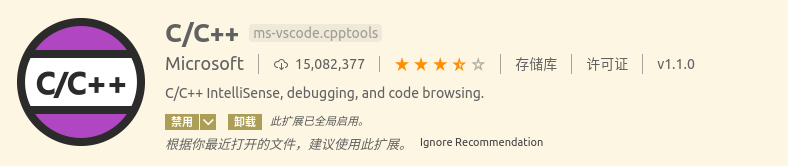
3、配置调试和编译文件,launch.json和task.json
(1)新建一个C++test文件夹,在文件夹里面新建一个main.cpp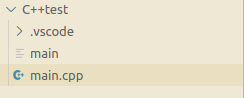
写入代码: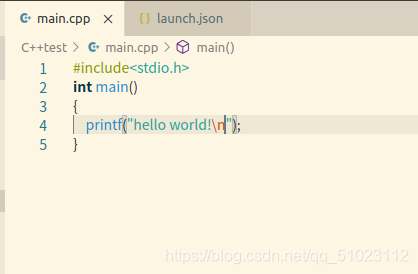
(2)点运行,选择刚下载好的插件,会生成一个launch.json文件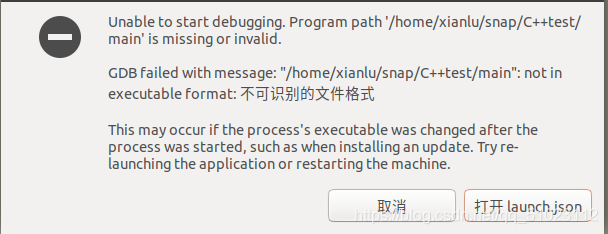
再点打开launch.json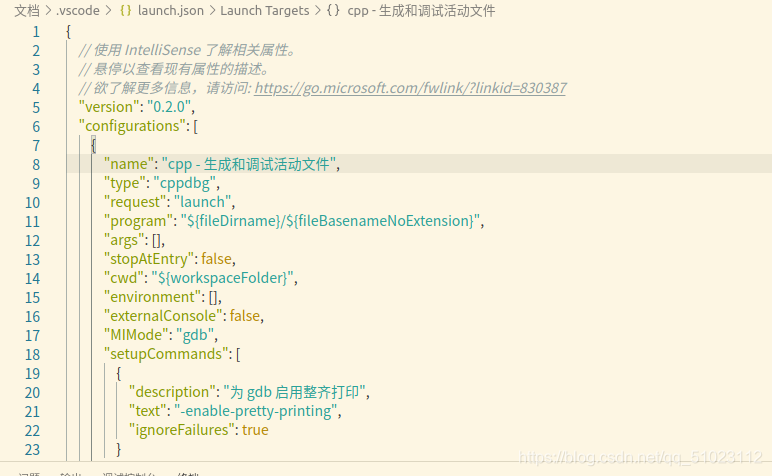
和一个tasks.json文件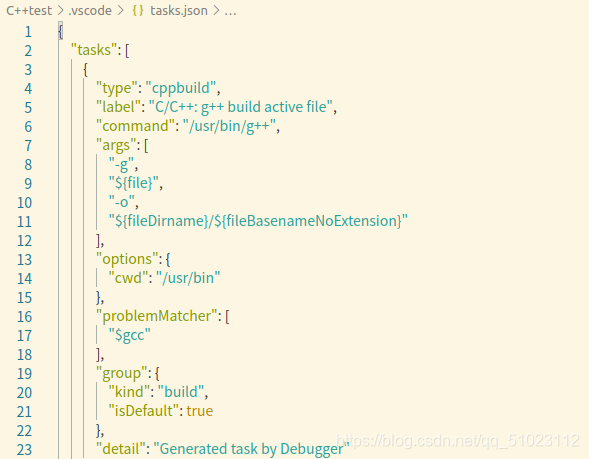
(3)点运行输出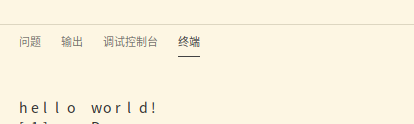
调试成功!
二. Proteus仿真运行stm32程序
1、创建proteus工程图
注意点:选择从选中的模板中创建原理图(DEFAULT)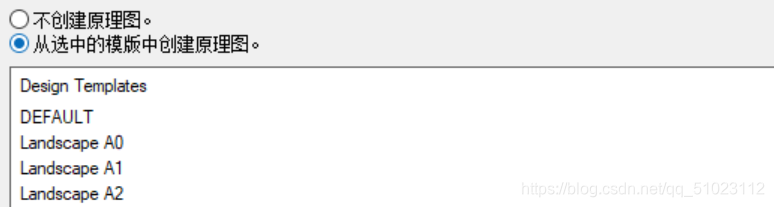
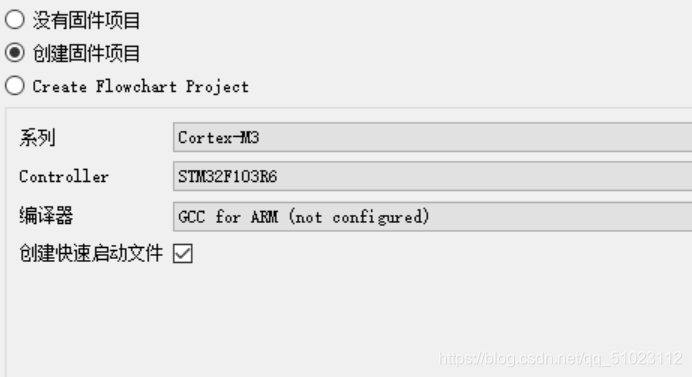
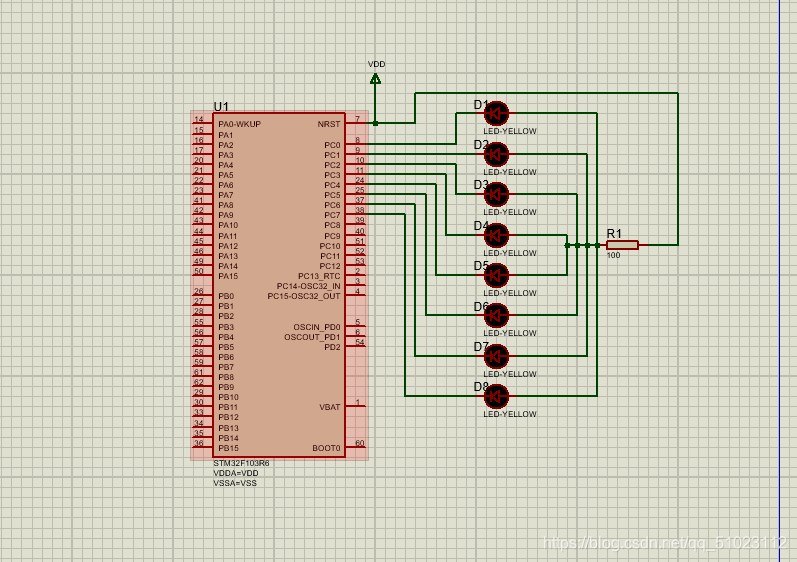
2、进入keil 5中选择Option for Target,然后勾选Create HEX file,生成hex文件。
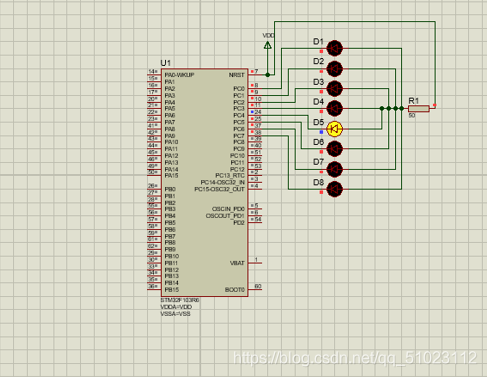
3、程序代码如下(程序实现要求:8个led灯依次闪烁,然后8个灯同时闪烁8次,依次重复)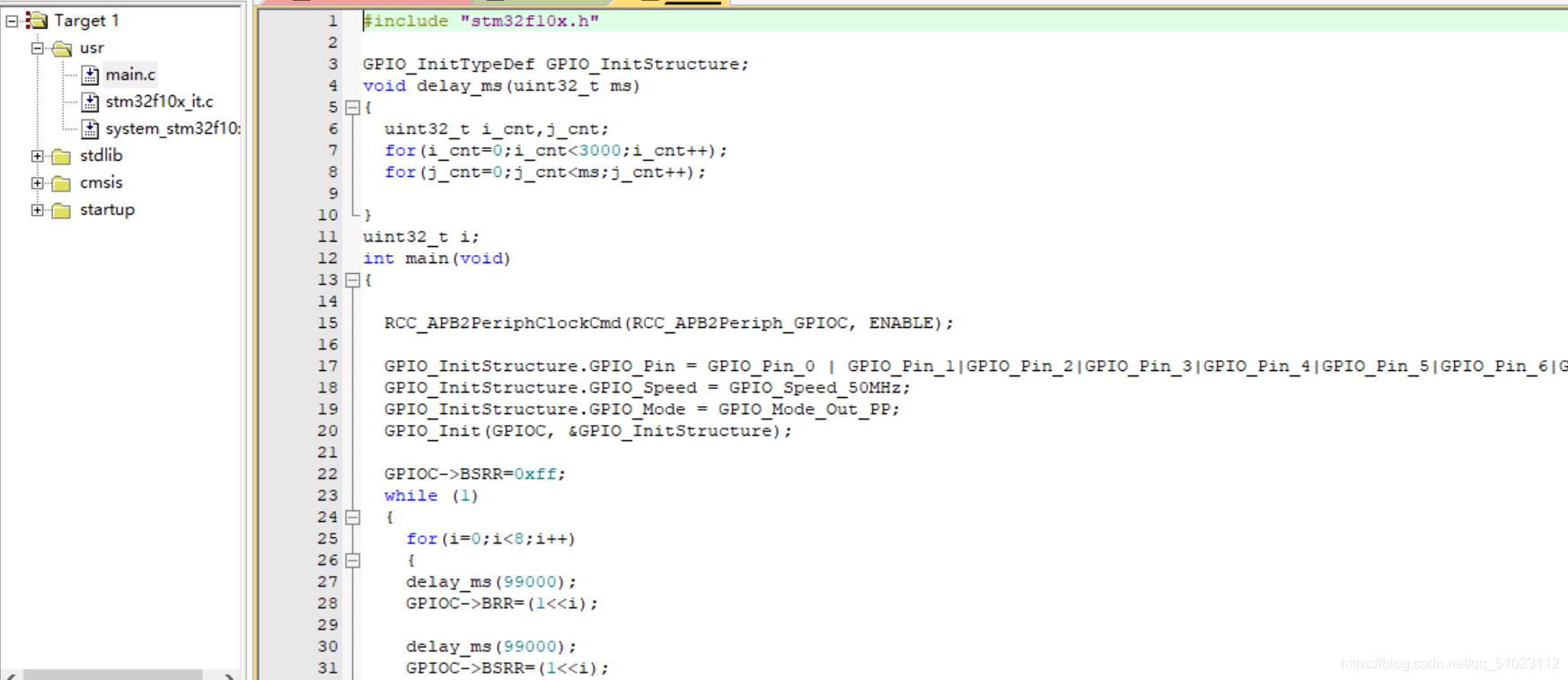
4、击stm32f103r6芯片,然后进入Program File 选择刚才生成的hex文件,并配置Crystal Frequency改成8M(设置晶振为8M)。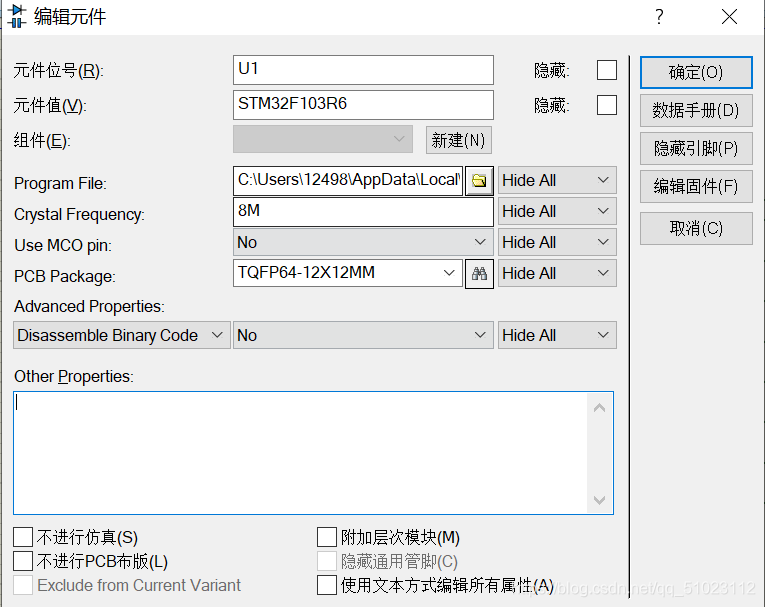
5、实验结果
循环灯依次闪烁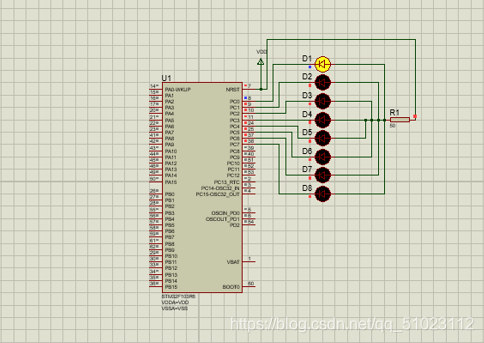
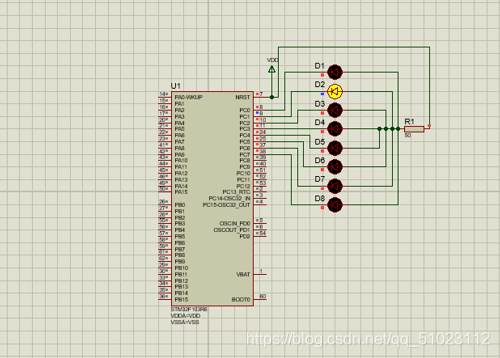
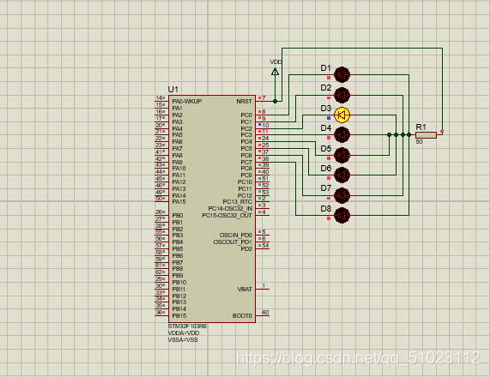
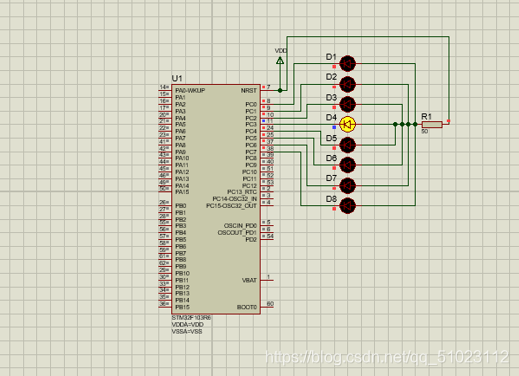
三. 使用Altium Designer软件绘制一个stm32最小系统的电路原理图、PCB图
(一)创建工程
1、创建stm32f103c8的工程
2、创建两个PCB库和原理库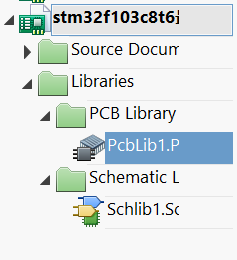
(二)绘制stm32f103c8图
1、百度搜索st进入如下官网
2、找到stm32f103c8的参数图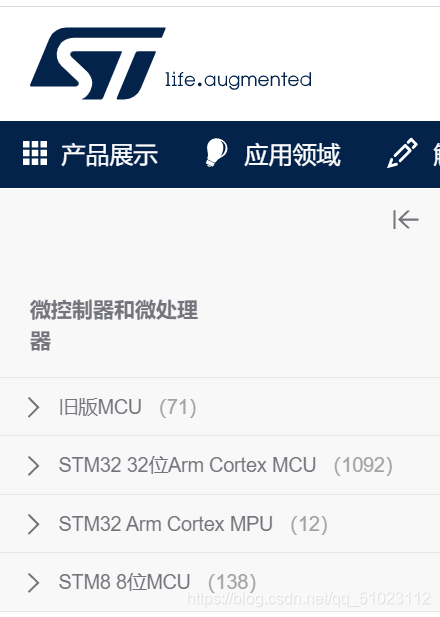
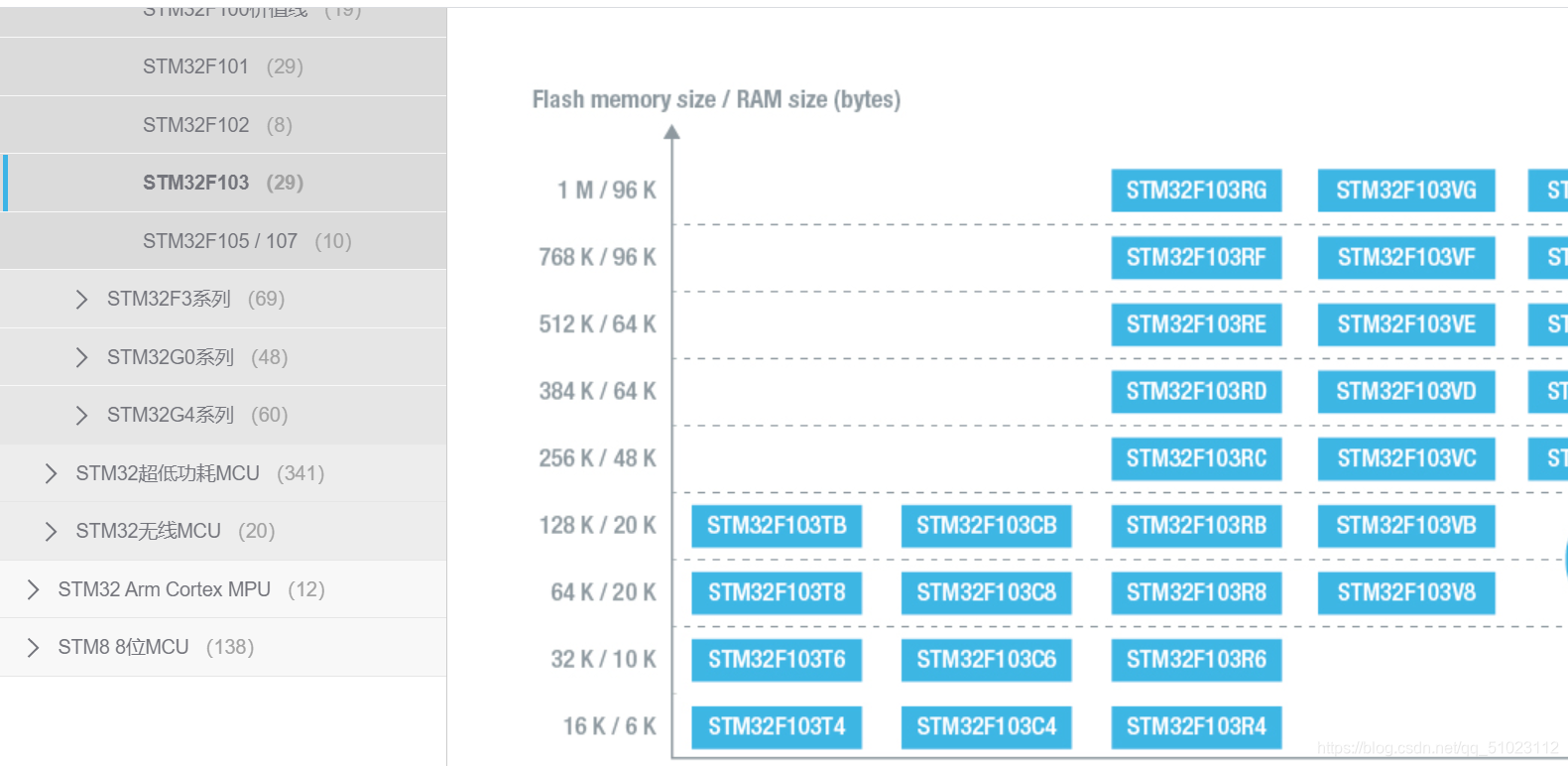
选择stm32f103c8进入参数界面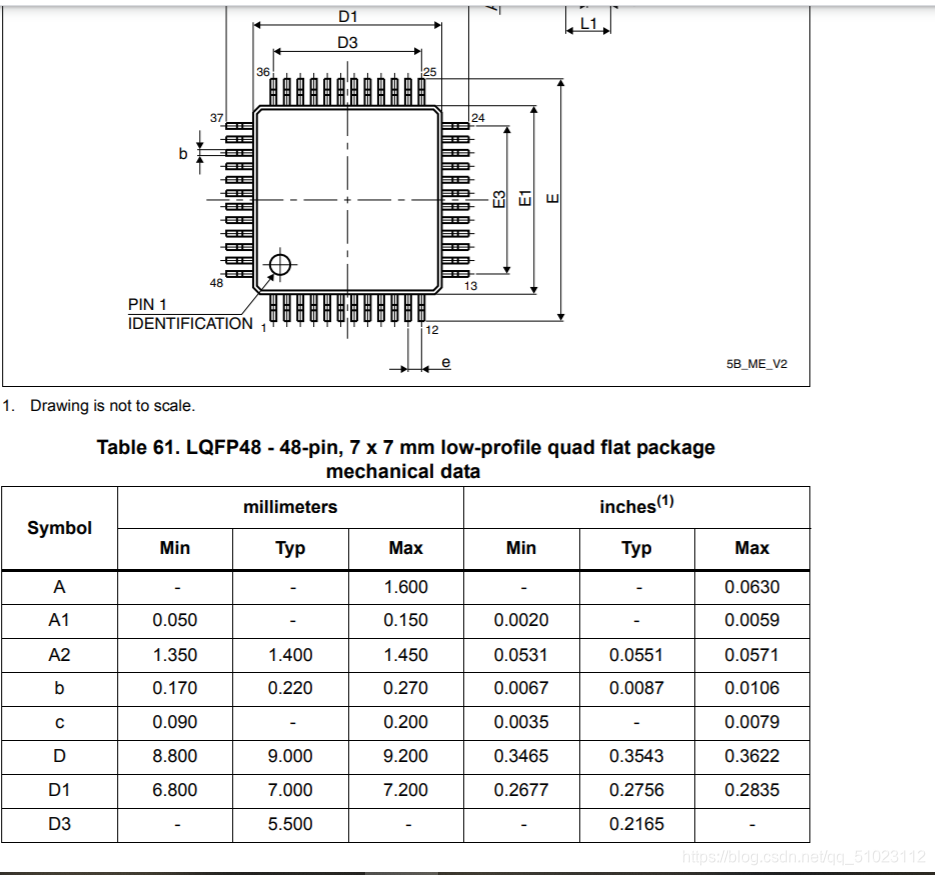
3、建stm32原理库
点开工具找到
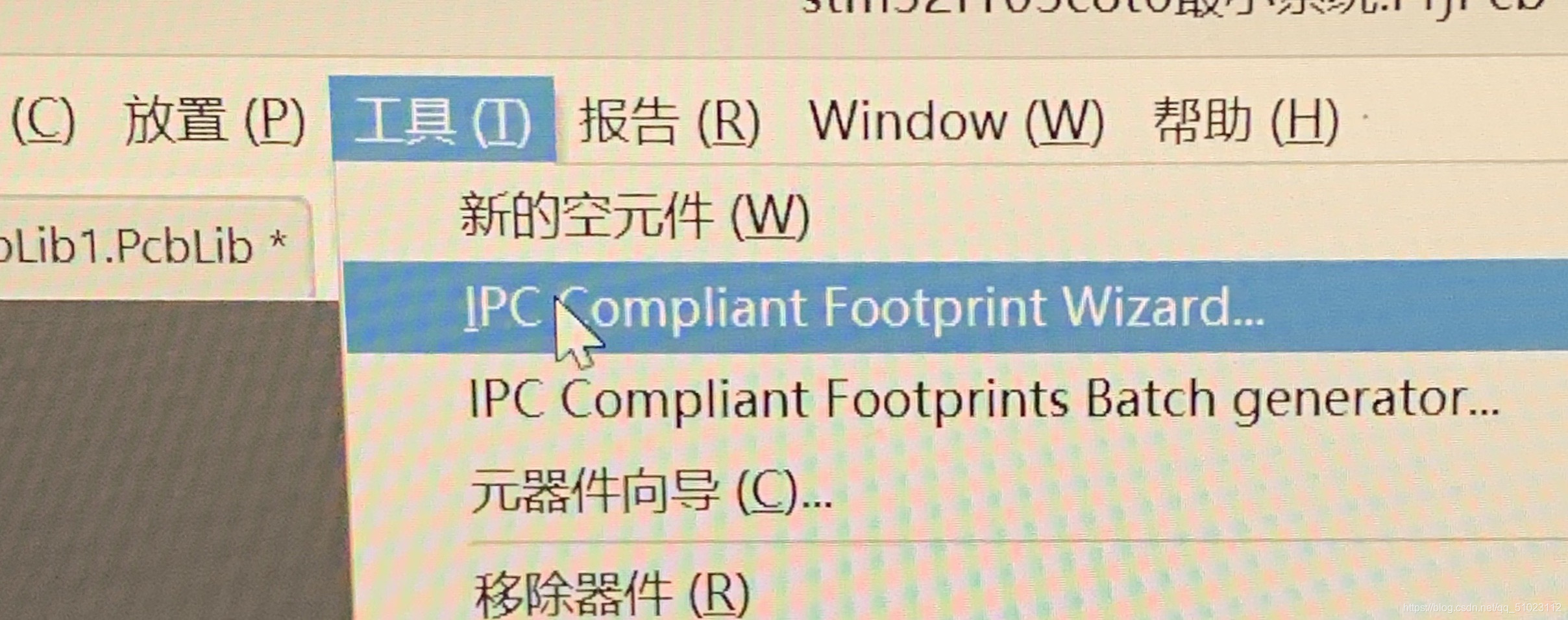
点开按照参数图配置参数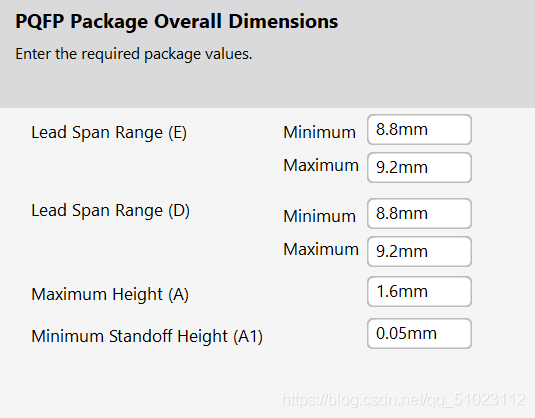
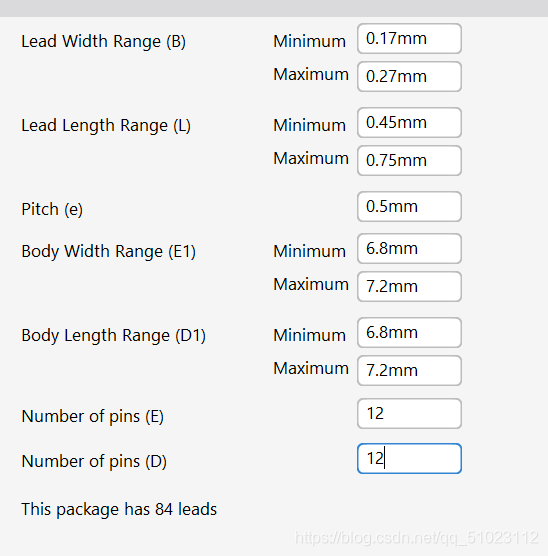
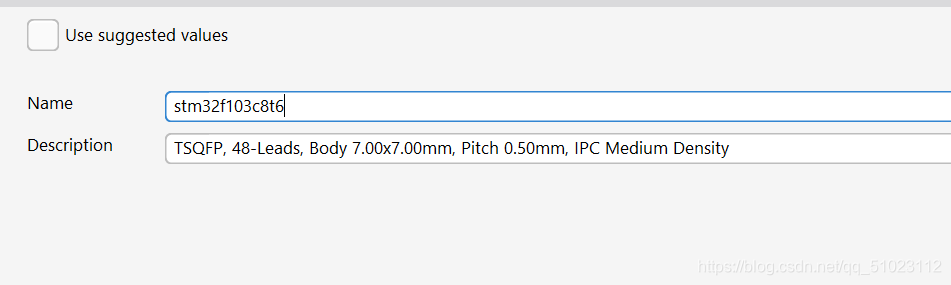
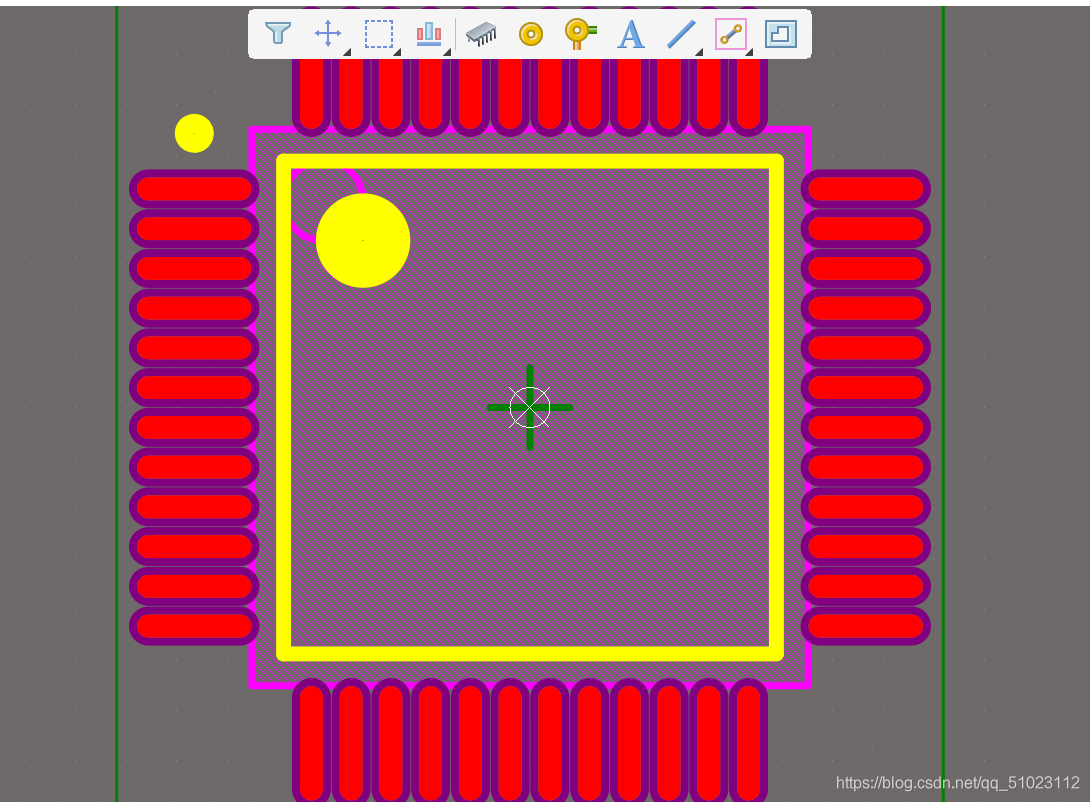
3D效果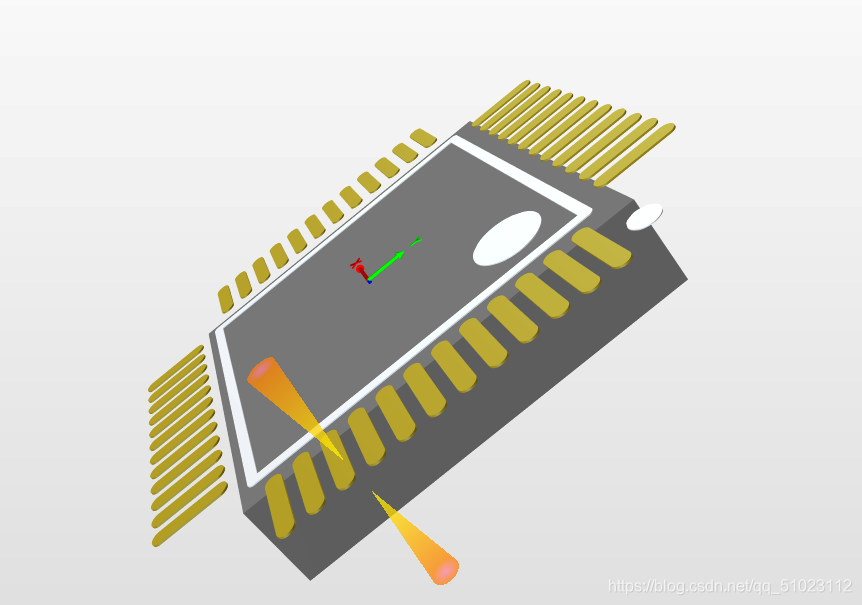
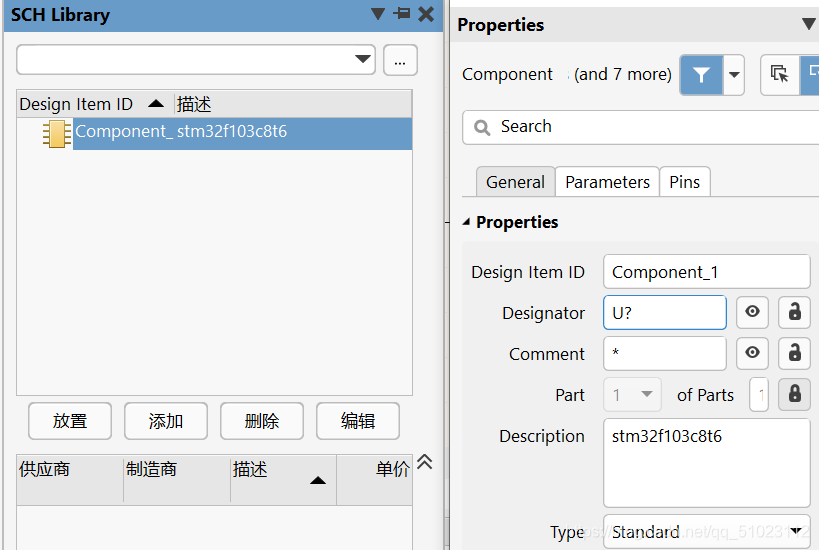
绘制stm32f103c8t6芯片引脚(引脚封装)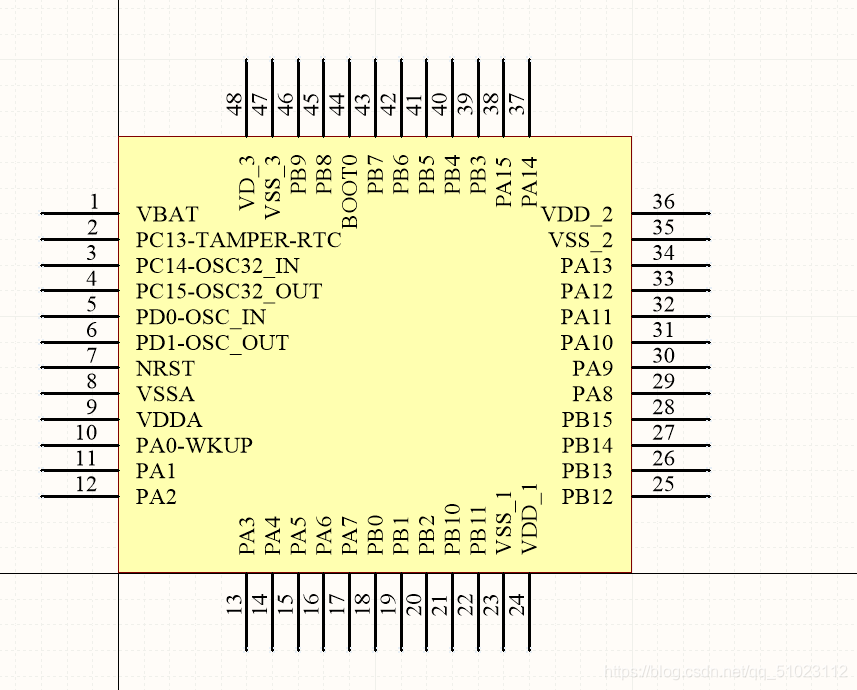
添加芯片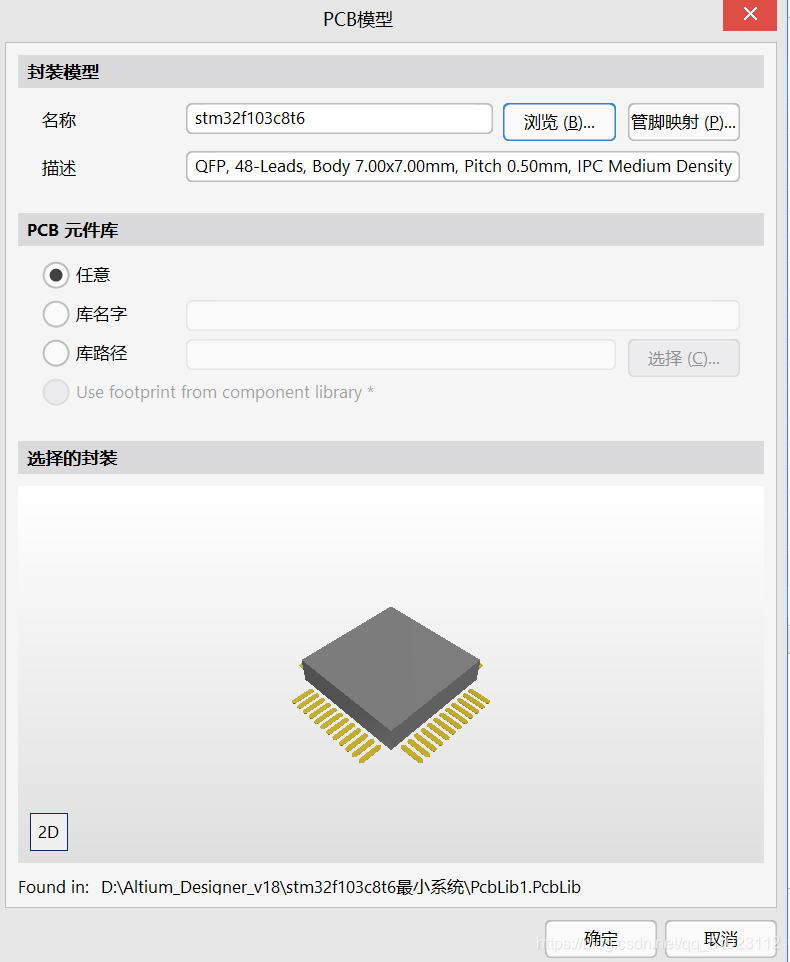
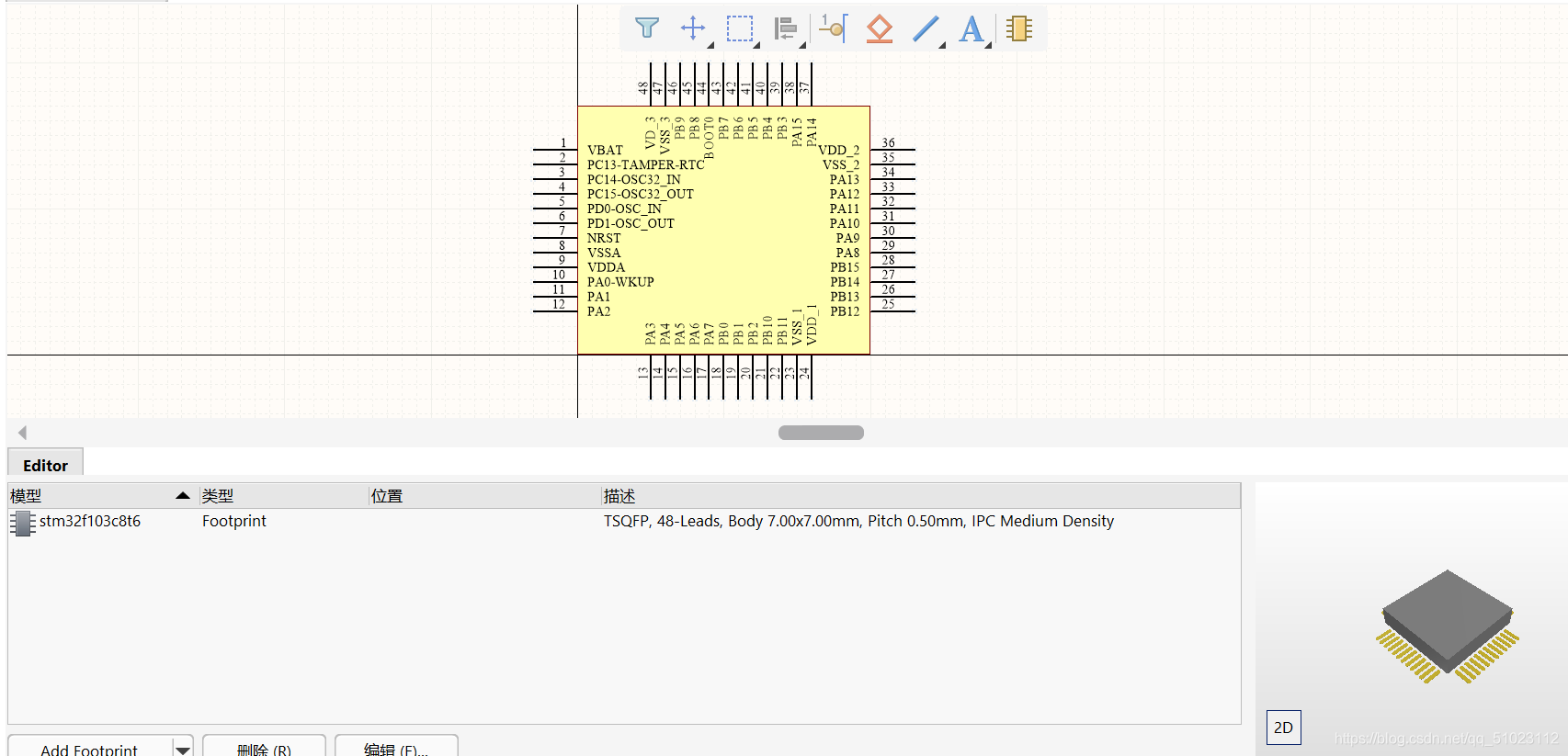
到此,stm32库就有一个stm32f103c8t6芯片了。
根据这个方法绘制多个自己需要的stm32芯片!
(三)绘制stm32最小原理图
1、添加原理图到工程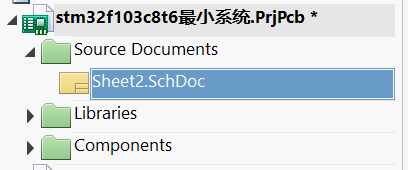
2、绘制原理图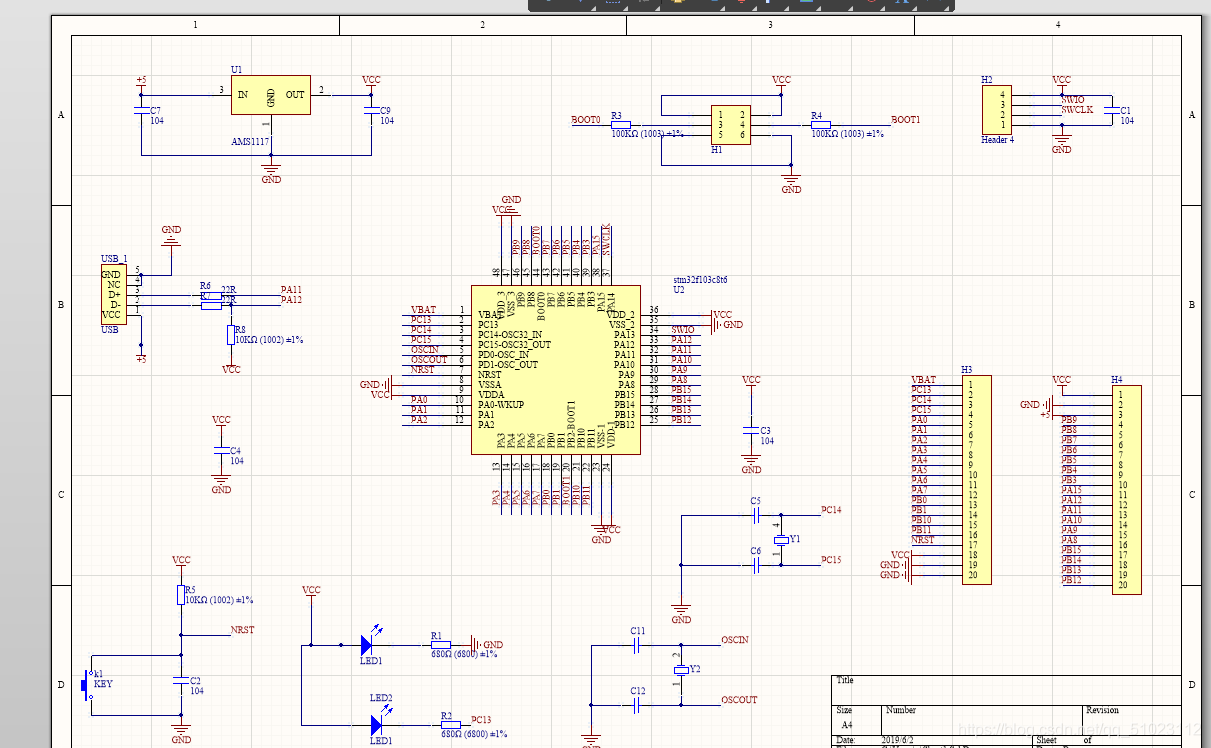
3、PCB图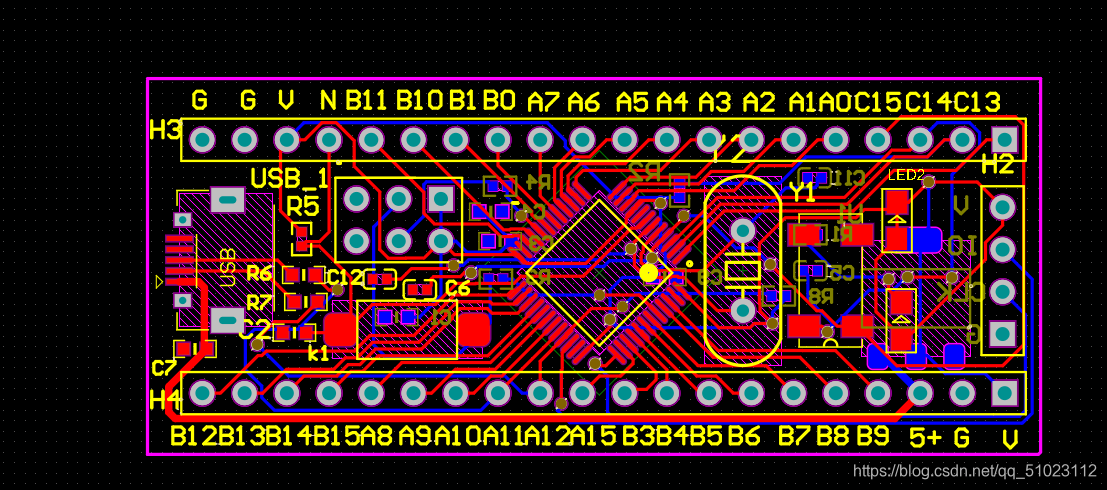

魔乐社区(Modelers.cn) 是一个中立、公益的人工智能社区,提供人工智能工具、模型、数据的托管、展示与应用协同服务,为人工智能开发及爱好者搭建开放的学习交流平台。社区通过理事会方式运作,由全产业链共同建设、共同运营、共同享有,推动国产AI生态繁荣发展。
更多推荐


 1
1 0
0- 0


 已为社区贡献1条内容

所有评论(0)