告别网络繁忙!手把手教你用Ollama和Cherry Studio本地运行DeepSeek,解锁流畅AI对话
·
步骤1:获取Ollama部署工具
- 访问官网
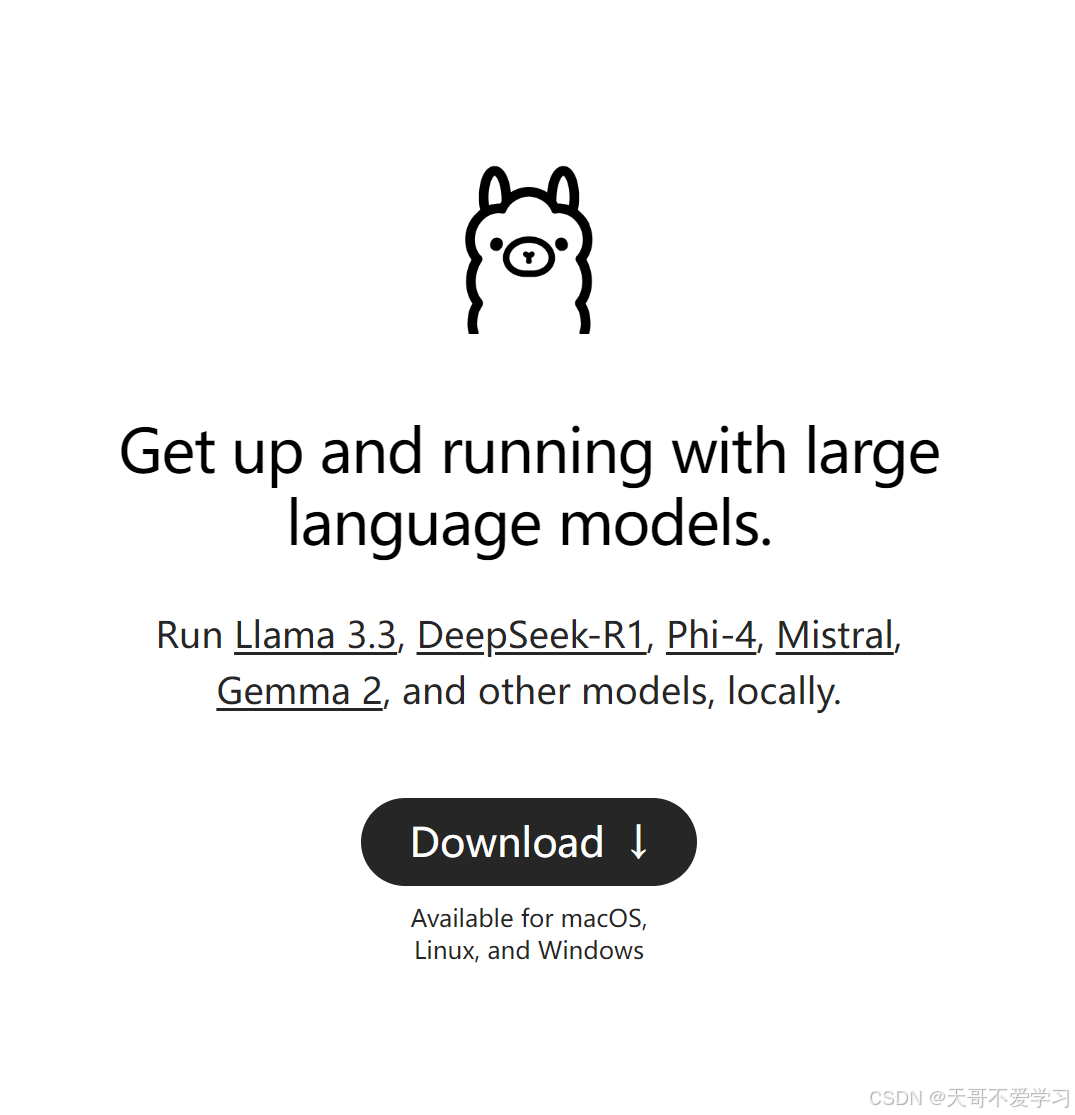
打开浏览器,输入Ollama官网(https://ollama.com/),进入下载页面。
- 选择系统版本
根据本地设备操作系统(Windows/macOS/Linux)选择对应安装包,点击“Download”按钮。 - 安装与验证
- Windows:双击安装包,按提示完成操作,完成后在命令行(cmd或者powershell)输入
ollama --version检查版本号。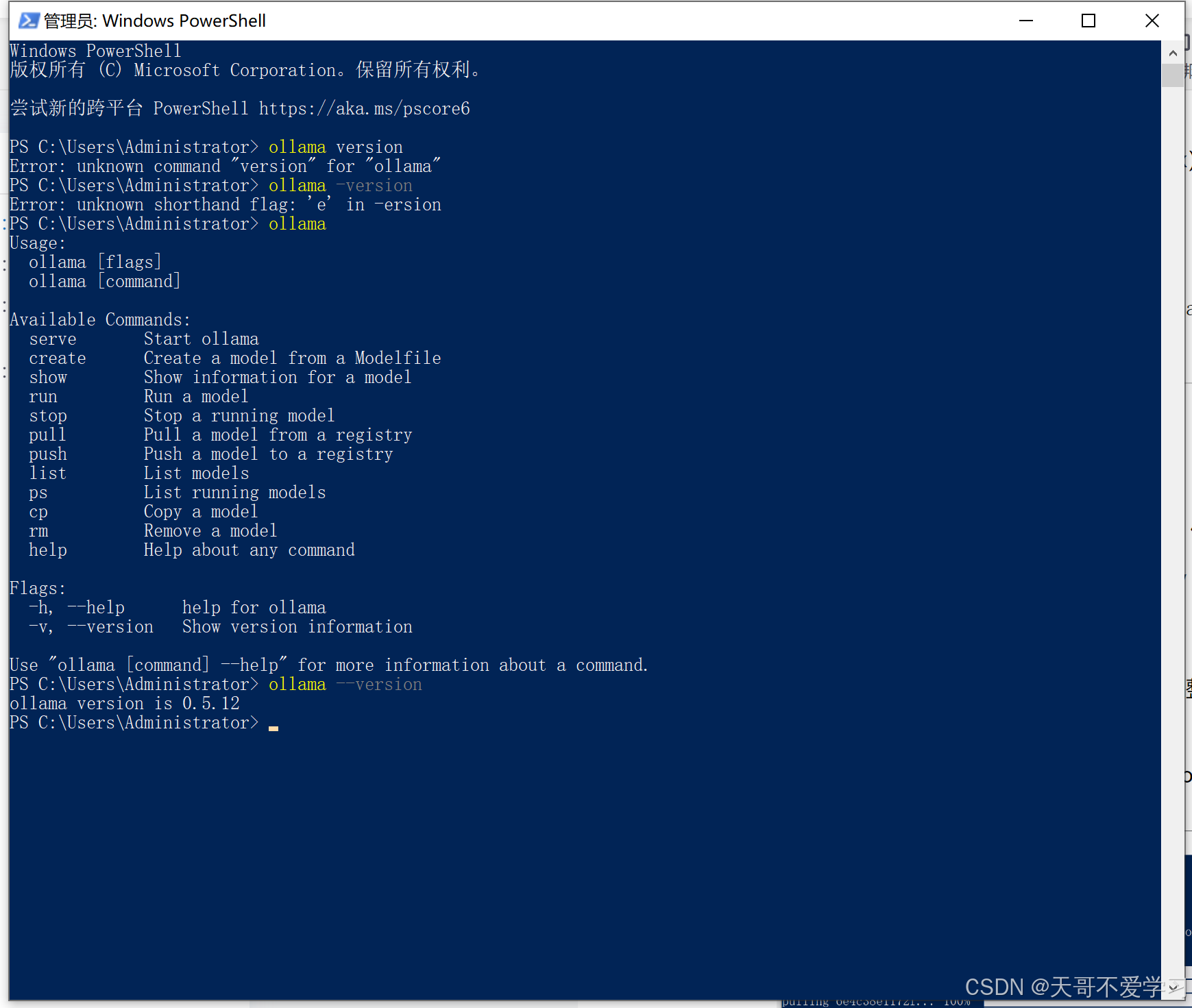
- macOS/Linux:解压后运行终端命令
./ollama serve,显示“Listening on 127.0.0.1:11434”即安装成功。
- Windows:双击安装包,按提示完成操作,完成后在命令行(cmd或者powershell)输入
步骤2:获取DeepSeek模型文件
- 模型选择建议
- 模型有以下几种可选,比如我本机32G内存,16G独立显卡,选择8b运行较为流畅,14b以上就有明显的卡顿。大家可以自行测试,选择最合适的模型。
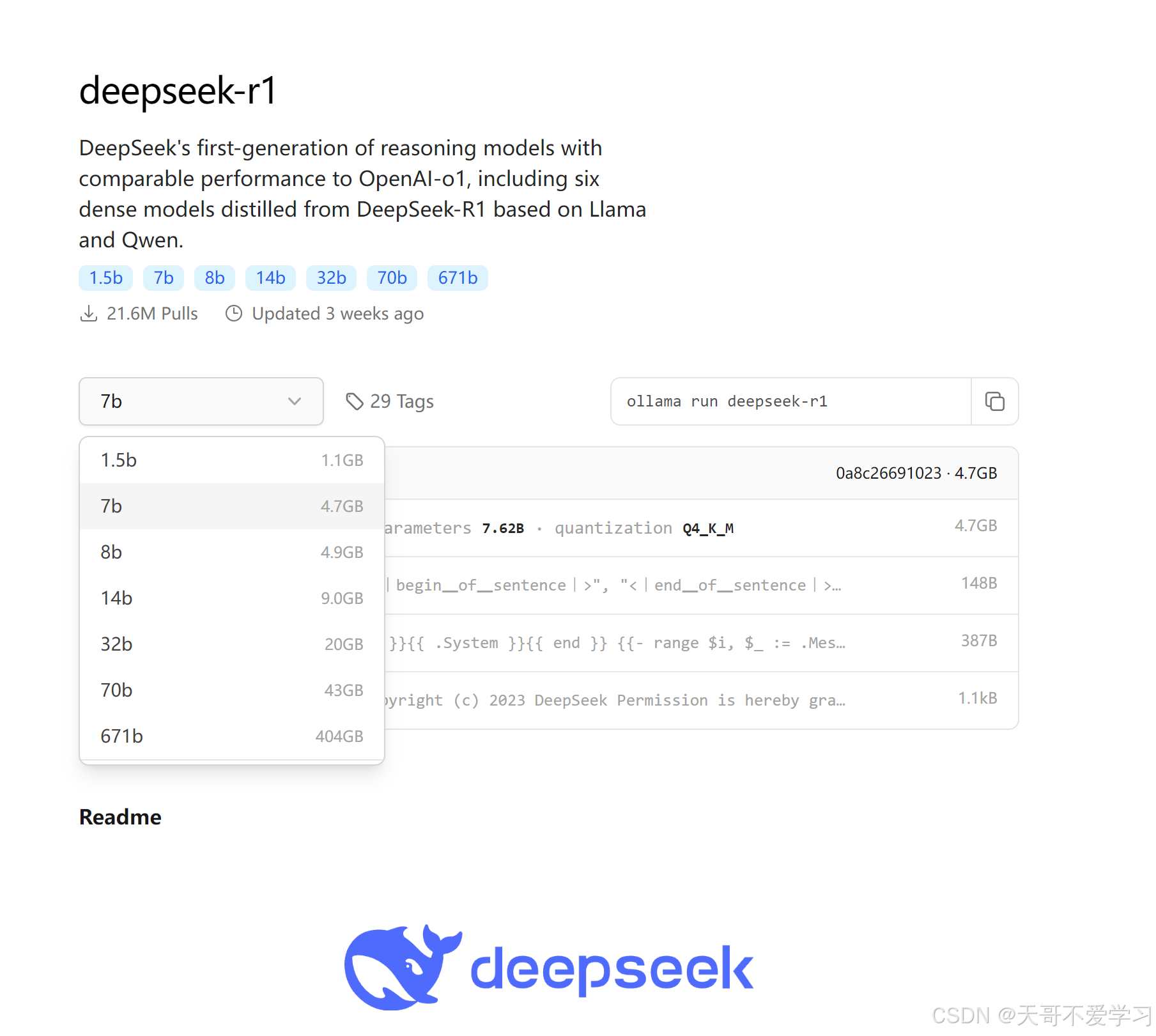
- 模型有以下几种可选,比如我本机32G内存,16G独立显卡,选择8b运行较为流畅,14b以上就有明显的卡顿。大家可以自行测试,选择最合适的模型。
- 一键下载模型
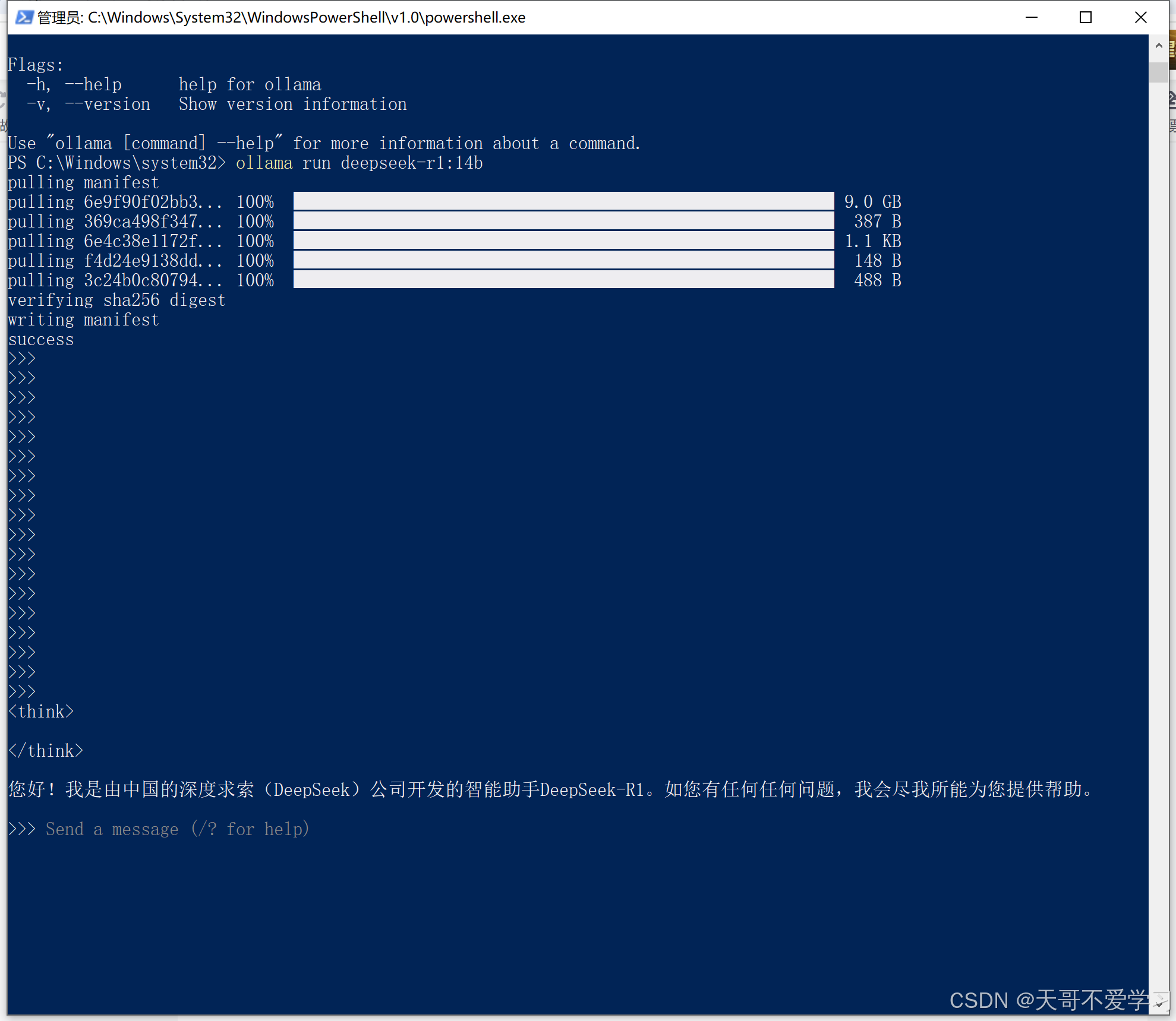
打开终端/命令行,输入指令(根据选择的模型调整命令):ollama run deepseek-r1:14b- 下载进度会实时显示,完成后提示“Model loaded successfully”。
- 验证命令:输入测试问题 比如“你是谁”,观察界面输出内容。
步骤3:部署Cherry Studio交互界面
- 下载客户端
访问Cherry Studio官网,点击“Download”获取安装包(支持Windows/macOS)。 - 安装注意事项
- 安装路径避免中文或特殊字符
- 一步步点击安装即可,安装完成界面如下。
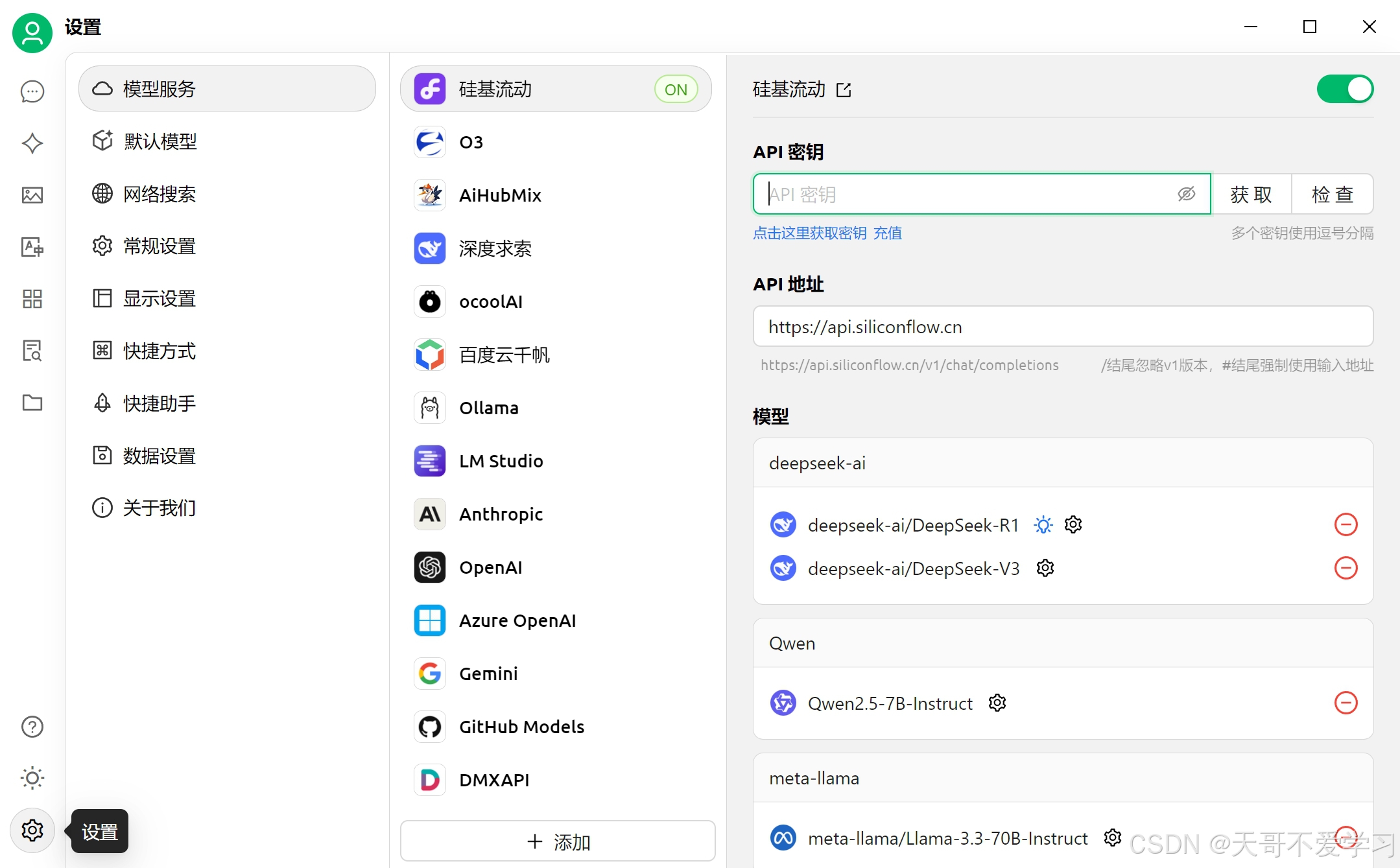
步骤4:配置DeepSeek对话服务
- 连接本地模型
- 打开Cherry Studio,点击左下角进入“模型设置”页
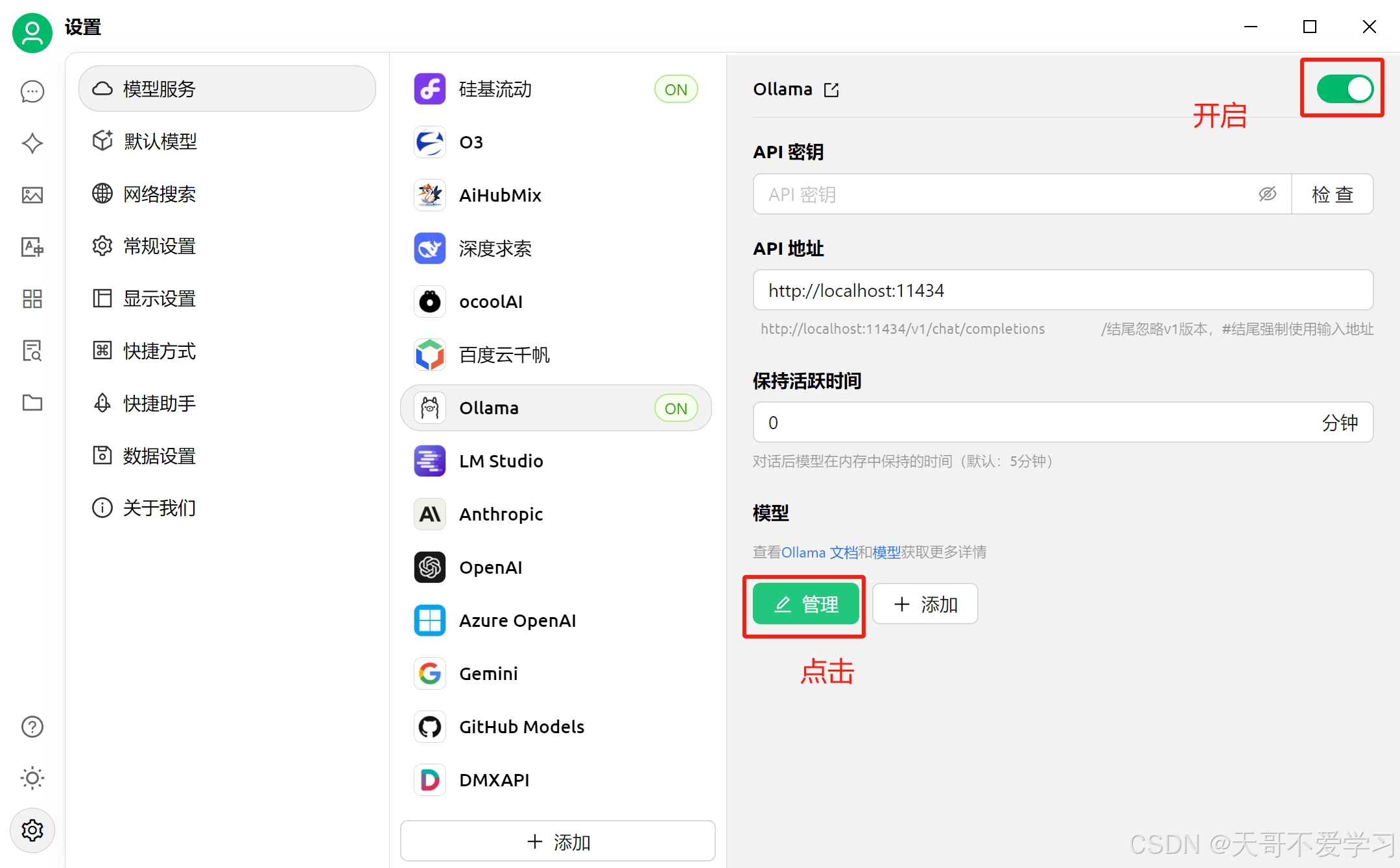
- 在“模型路径”栏输入:
http://localhost:11434(Ollama默认端口),并点击管理按钮,在下图中点击加号把模型添加进来。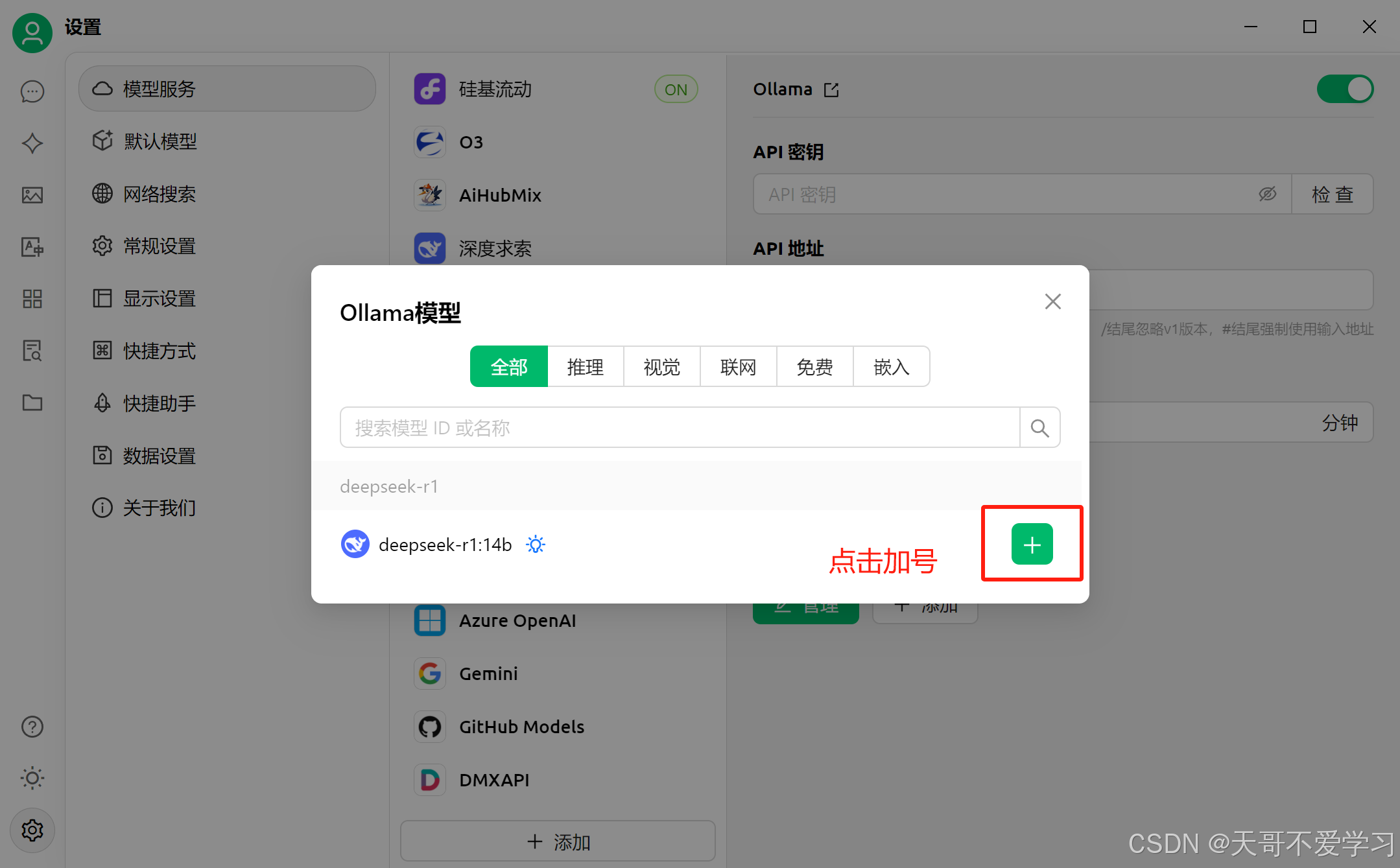
- 打开Cherry Studio,点击左下角进入“模型设置”页
- 加载DeepSeek模型
- 添加完成后,关闭弹窗,切换到聊天对话界面,仍然输入刚才的问题,观察界面的回答。
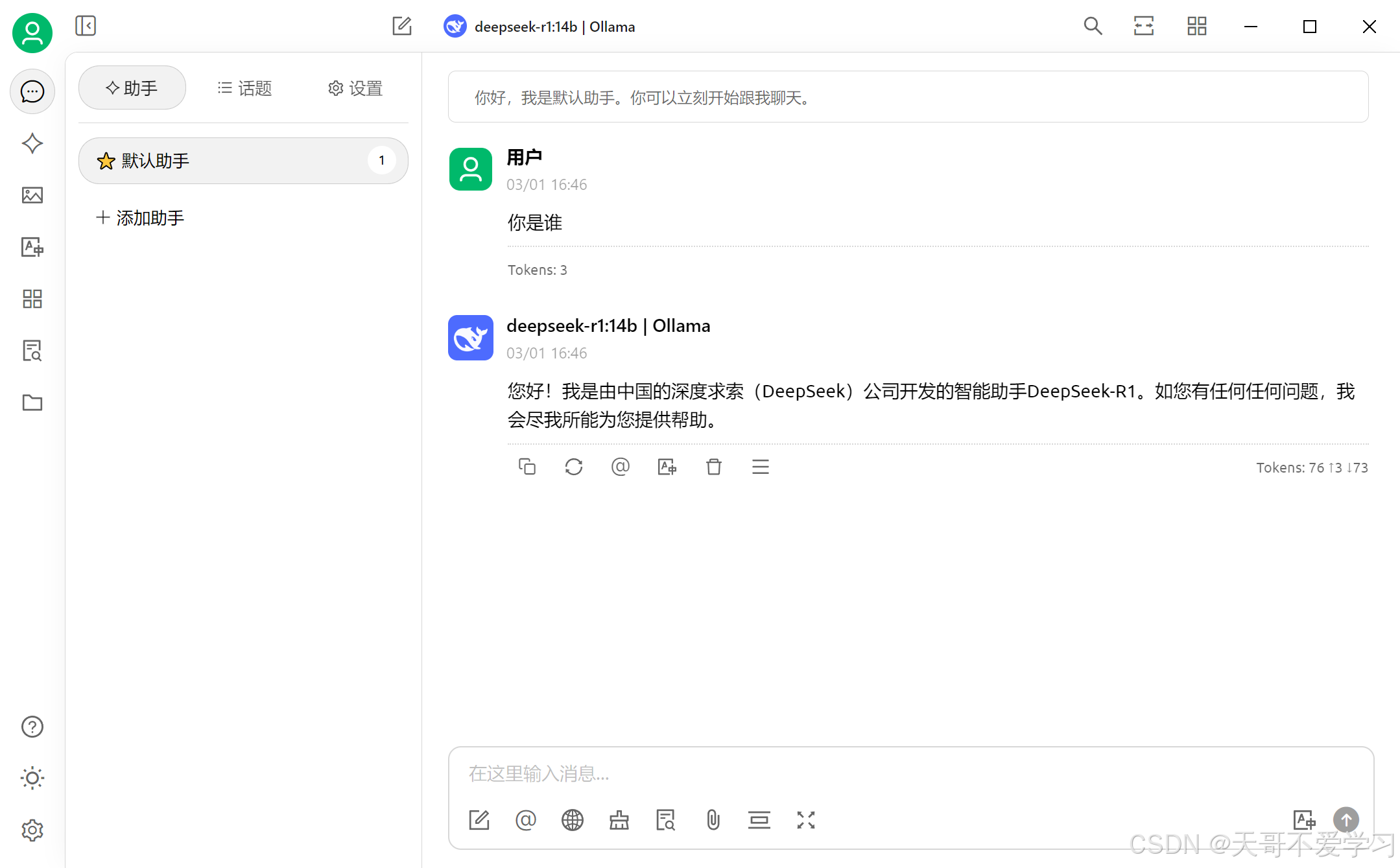
- 添加完成后,关闭弹窗,切换到聊天对话界面,仍然输入刚才的问题,观察界面的回答。

魔乐社区(Modelers.cn) 是一个中立、公益的人工智能社区,提供人工智能工具、模型、数据的托管、展示与应用协同服务,为人工智能开发及爱好者搭建开放的学习交流平台。社区通过理事会方式运作,由全产业链共同建设、共同运营、共同享有,推动国产AI生态繁荣发展。
更多推荐


 5
5 0
0- 0


 已为社区贡献4条内容

所有评论(0)