Mac+M系列芯片通过VMware安装linux虚拟机+ubuntu+图形化界面
VMware从24年6月开始对个人用户已经免费,我们可以直接去官网下载,截止目前网络上的教程有些已经过时,作者重新踩坑,本教程也是本人安装过程的一个记录。
首先进入博通官网下载VMware安装程序
Download and license VMware Desktop Hypervisor (Fusion Pro and Workstation Pro)
翻到最底下,由于我们是mac系统m系列芯片我们选择VMware Fusion Pro下载
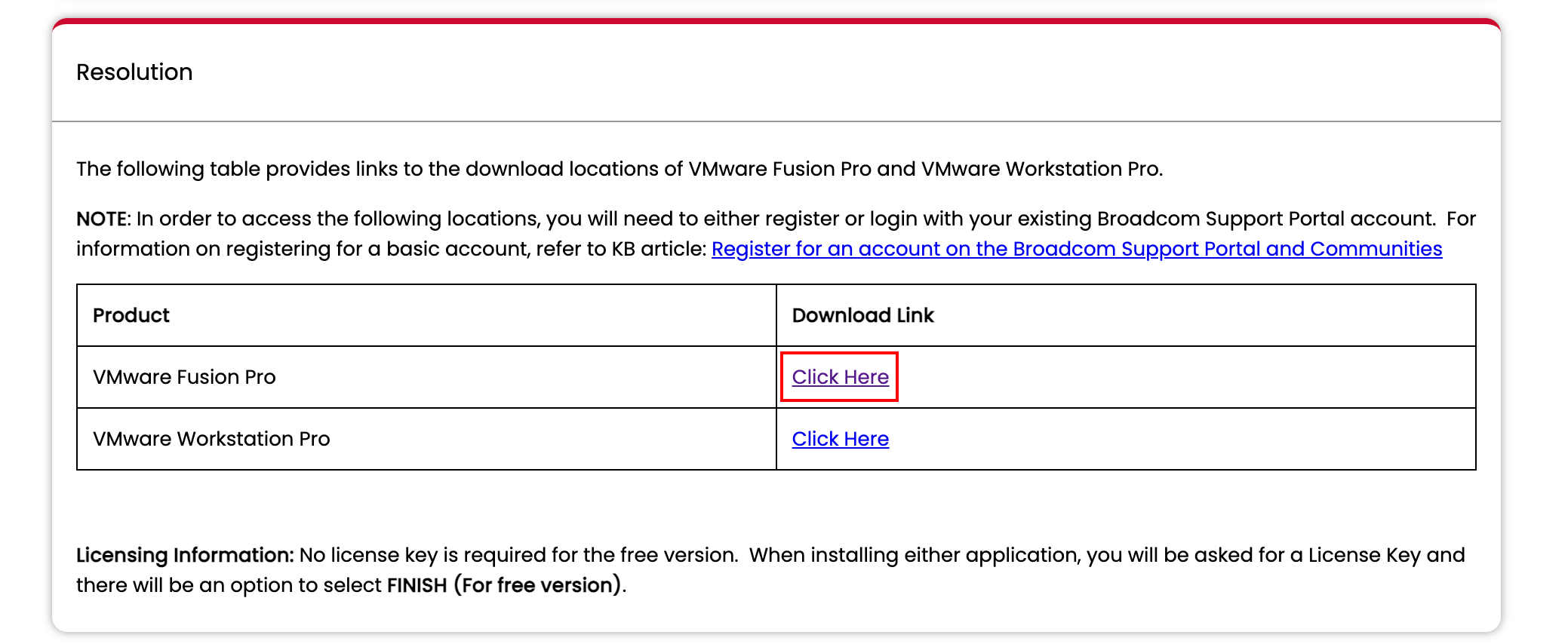
点击会跳转到博通官网,如果没有账号需要注册账号,任意一个可以接收邮件的邮箱都可以注册。
注册成功后我们登陆,如果没有这个界面就回到第一步的网页重新进入。
点击 VMware Fusion 13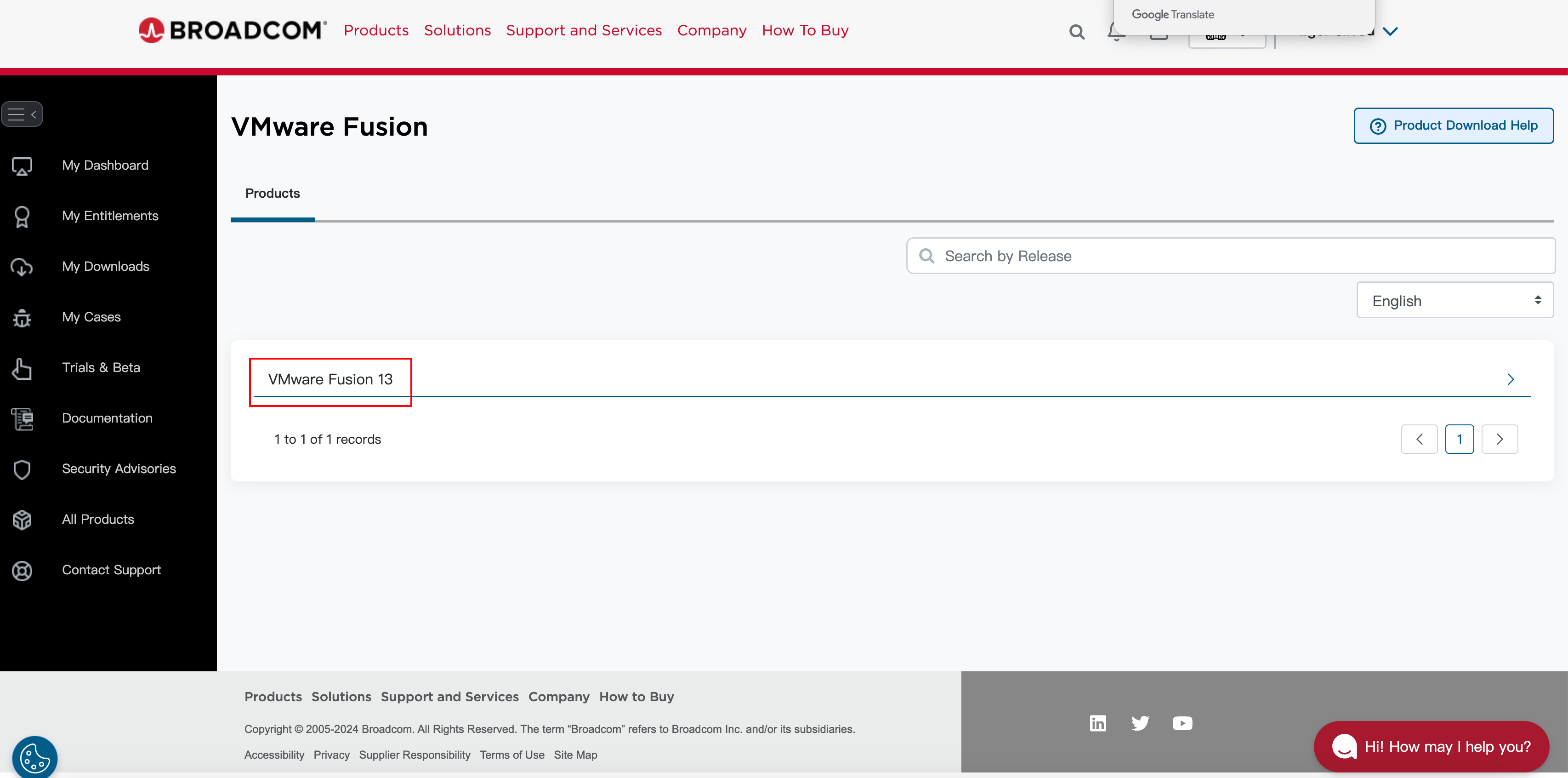
选择你想下载的版本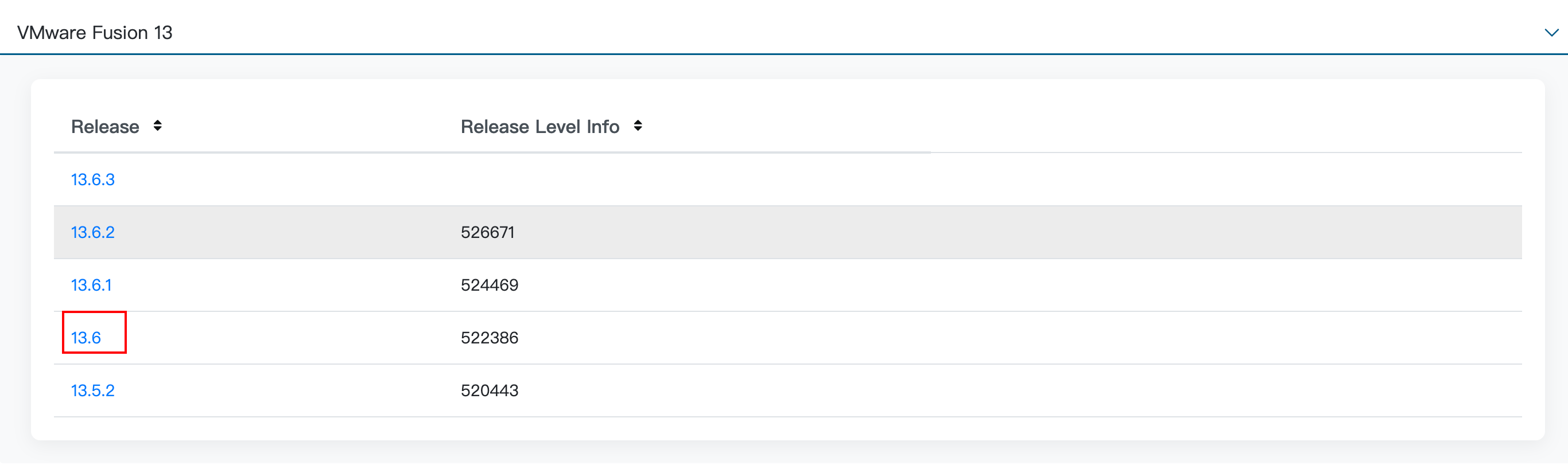
点击下载即可
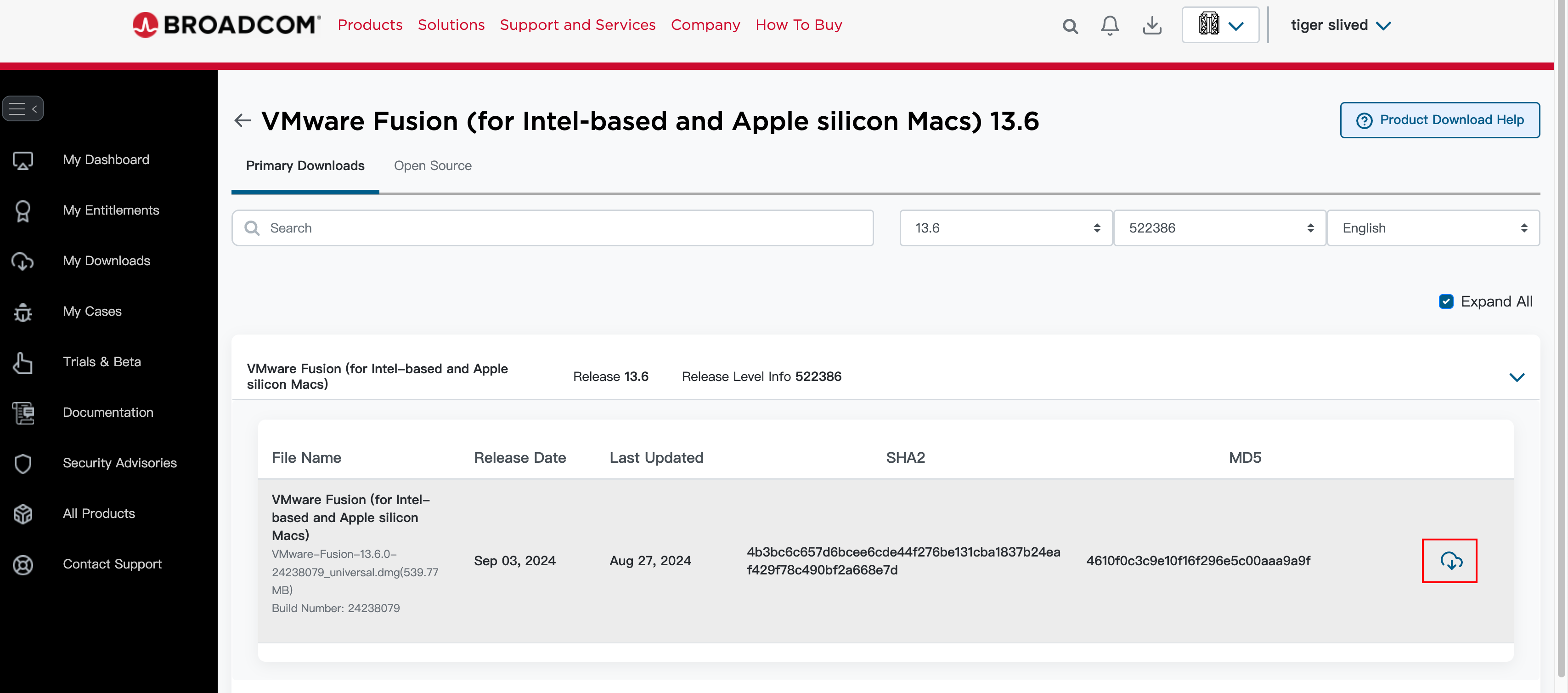
VMware 安装
双击打开刚才下载的安装文件
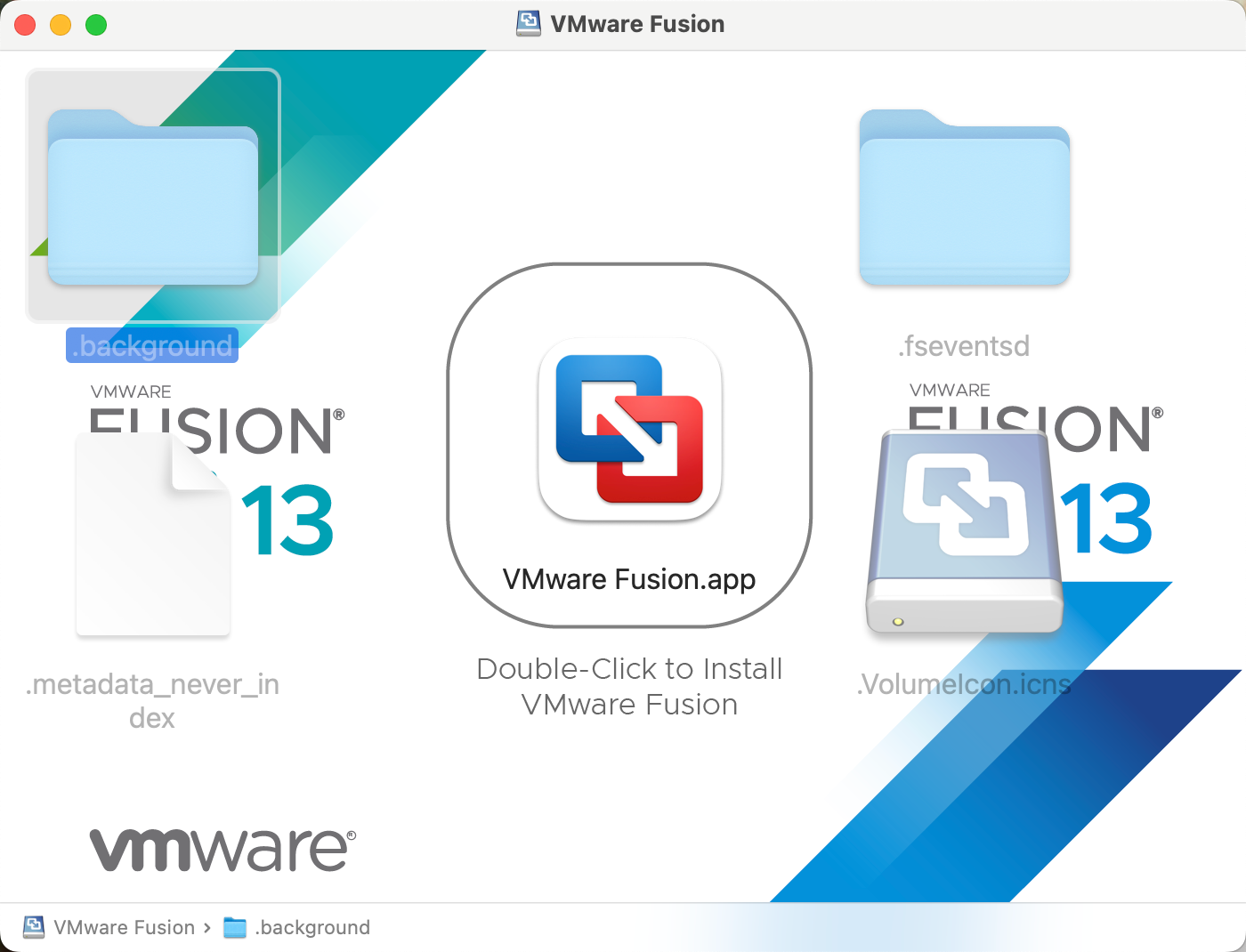
双击中间的VMware Fusion.app 安装即可
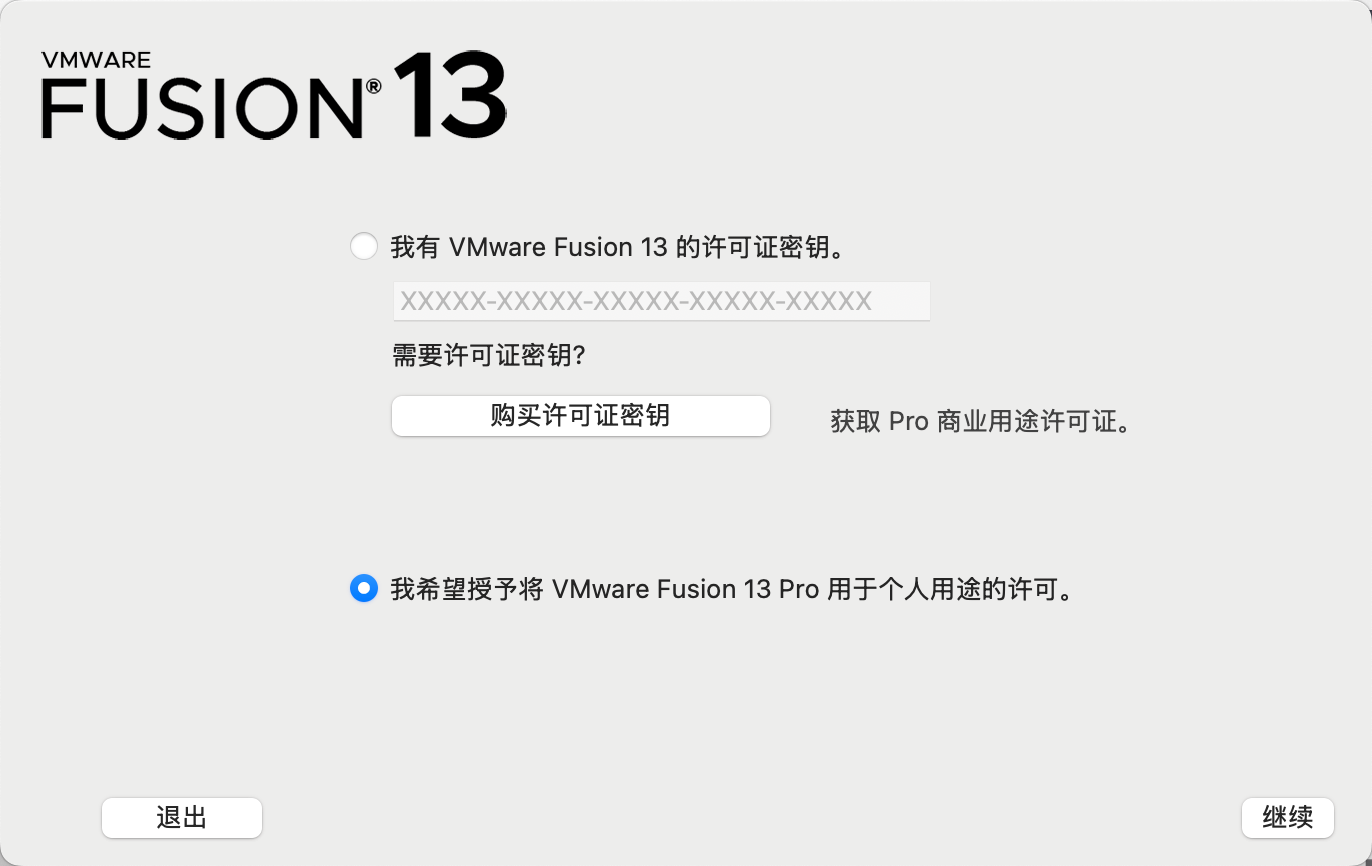
安装过程中注意选择用途为个人用途
这一步表示VMware软件已经安装成功,下面我们下载ubuntu镜像文件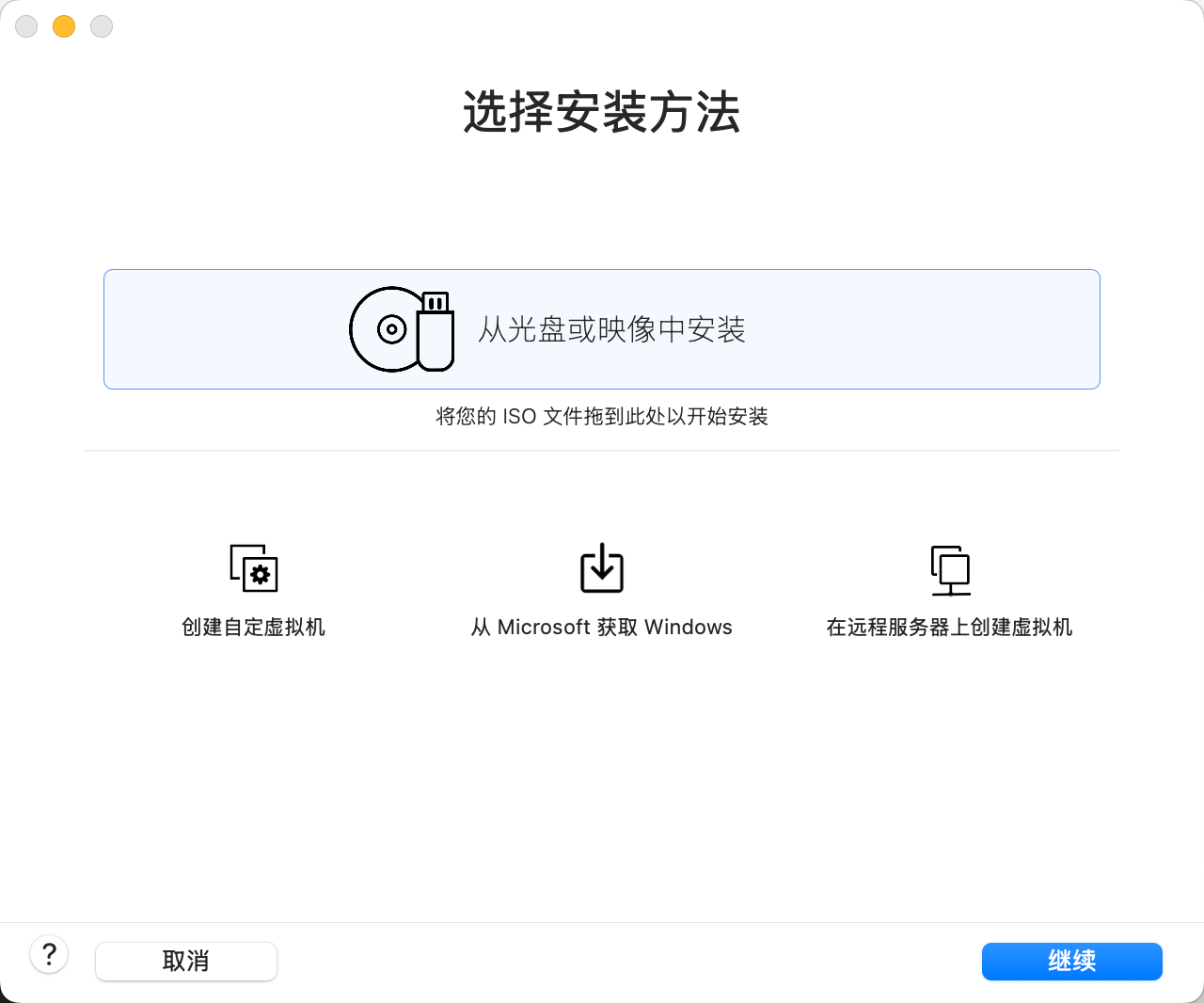
ubuntu镜像下载
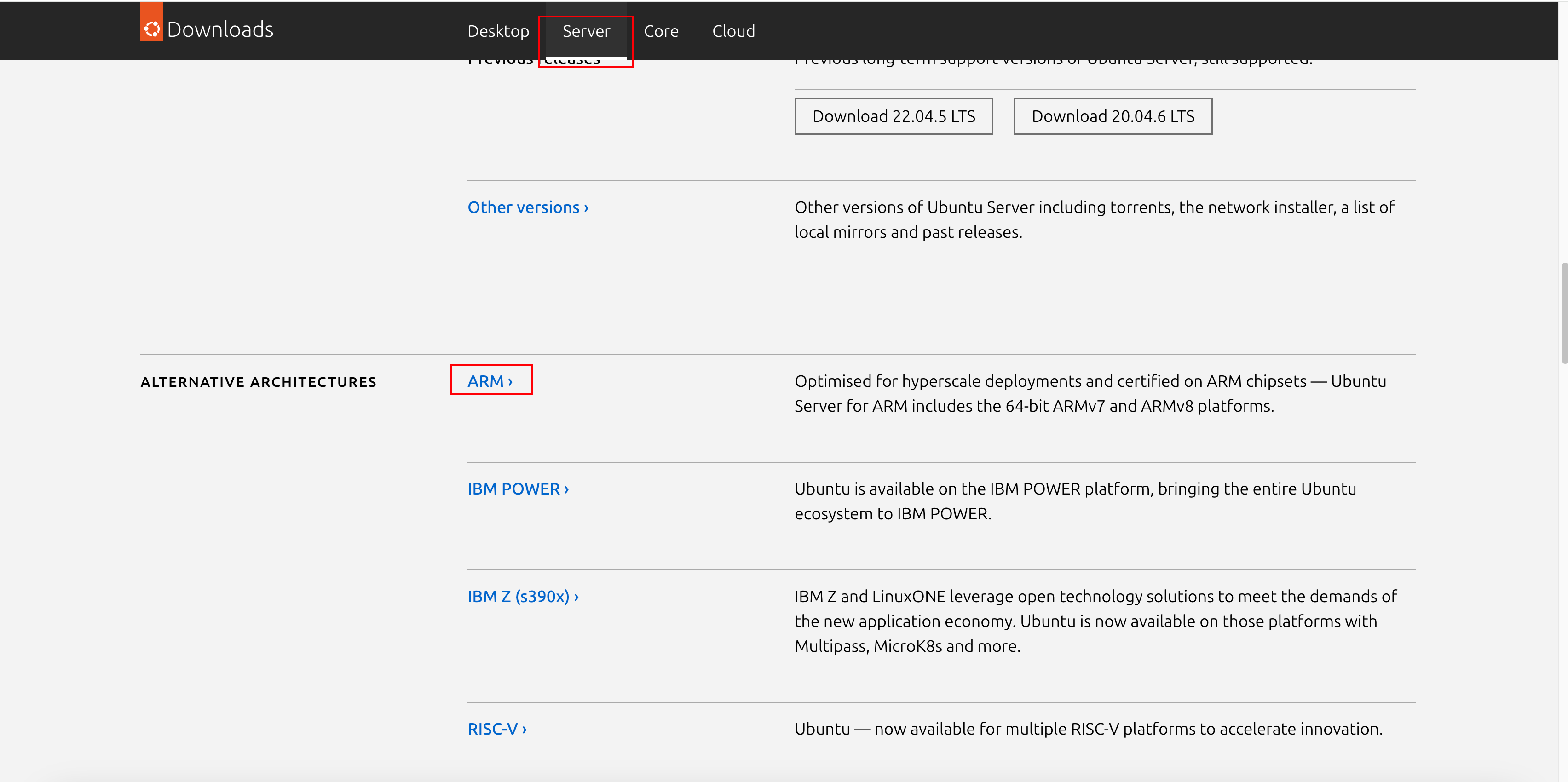
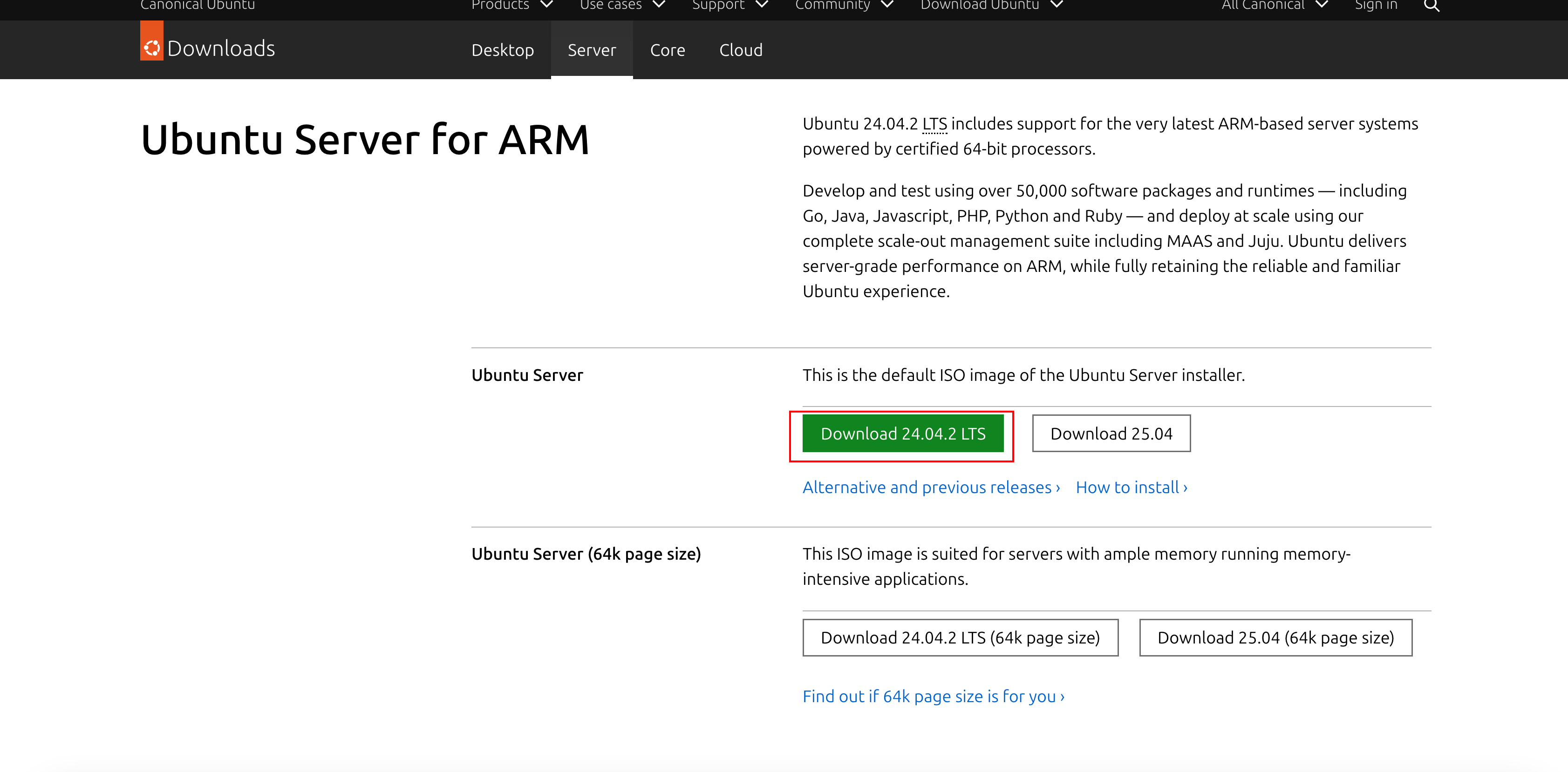
进入ubuntu官网,注意M系列芯片仅支持下载server版镜像,如果想安装桌面版镜像可以先下载然后再安装图形化界面,选择ARM架构进行下载。
安装ubuntu镜像
将下载好的镜像拖入VMware
点击播放开始安装
选择第一个ubuntu Server
选择英文
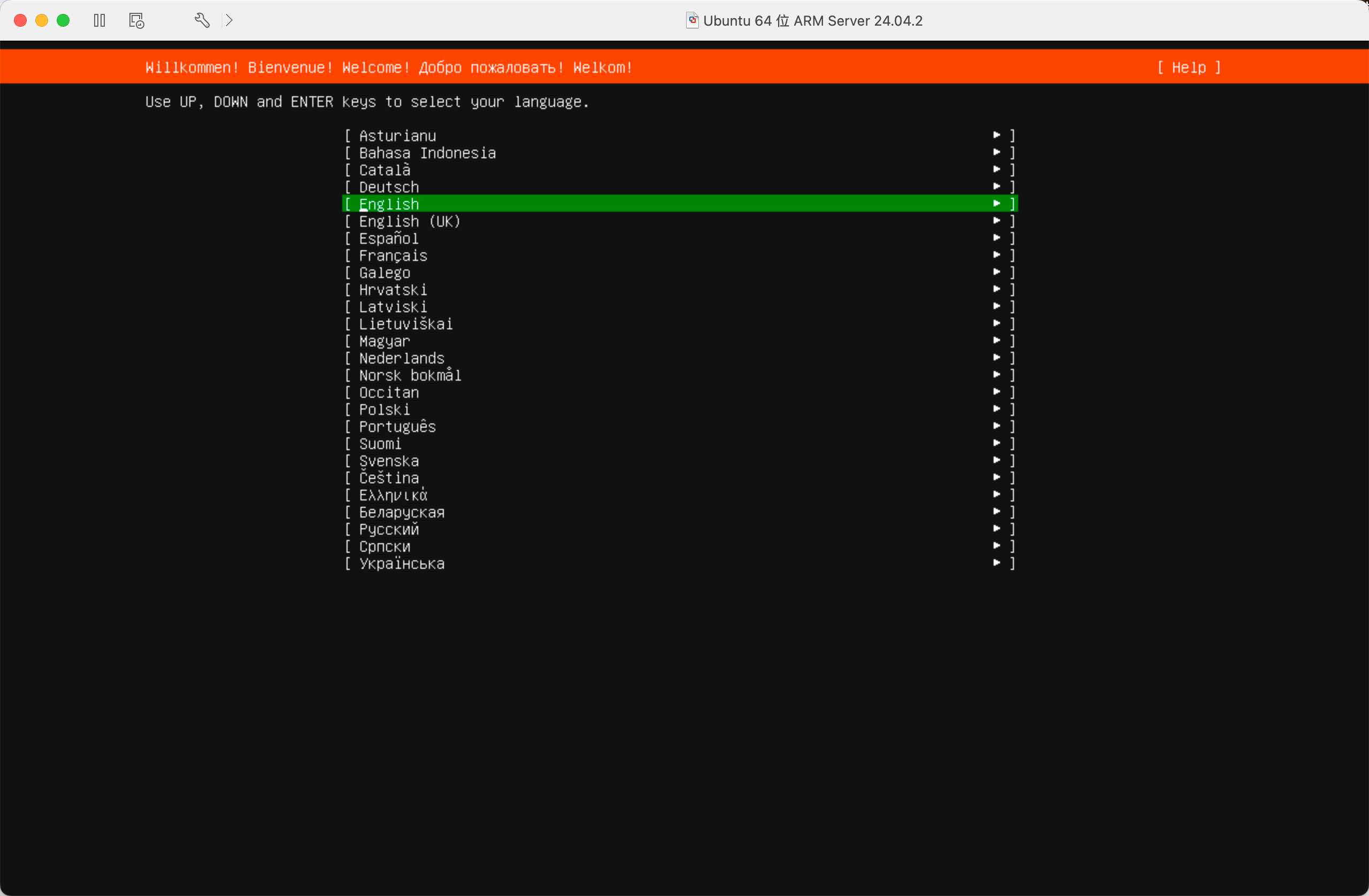
然后选择安装第一个
然后会输出虚拟机的ip地址
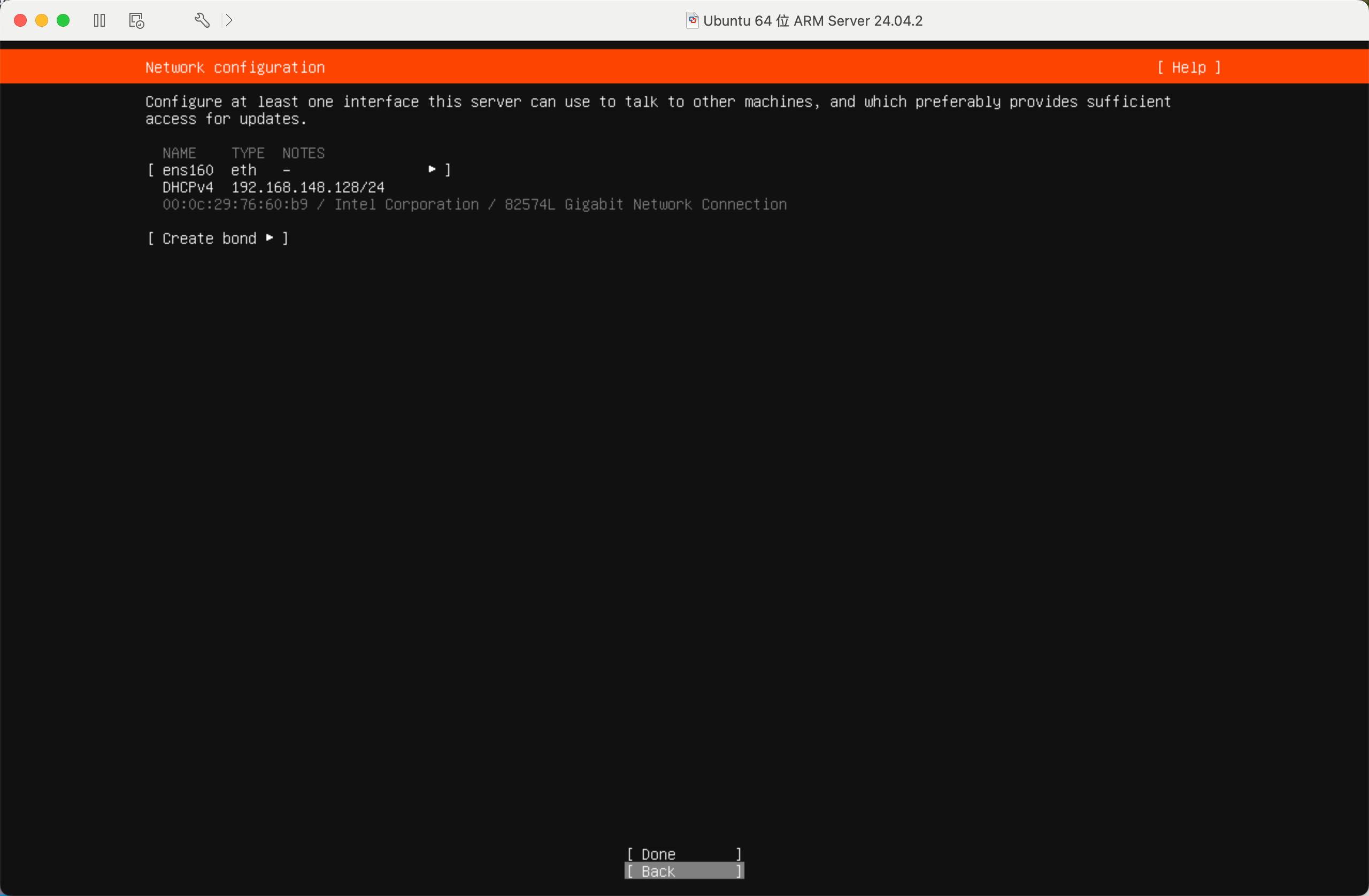
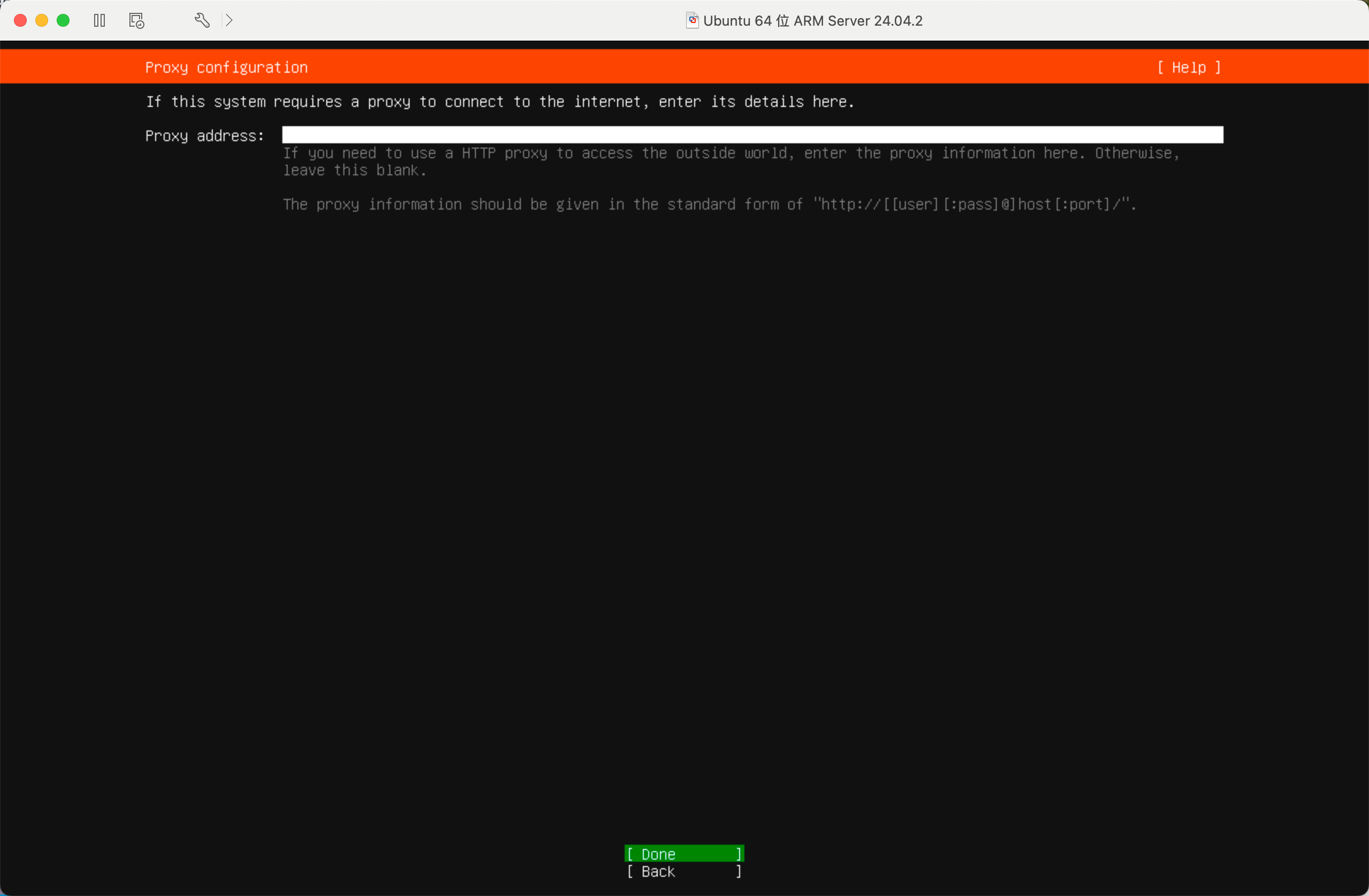
代理设置,我们保持默认即可
系统会自动选择镜像源,我们保持默认即可
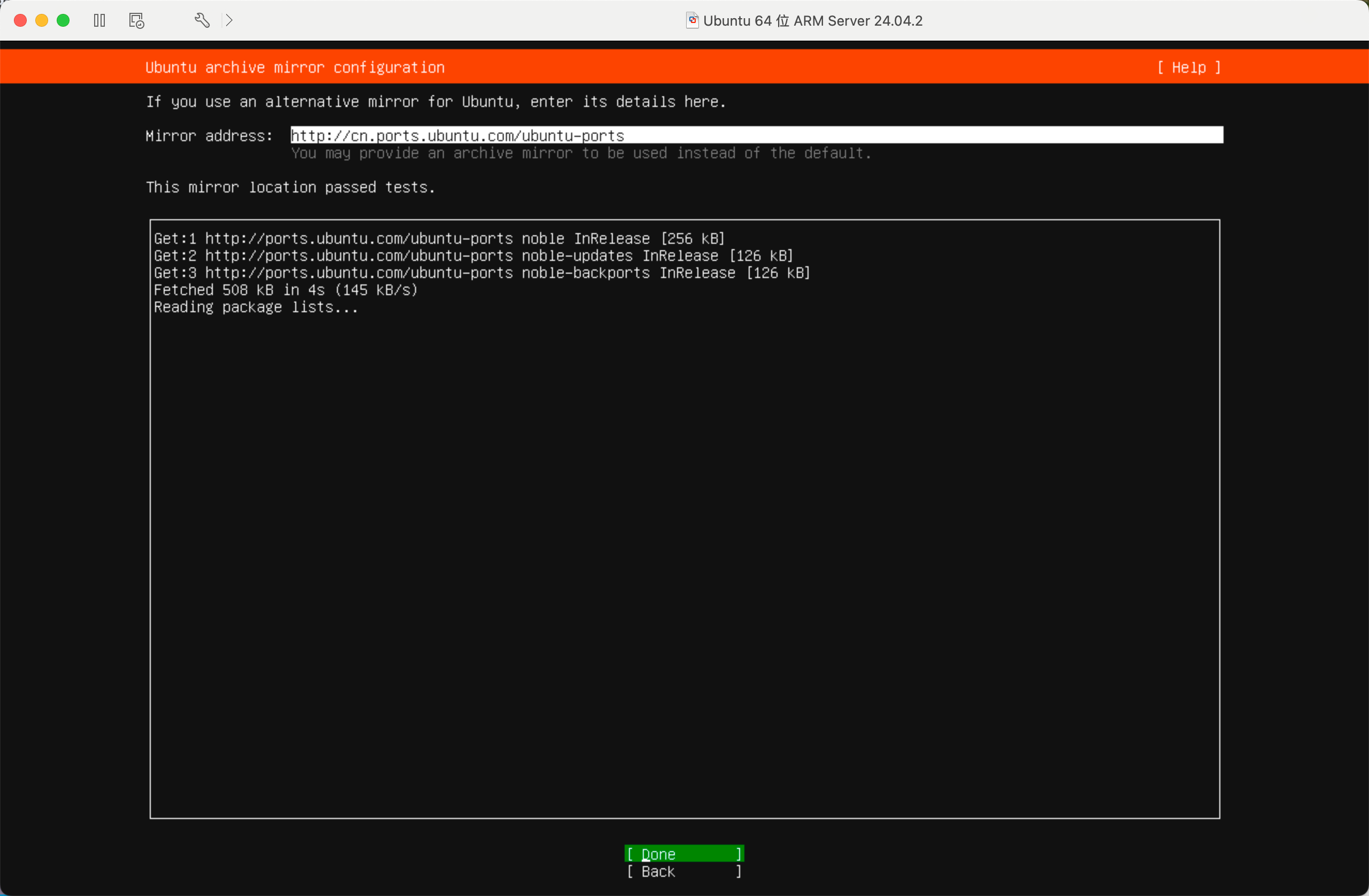
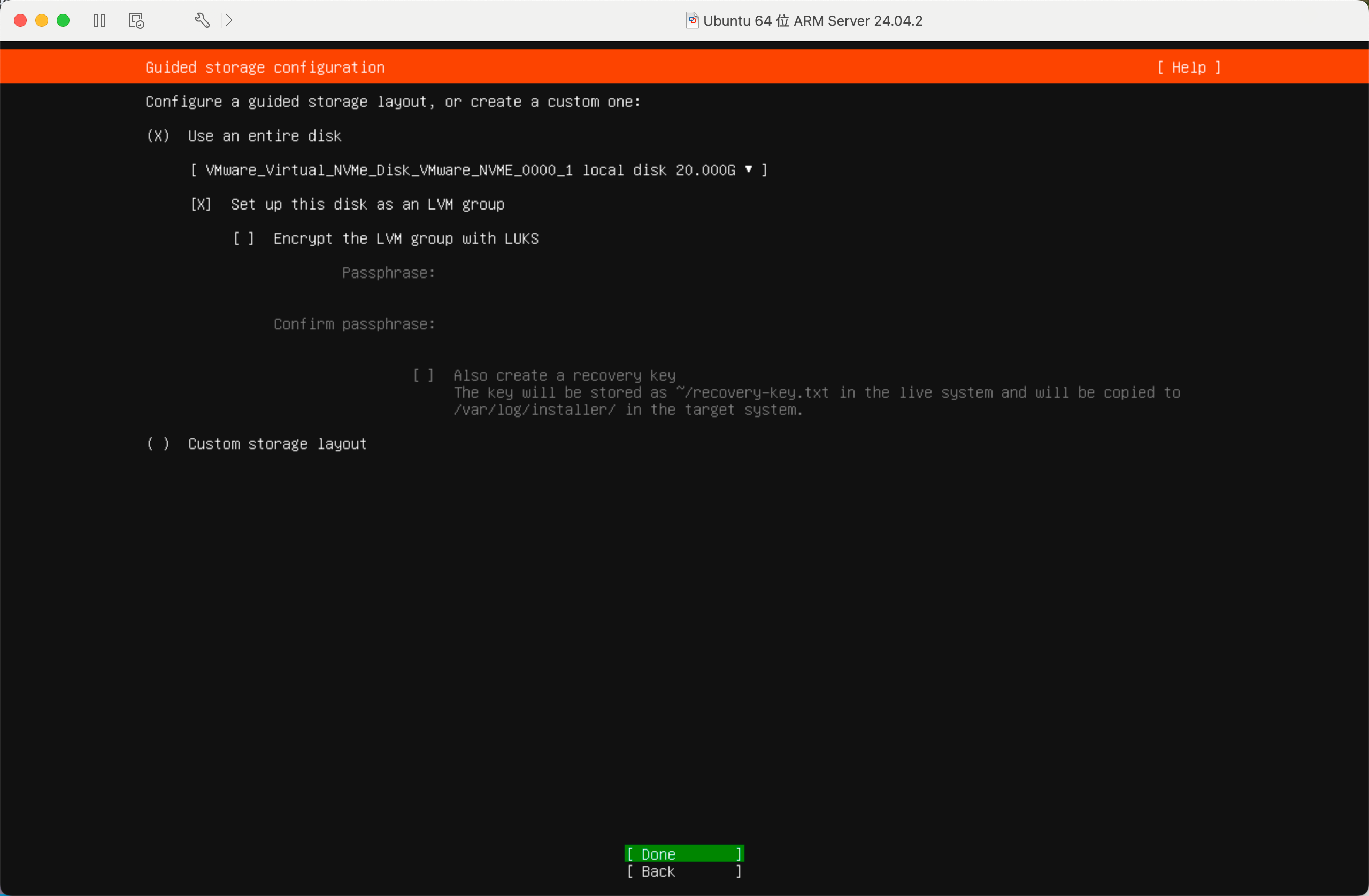
存储配置,我们保持默认选择整个磁盘
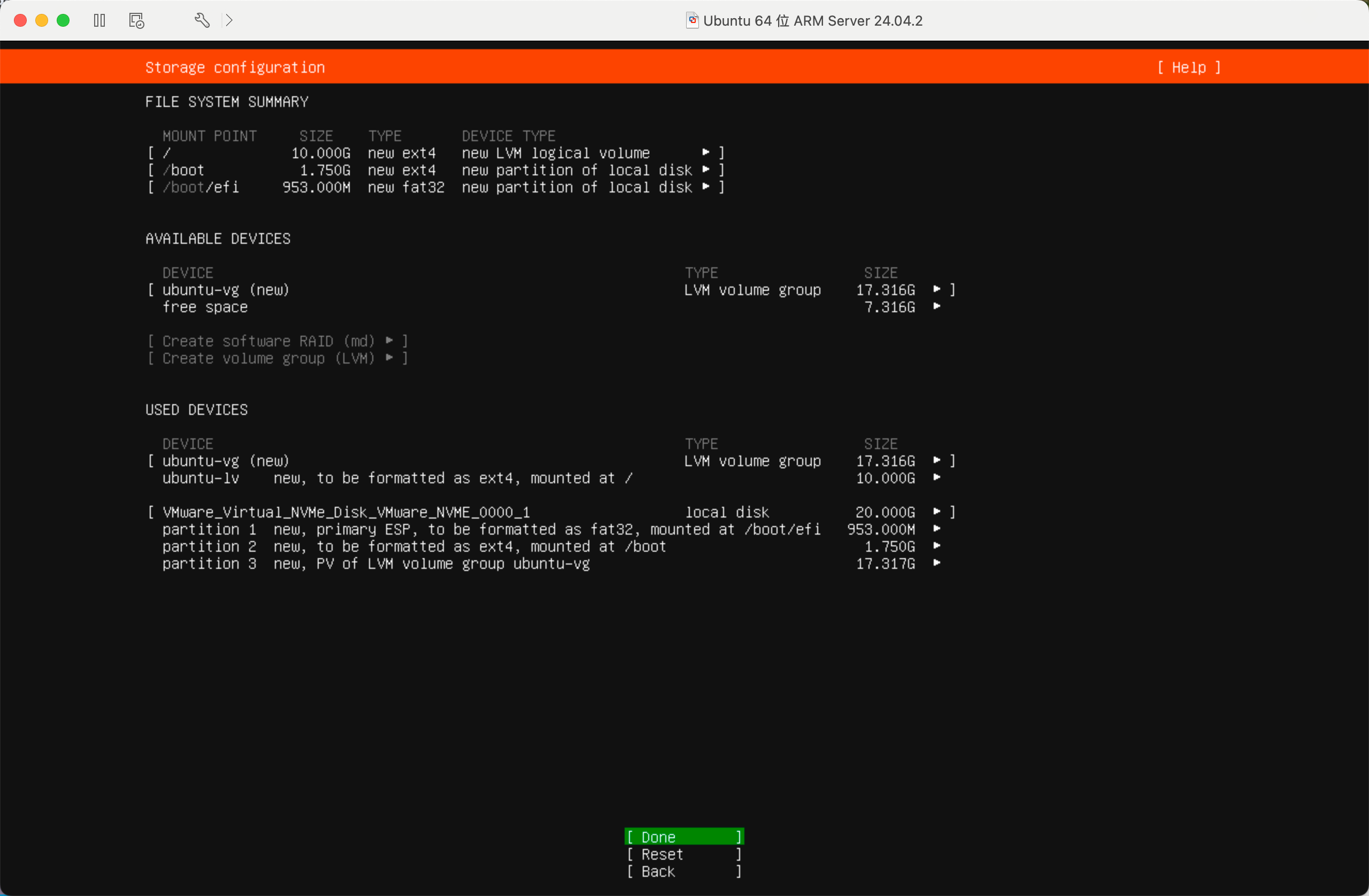
磁盘分区选择默认即可
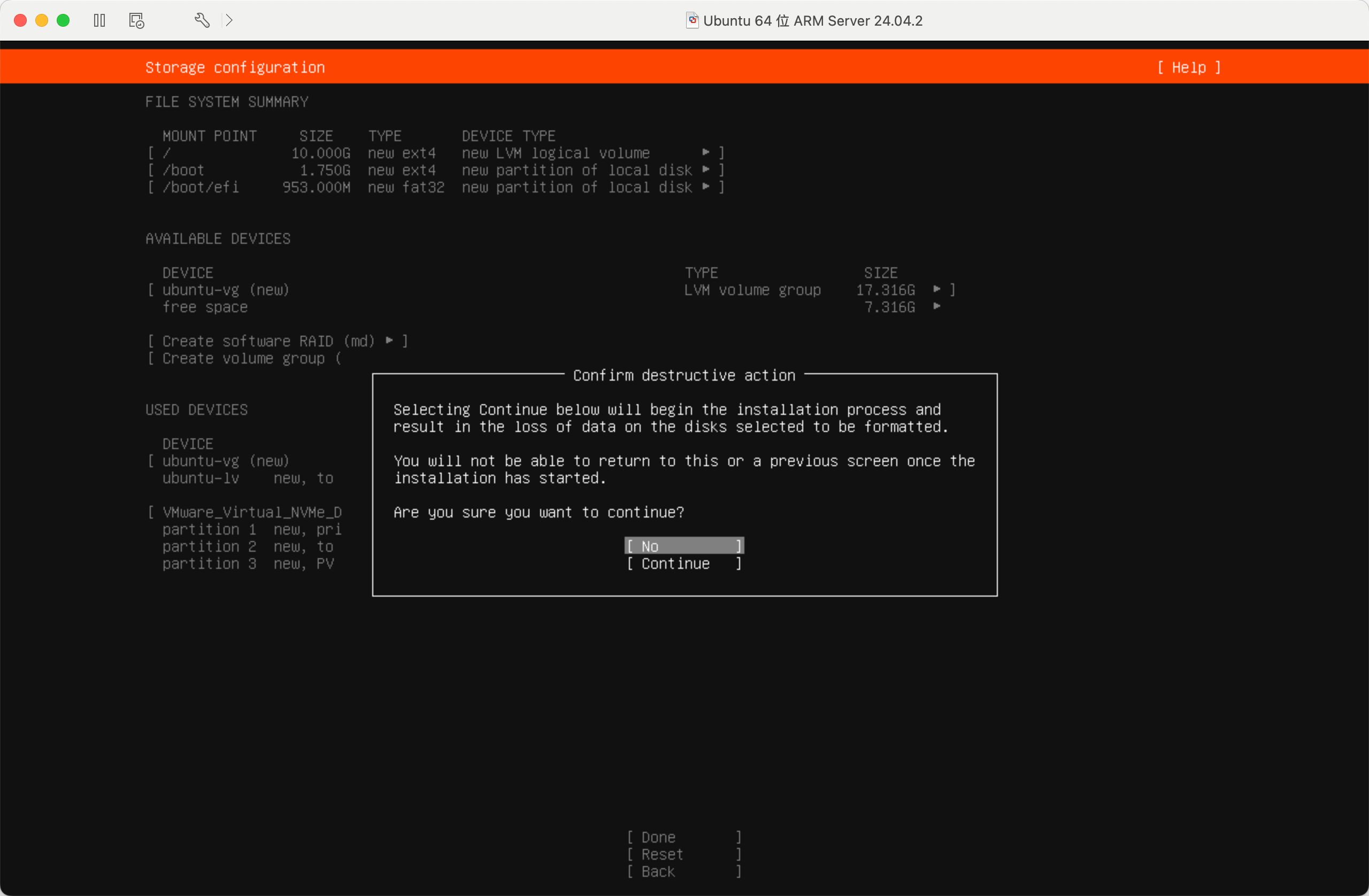
弹出提示可能会抹除整个磁盘我们选择继续
然后配置用户信息
这里要记住你的账号密码,后续系统登陆需要用到
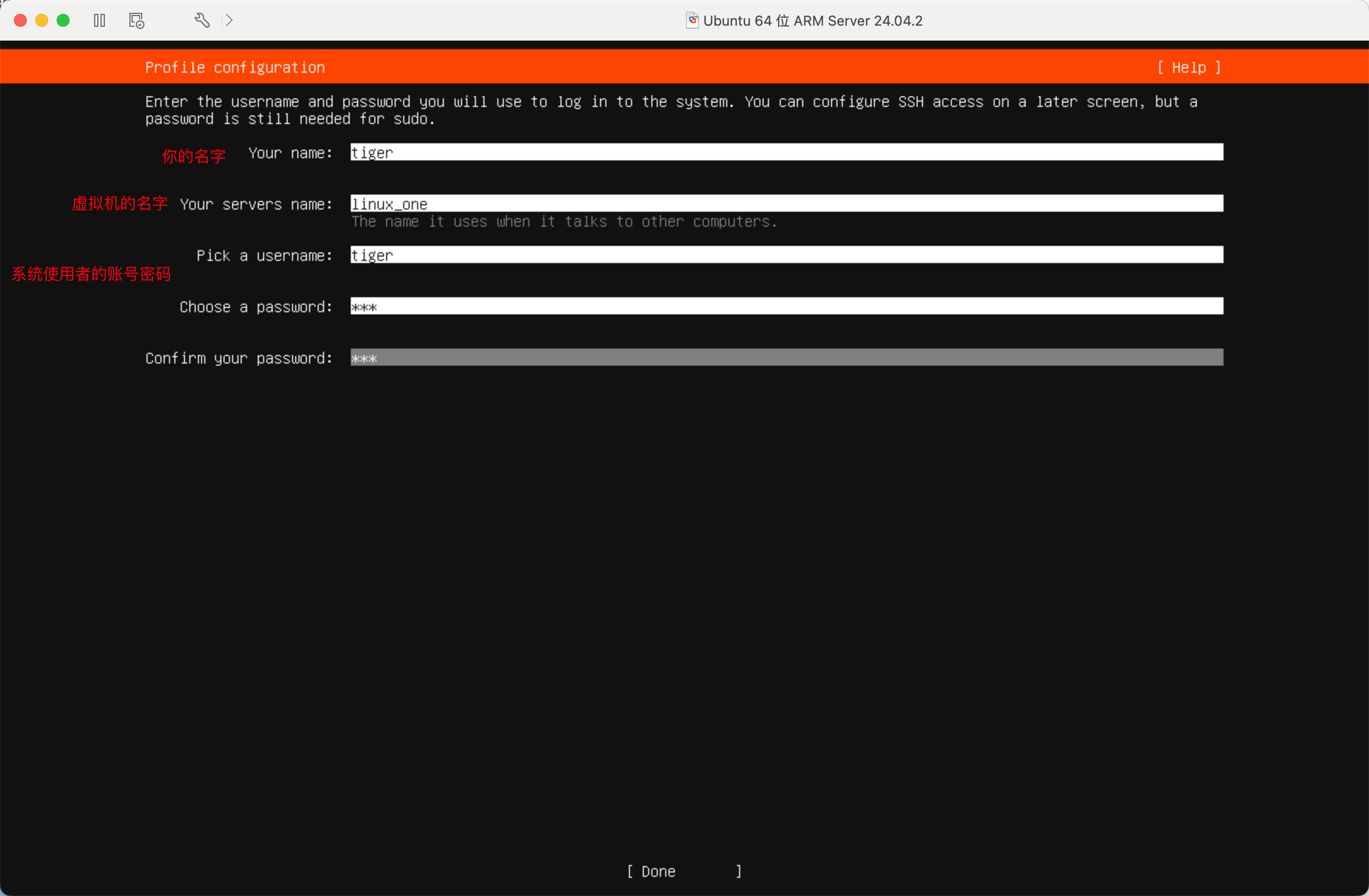
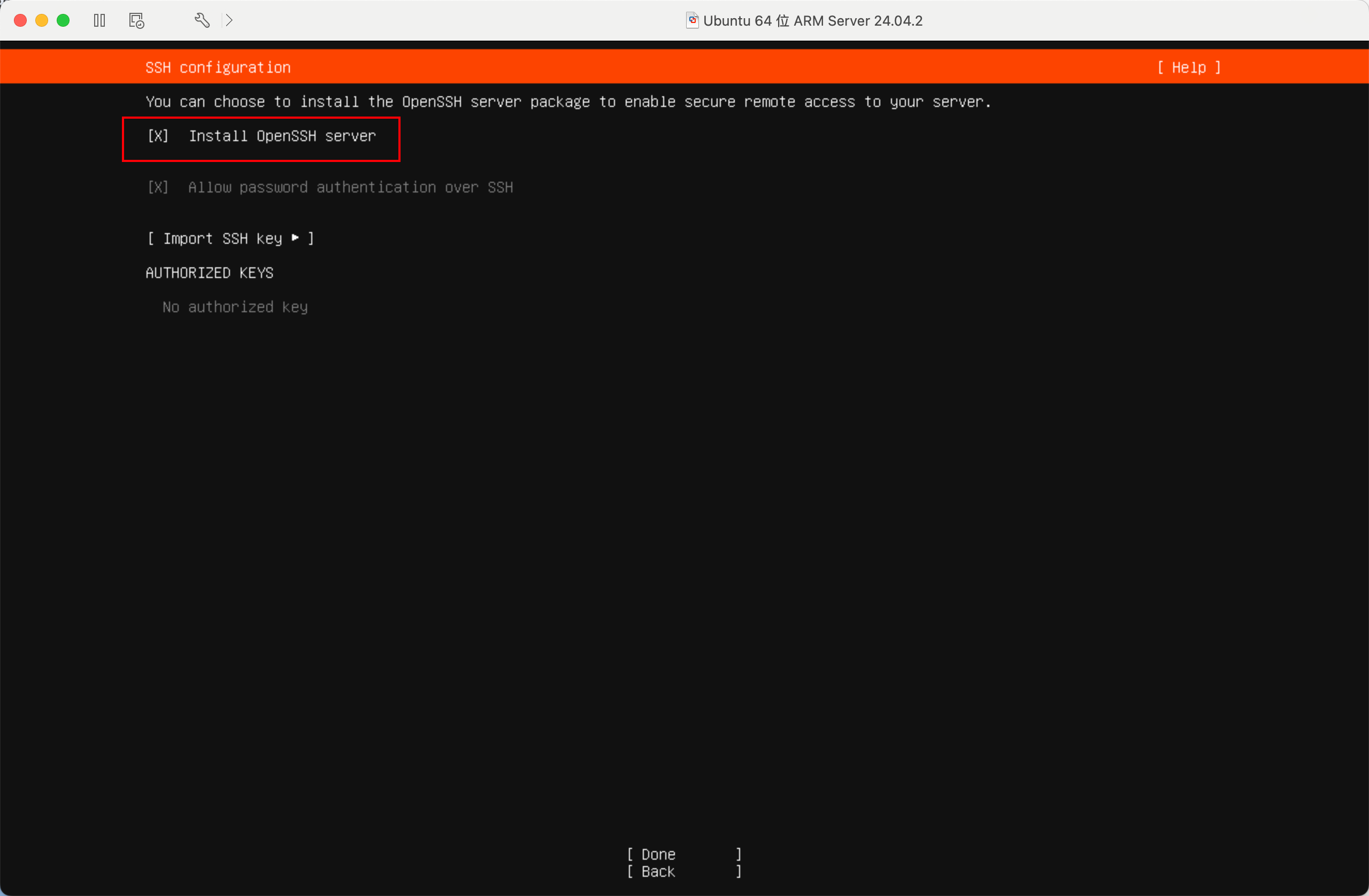
选择安装SSH
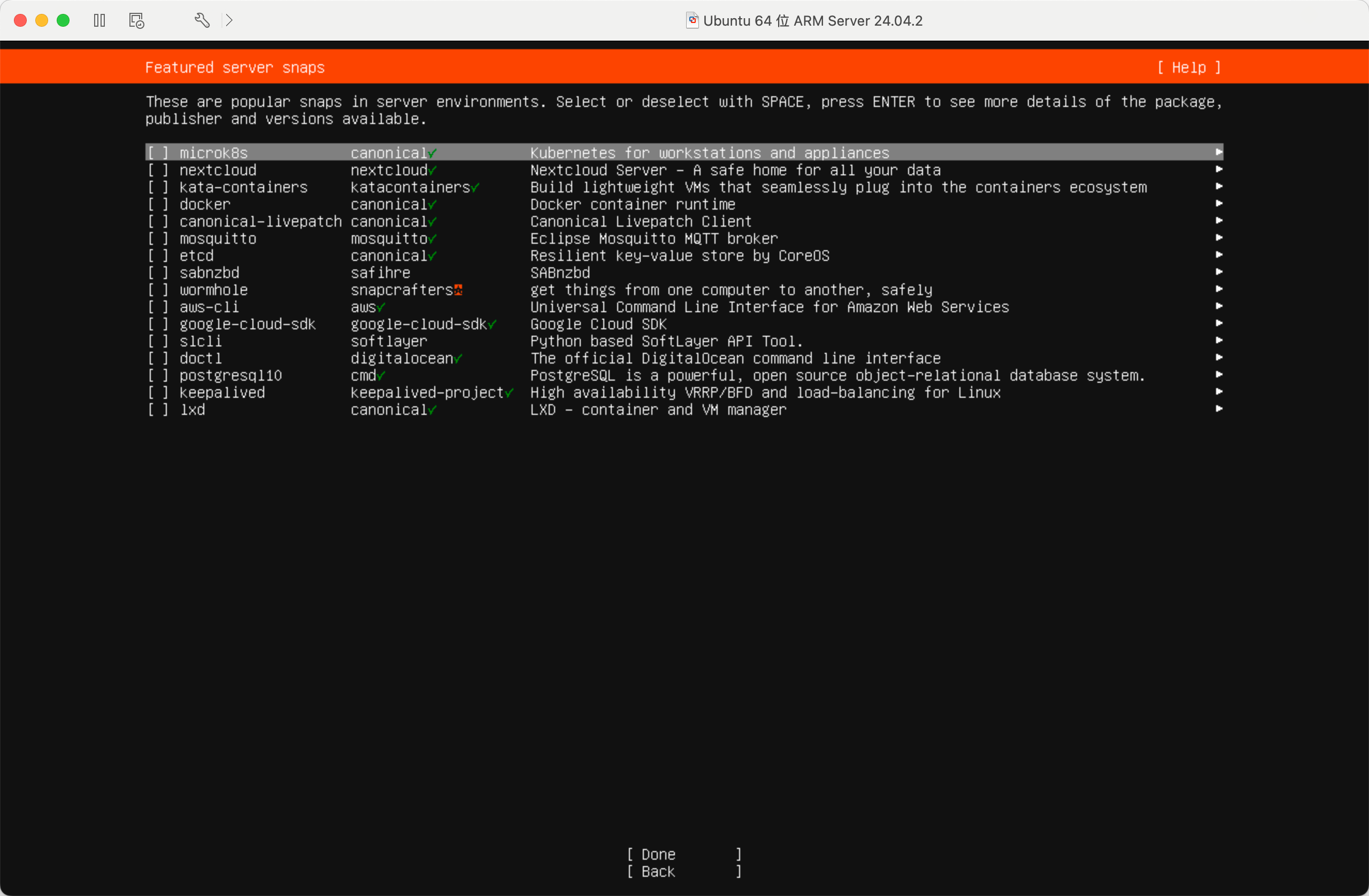
安装软件保持默认即可
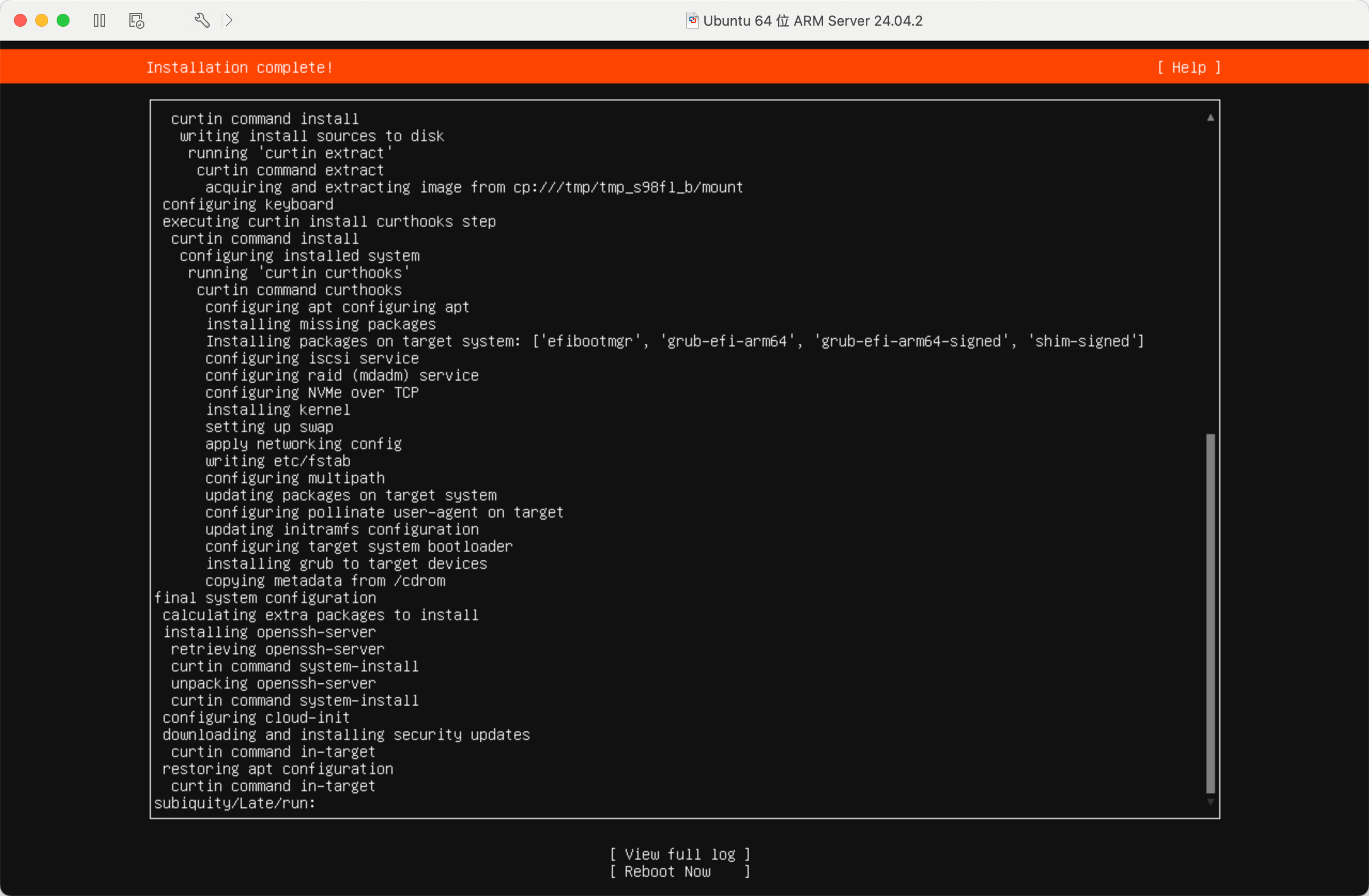
等待之后 重启即可
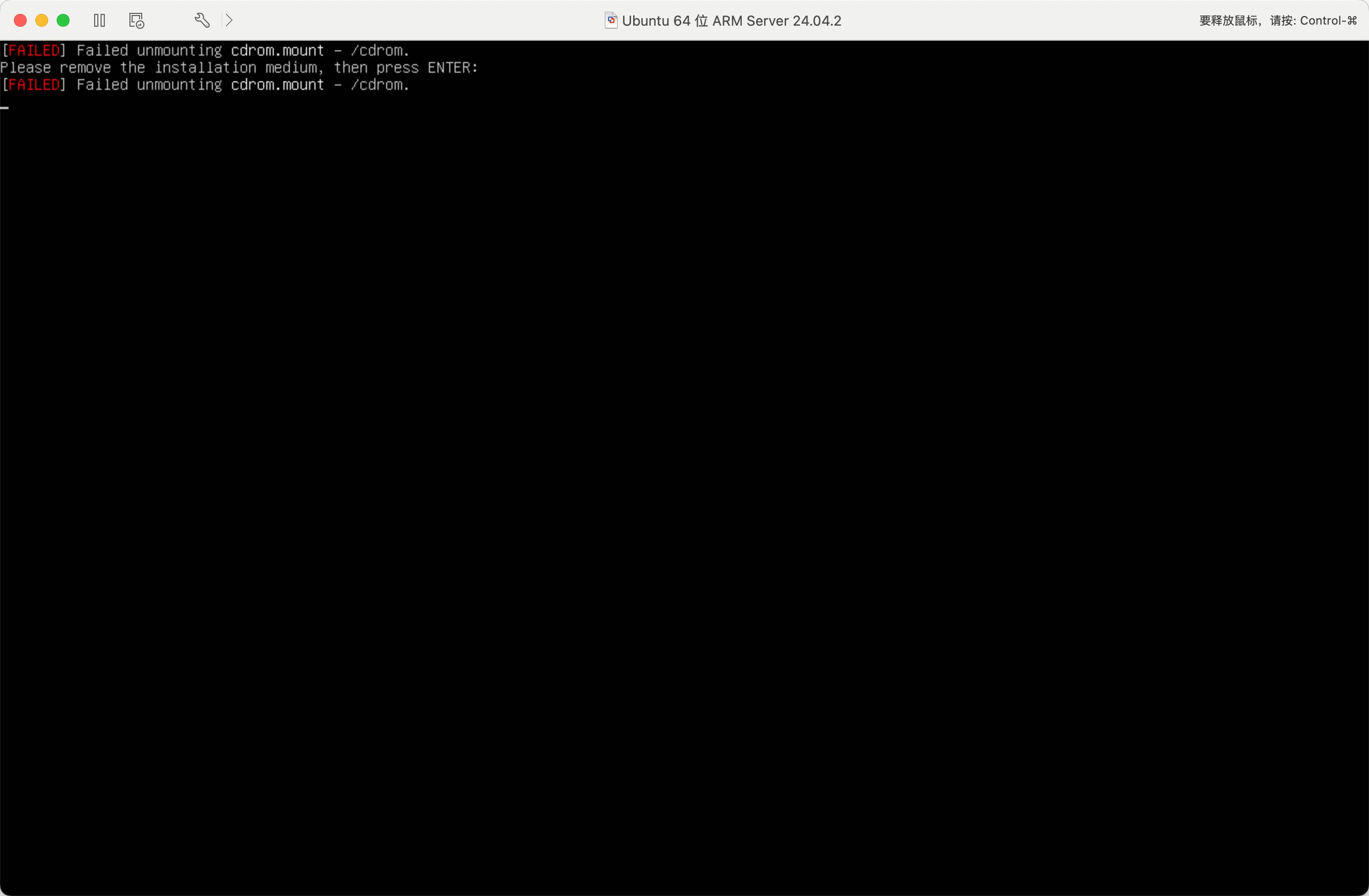
可能会出现一个磁盘错误提醒,我们按下回车继续即可。
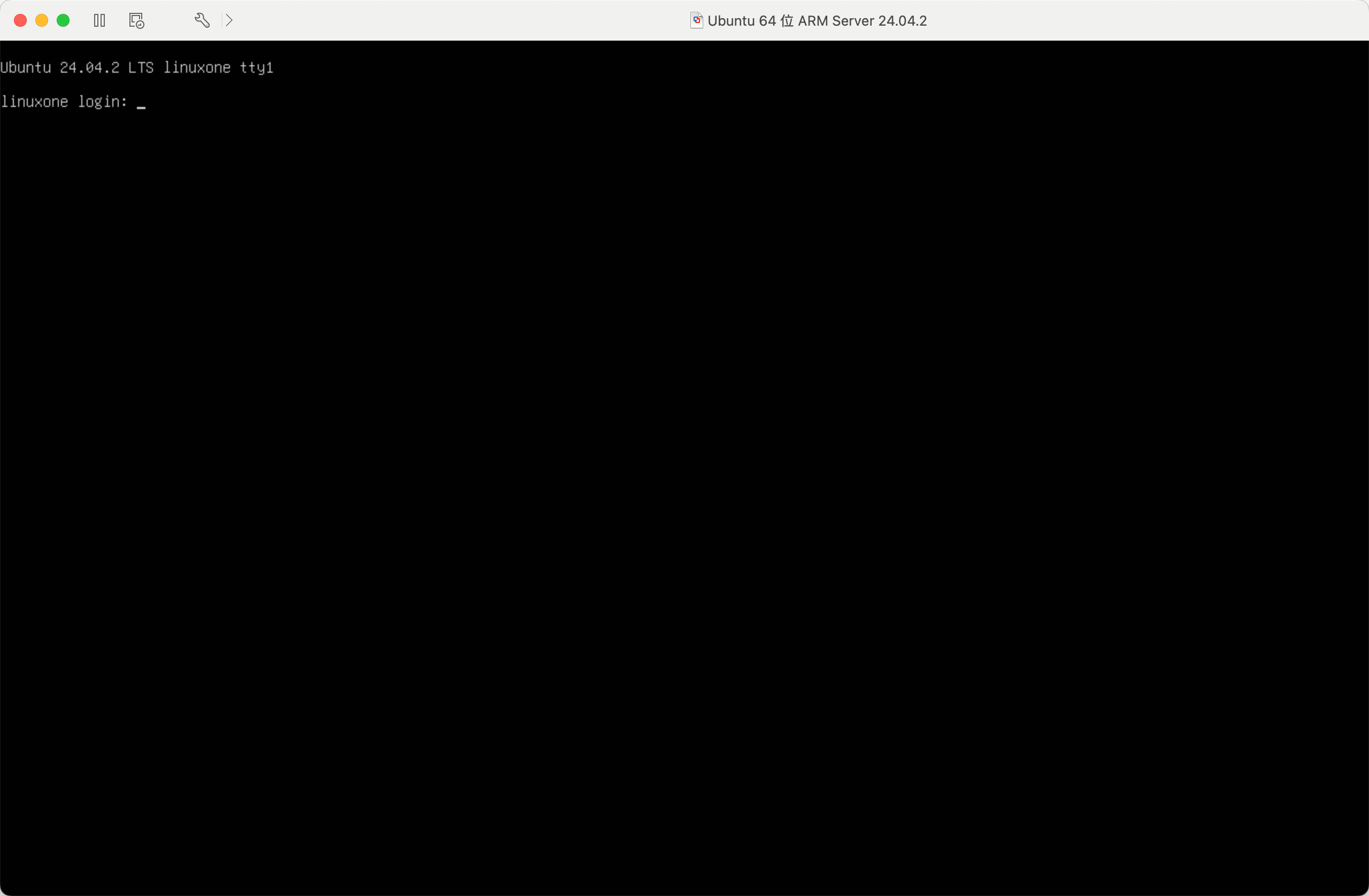
输入账号密码
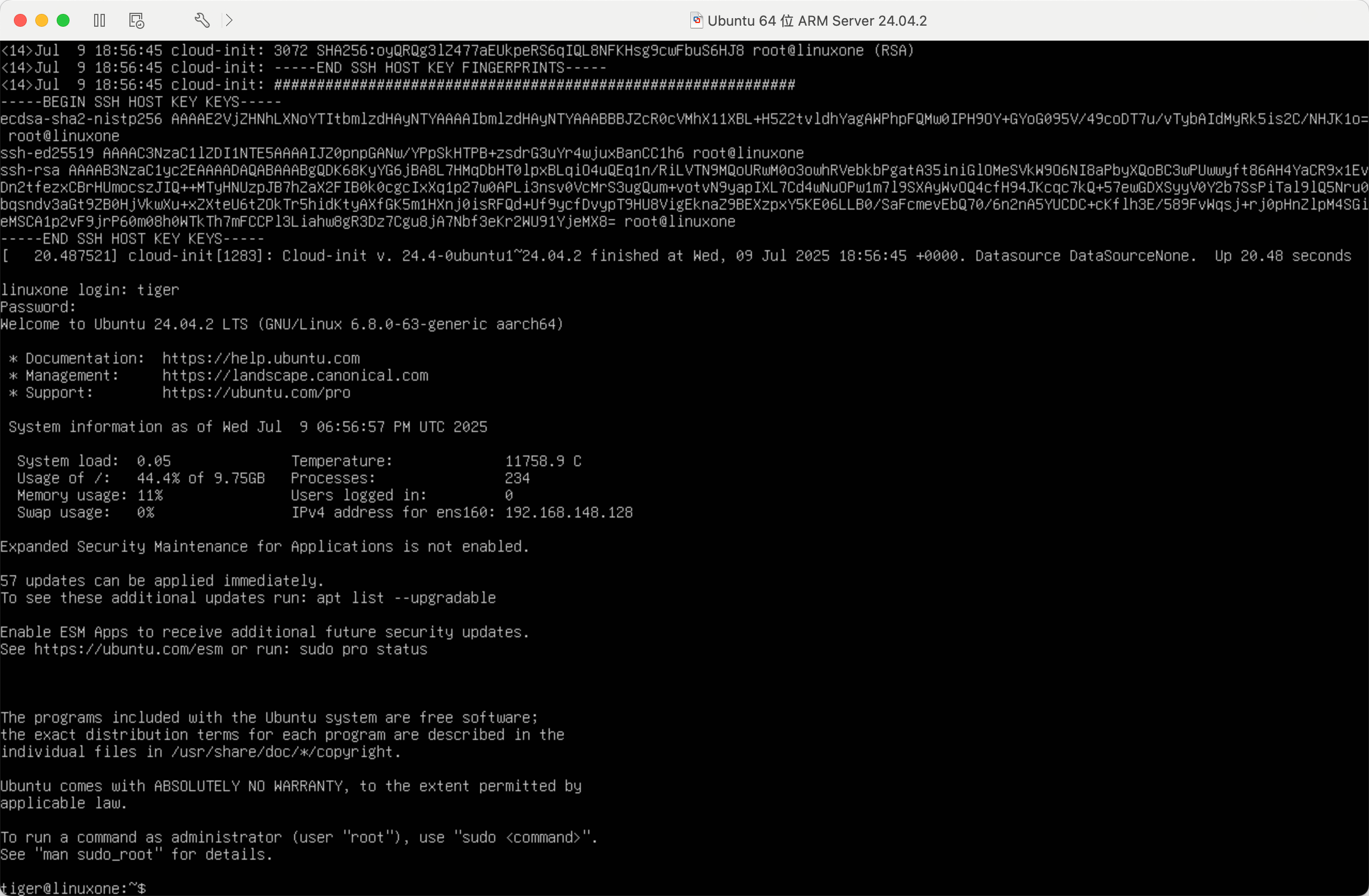
已进入到系统页面
配置国内镜像源与安装图形化界面
- 使用SSH连接到虚拟机
sudo apt install net-tools

ifconfig # 查看网络IP地址
在mac上新建终端连接虚拟机
ssh 虚拟机用户名@虚拟机ip地址
安装图形化界面
# 第一步更新ubuntu软件源到国内源
sudo sed -i "s@http://.*archive.ubuntu.com@https://mirrors.tuna.tsinghua.edu.cn@g" /etc/apt/sources.list

sudo sed -i "s@http://.*security.ubuntu.com@https://mirrors.tuna.tsinghua.edu.cn@g" /etc/apt/sources.list

# 执行更新
sudo apt update
sudo apt upgrade

# 安装图形界面
sudo apt install ubuntu-desktop

# 设置图形页面为默认启动方式
sudo systemctl set-default graphical.target

# 重启系统
sudo reboot
控制台之后会输出日志,耐心等待即可。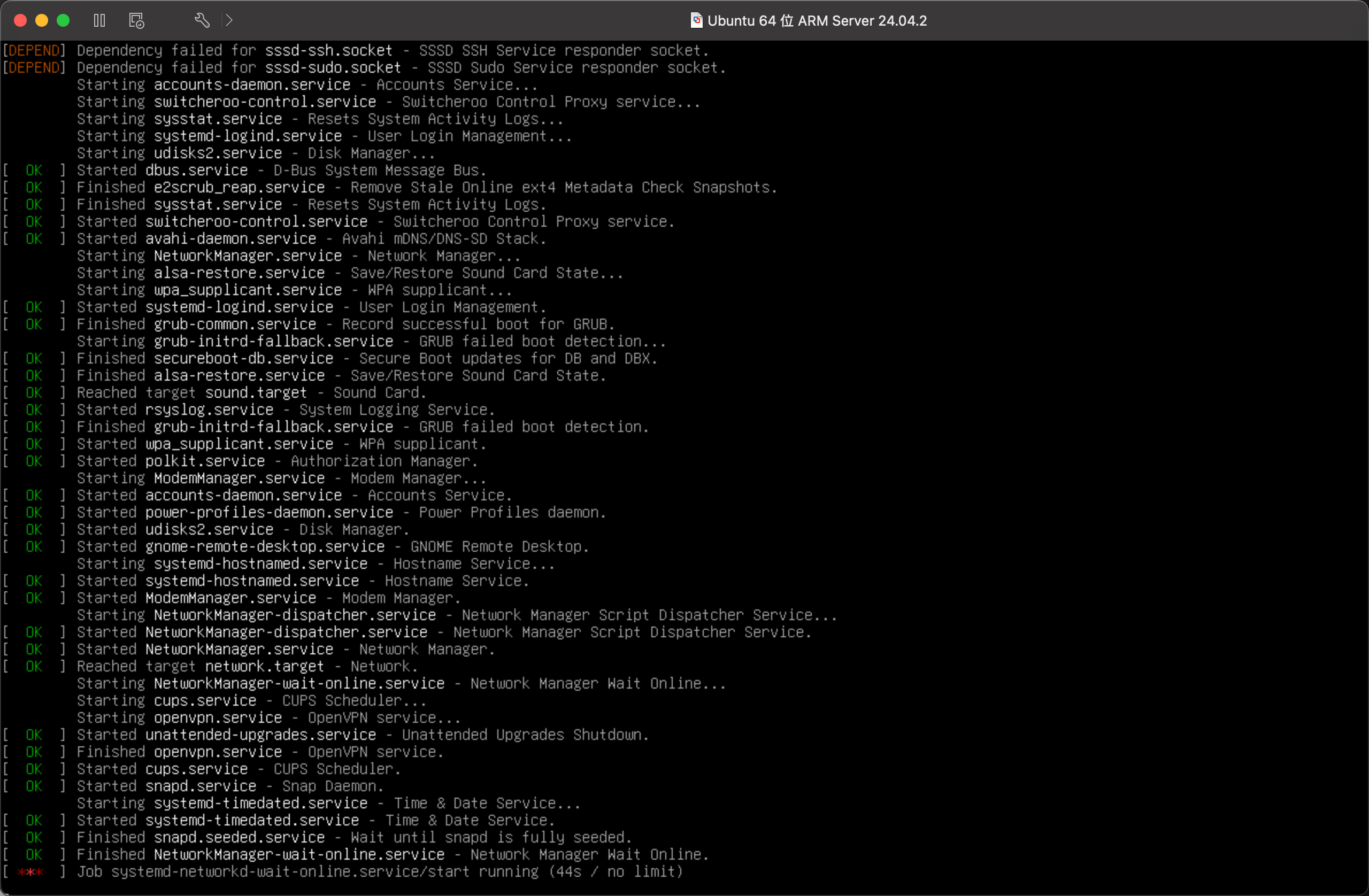
选择用户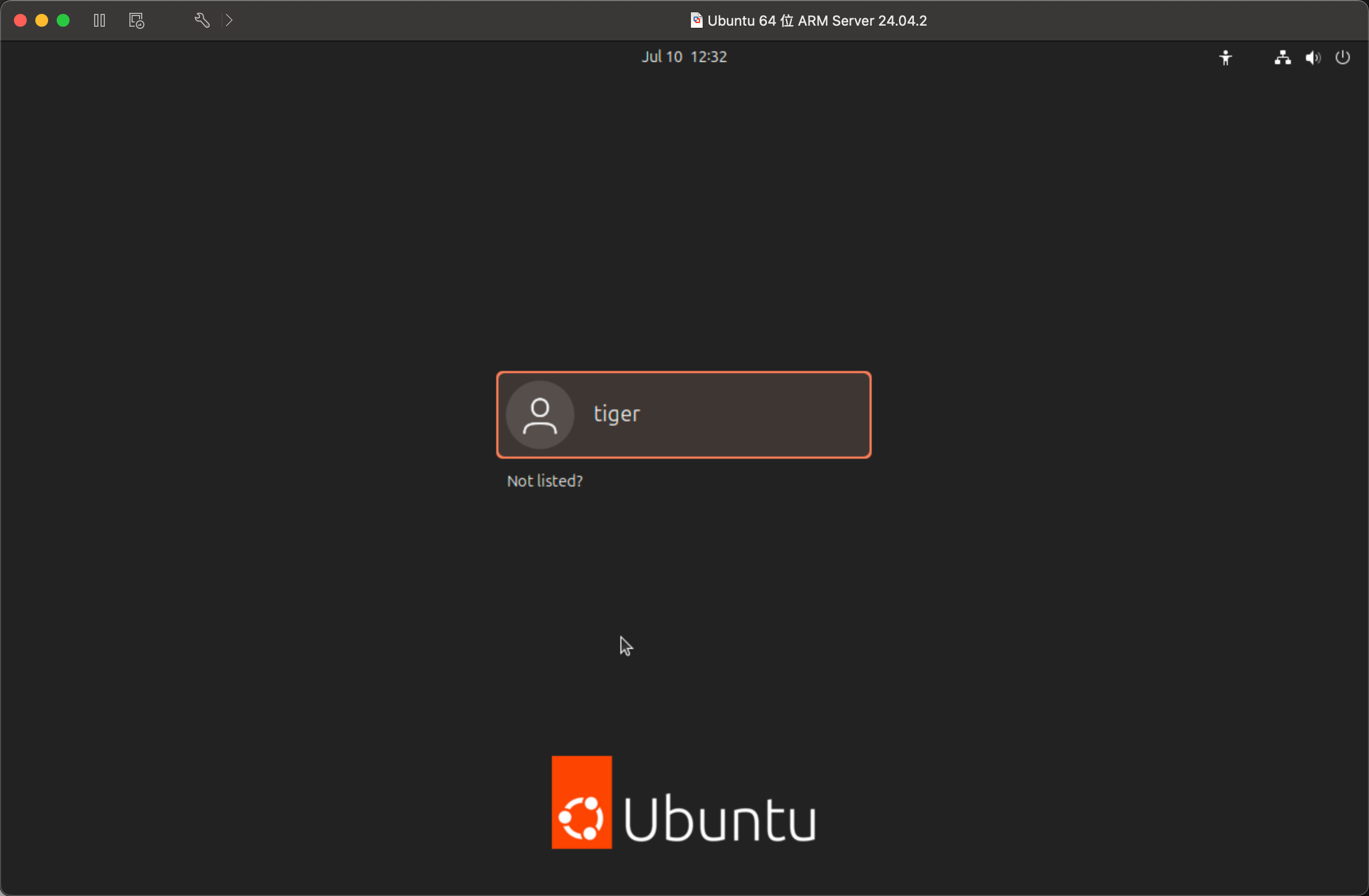
输入密码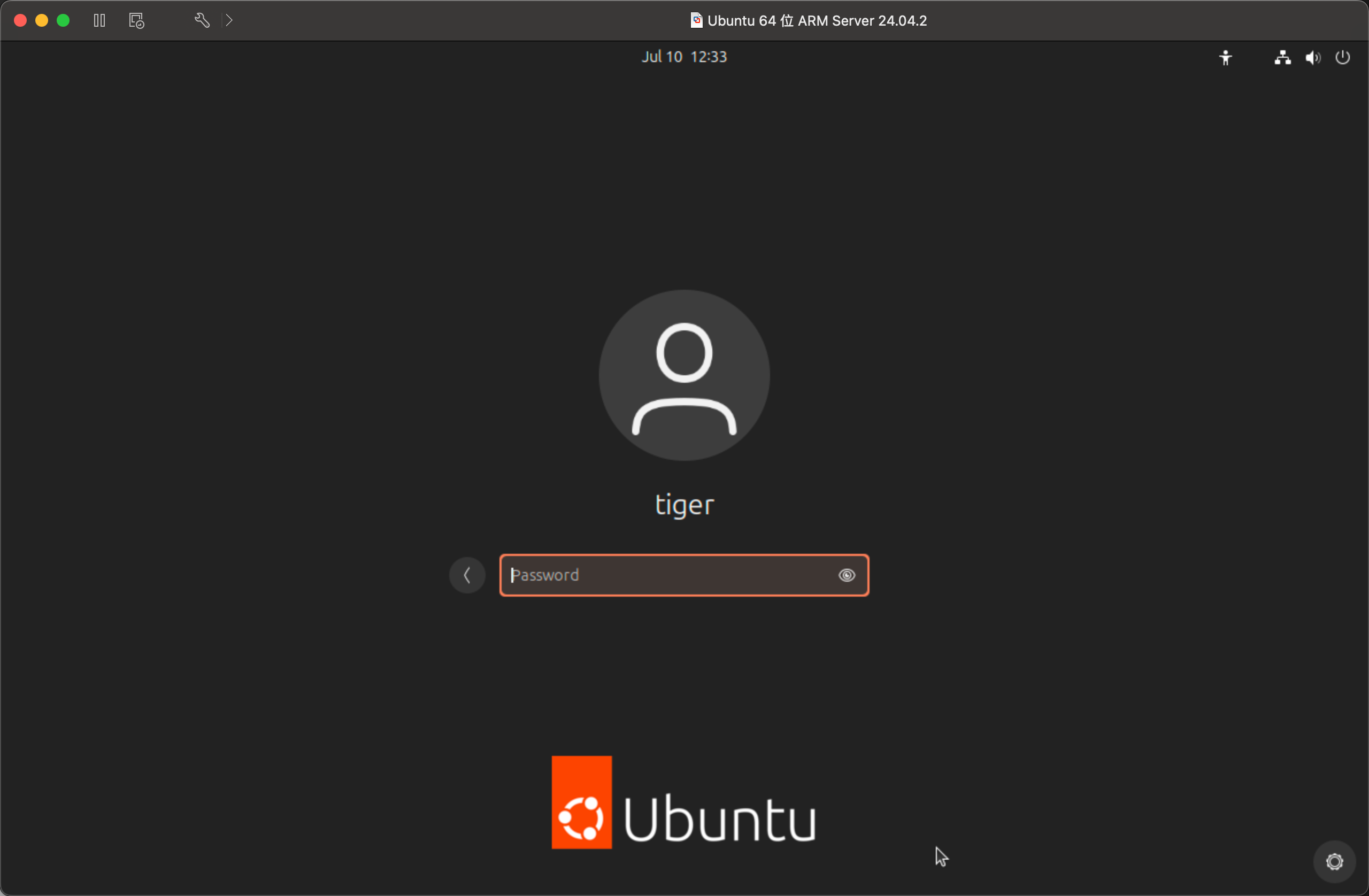
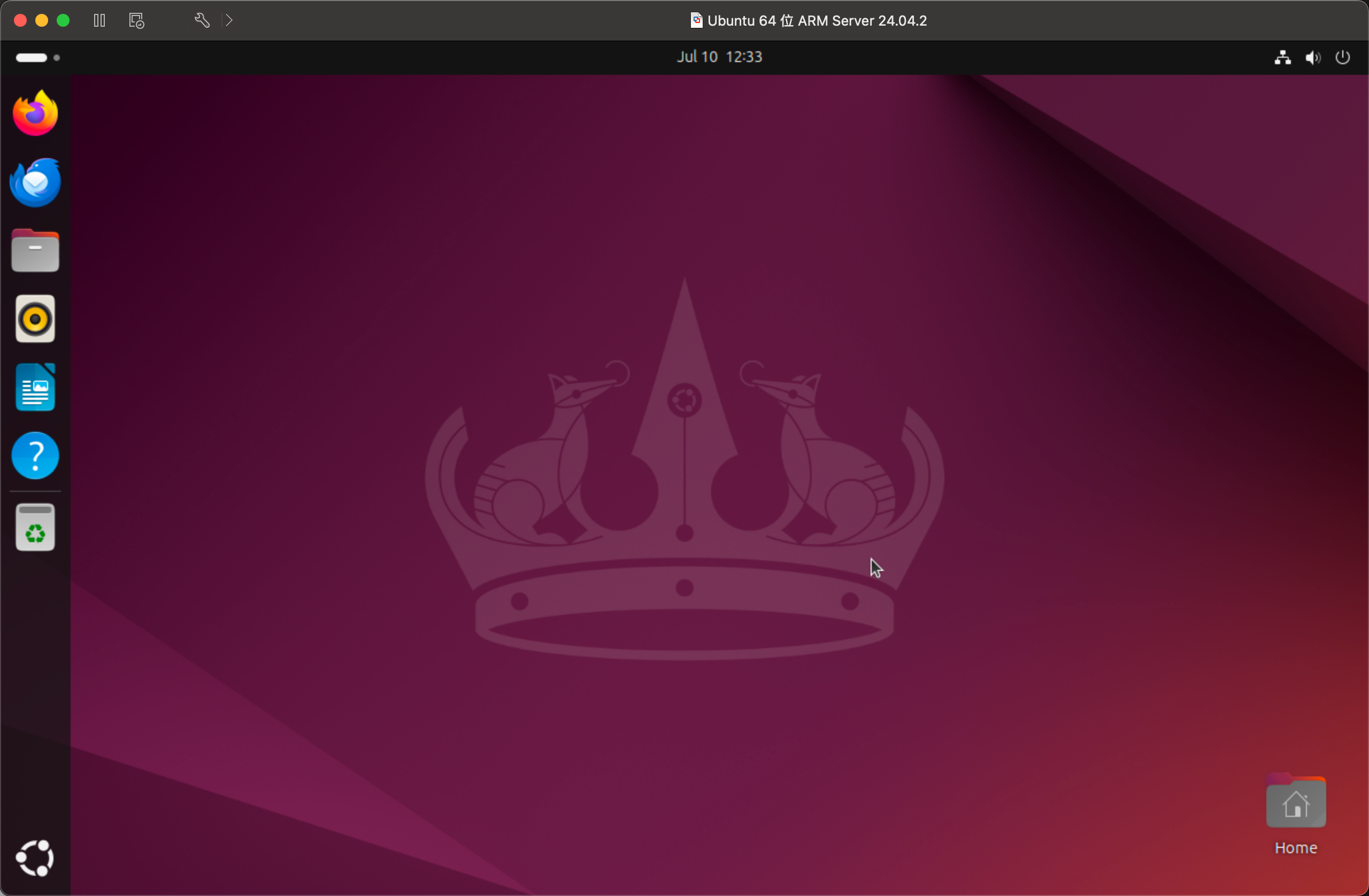
可以看到我们已经成功进入图形化页面
浏览器可以正常访问网络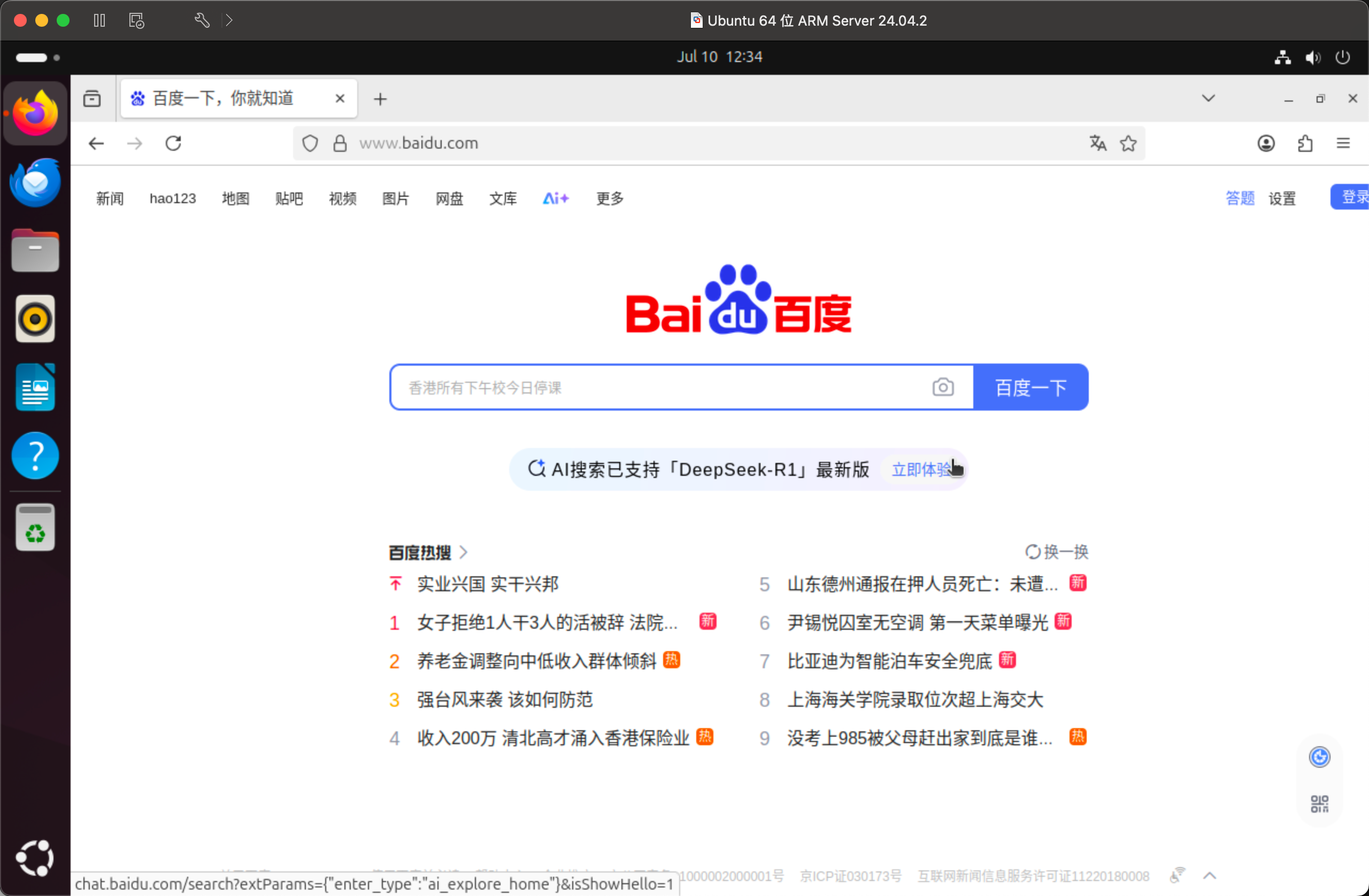
文件系统正常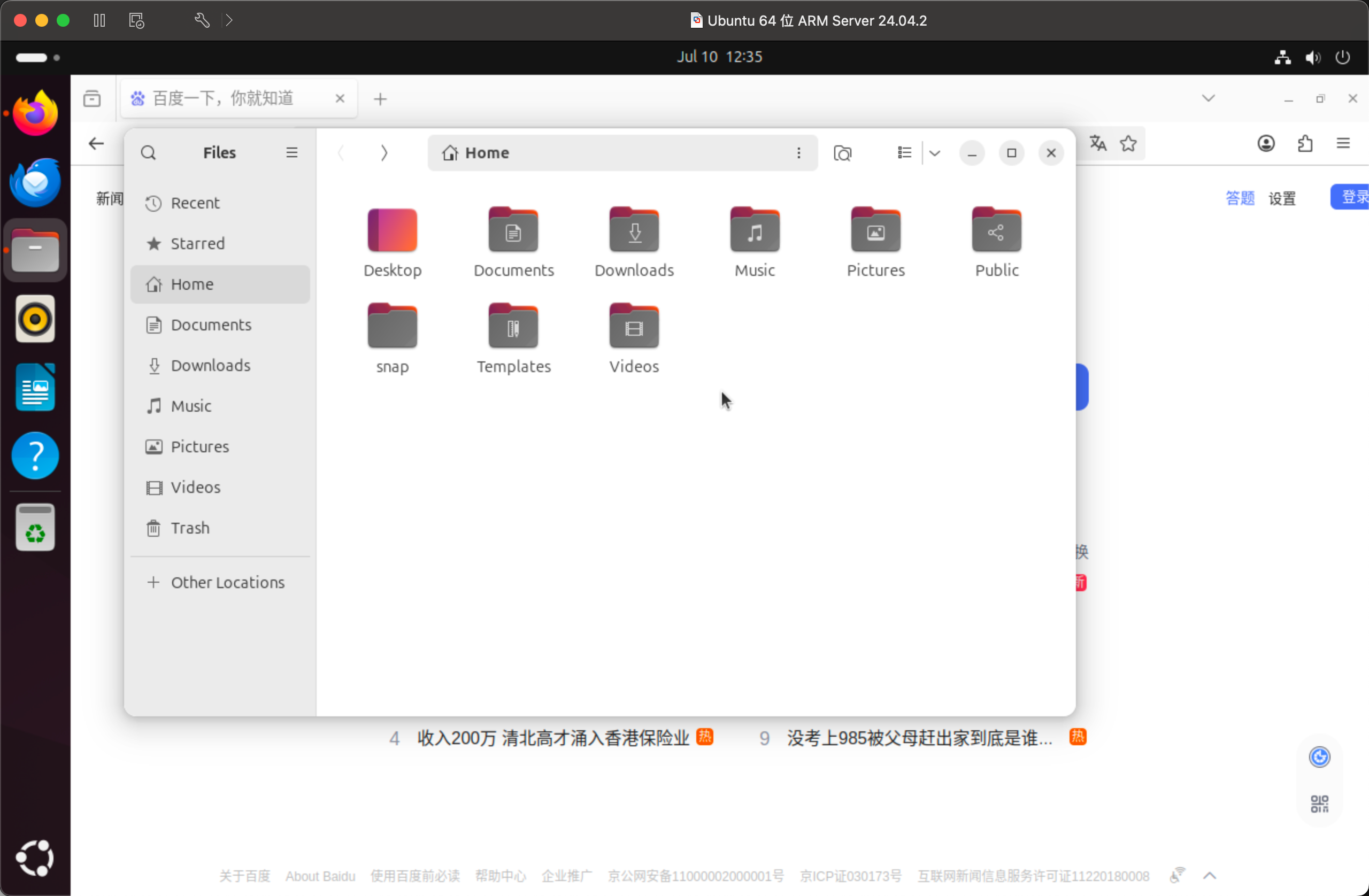
🎉🎉🎉
大功告成!博主安装虚拟机主要为搭建Kafka集群做准备,下一篇文章将介绍如何使用VMware的克隆功能,我们将克隆并同时运行三台虚拟机!尽情期待!

魔乐社区(Modelers.cn) 是一个中立、公益的人工智能社区,提供人工智能工具、模型、数据的托管、展示与应用协同服务,为人工智能开发及爱好者搭建开放的学习交流平台。社区通过理事会方式运作,由全产业链共同建设、共同运营、共同享有,推动国产AI生态繁荣发展。
更多推荐


 28
28 0
0- 0


 已为社区贡献1条内容

所有评论(0)