深度学习系列实验——5-小白之Jetson AGX Orin运行环境安装与部署教程:Anaconda, Jetpack,jtop,CUDA, CUDNN,pytorch,torchvision
Jetson AGX Orin运行环境安装与部署完整小白教程:Anaconda, Jetpack,jtop,CUDA, CUDNN,pytorch,torchvision,pycharm安装
软硬件系统结构
┌─────────────────────────────────────────┐
│ 应用层 (你写的代码) │ ← 你的 Python/C++ 程序
├─────────────────────────────────────────┤
│ 深度学习框架 (PyTorch/TF) │ ← 模型训练和推理
├─────────────────────────────────────────┤
│ CUDA / cuDNN / TensorRT (加速库) │ ← GPU 加速计算
├─────────────────────────────────────────┤
│ JetPack SDK (软件包集合) │ ← 核心:驱动 + 库 + 系统
├─────────────────────────────────────────┤
│ Ubuntu 操作系统 (Linux内核) │ ← 底层系统
├─────────────────────────────────────────┤
│ NVIDIA Jetson Thor (硬件) │ ← 你的开发板
└─────────────────────────────────────────┘
2025年11月10日
这里写目录标题
0. 实验准备
0.1 更换安装源
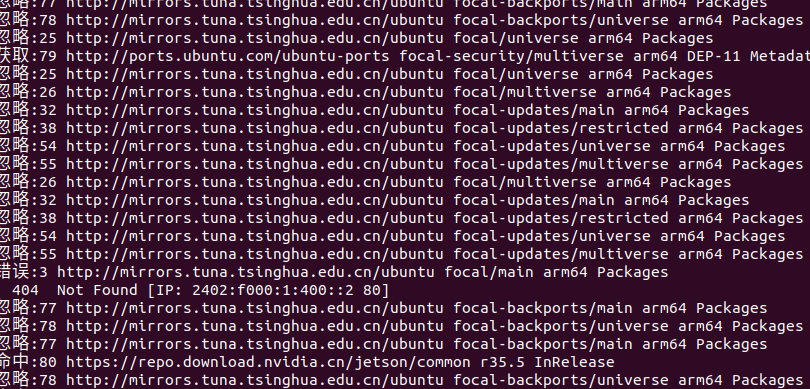
清华源和安全更新源都没有提供 arm64 架构的软件包,导致了大量的 404 Not Found 错误。
-
清华源问题: 清华源主要面向 x86 和 amd64 架构,对 arm64(比如树莓派)支持不完整,无法提供相关的软件包。
-
安全源问题: security.ubuntu.com 的请求也没有返回 arm64 包,因为它默认未为树莓派等设备配置。
-
解决方向: 使用专门的 ports.ubuntu.com 源,这个源是 Ubuntu 官方为 ARM 架构(如 arm64)提供的支持。
将清华源改成下面的就可以了
sudo vim /etc/apt/sources.list
点击insert键,在末位添加下面的源:
# ARM64 架构专用源

deb [arch=arm64] http://ports.ubuntu.com/ubuntu-ports focal main restricted universe multiverse
deb [arch=arm64] http://ports.ubuntu.com/ubuntu-ports focal-updates main restricted universe multiverse
deb [arch=arm64] http://ports.ubuntu.com/ubuntu-ports focal-backports main restricted universe multiverse
deb [arch=arm64] http://ports.ubuntu.com/ubuntu-ports focal-security main restricted universe multiverse

# 如果需要同时支持 x86_64(例如使用模拟器),可以加入以下内容:

deb [arch=amd64,i386] http://mirrors.tuna.tsinghua.edu.cn/ubuntu/ focal main restricted universe multiverse
deb [arch=amd64,i386] http://mirrors.tuna.tsinghua.edu.cn/ubuntu/ focal-updates main restricted universe multiverse
deb [arch=amd64,i386] http://mirrors.tuna.tsinghua.edu.cn/ubuntu/ focal-backports main restricted universe multiverse
deb [arch=amd64,i386] http://security.ubuntu.com/ubuntu focal-security main restricted universe multiverse
点击退出键Esc, 输入 :wq 命令,退出源文件的编辑界面,回到终端,执行下面指令:
 sudo apt update
 sudo apt upgrade
可以看到成功了!系统会更新安装包到最新状态,保持网络畅通,同时耐心等待结束。
0.2 配置中文语言支持
https://blog.csdn.net/bassersai/article/details/109572285?spm=1001.2014.3001.5506
用apt-get安装中文语言包
sudo apt-get install language-pack-zh-han*
2,安装gnome包
sudo apt-get install language-pack-gnome-zh-han*
3,安装kde包
sudo apt-get install language-pack-kde-zh-han*
4,最后运行语言支持检查
sudo apt install $(check-language-support)
安装完毕后会更新最新的语言支持包
5,到“系统设置”-》“语言支持”中设置好“Chinese (China)”
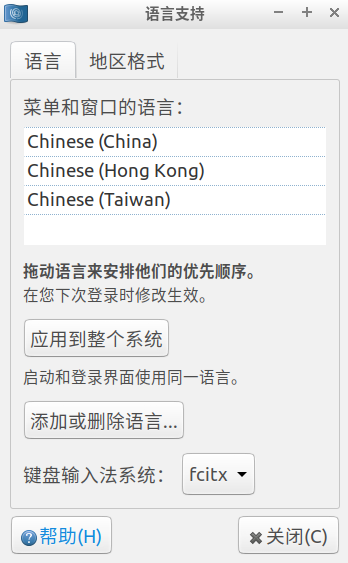
6,重新登录或者重启即可看到中文界面了
Jetson深度学习环境配置
1. Anaconda安装
Jetson系列边缘开发板,其架构都是arm64,而不是传统PC的amd64,深度学习的环境配置方法大不相同。想要看amd64的相关环境安装,可以参考这篇文章。下面步入正题:
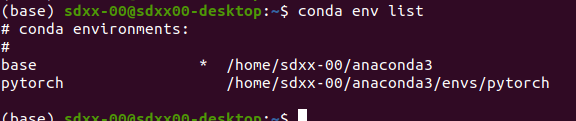
对于Anaconda的安装其实和之前差不多,只是寻找aarch64的shell包安装即可,下载地址anaconda镜像源。
进入到下载文件夹,按如下命令依次安装即可:
chmod +x Anaconda3-2021.11-Linux-aarch64.sh

./Anaconda3-2021.11-Linux-aarch64.sh
2. 安装Jetpack
Jetpack可以理解为Jetson系列板上的软件开发工具包,所有常用的开发kit里面都有。而apt安装Jetpack时默认直接装上与jetson版本号适配的cuda、cudnn、TensorRT,
安装过程如下:
sudo apt update
sudo apt upgrade
sudo apt dist-upgrade
sudo reboot
sudo apt install nvidia-jetpack
3. 安装jtop
- 安装依赖包
sudo apt-get install git cmake
sudo apt-get install python3-dev
sudo apt-get install libhdf5-serial-dev hdf5-tools
sudo apt-get install libatlas-base-dev gfortran
- 安装 pip3
因为最终需要用 pip3 安装,所以这一步是不可缺少的。
sudo apt install python3-pip
-
安装 jtop
sudo -H pip3 install -U jetson-stats -
运行 jtop 服务
sudo systemctl restart jtop
- (可能需要重启系统)运行 jtop
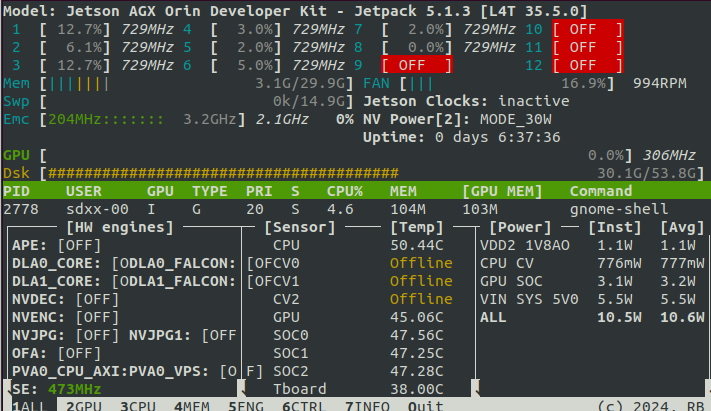
jtop
结果如下:
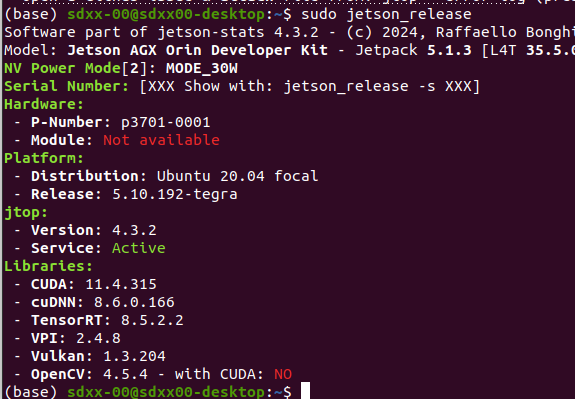
4. 查询CUDA, CUDNN安装结果
输入
sudo jetson_release
5. 环境变量配置
运行如下指令:
#打开~/.bashrc
sudo gedit ~/.bashrc
#在文本末输入如下代码:
export LD_LIBRARY_PATH=$LD_LIBRARY_PATH:/usr/local/cuda/lib64
export PATH=$PATH:/usr/local/cuda/bin
export CUDA_HOME=$CUDA_HOME:/usr/local/cuda
#更新环境变量配置
source ~/.bashrc
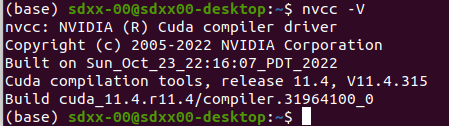
运行nvcc -V查看版本号:
6. cudNN配置
虽然安装了cuDNN,但没有将对应的头文件、库文件放到cuda目录。
cuDNN的头文件在:/usr/include,库文件位于:/usr/lib/aarch64-linux-gnu。将头文件与库文件复制到cuda目录下:
#复制文件到cuda目录下
cd /usr/include && sudo cp cudnn* /usr/local/cuda/include
cd /usr/lib/aarch64-linux-gnu && sudo cp libcudnn* /usr/local/cuda/lib64

#修改文件权限,修改复制完的头文件与库文件的权限,所有用户都可读,可写,可执行:
sudo chmod 777 /usr/local/cuda/include/cudnn.h
sudo chmod 777 /usr/local/cuda/lib64/libcudnn*
#重新软链接,这里的8.4.1和8对应安装的cudnn版本号和首数字
cd /usr/local/cuda/lib64

sudo ln -sf libcudnn.so.8.4.1 libcudnn.so.8

sudo ln -sf libcudnn_ops_train.so.8.4.1 libcudnn_ops_train.so.8
sudo ln -sf libcudnn_ops_infer.so.8.4.1 libcudnn_ops_infer.so.8

sudo ln -sf libcudnn_adv_train.so.8.4.1 libcudnn_adv_train.so.8
sudo ln -sf libcudnn_adv_infer.so.8.4.1 libcudnn_adv_infer.so.8

sudo ln -sf libcudnn_cnn_train.so.8.4.1 libcudnn_cnn_train.so.8
sudo ln -sf libcudnn_cnn_infer.so.8.4.1 libcudnn_cnn_infer.so.8

sudo ldconfig
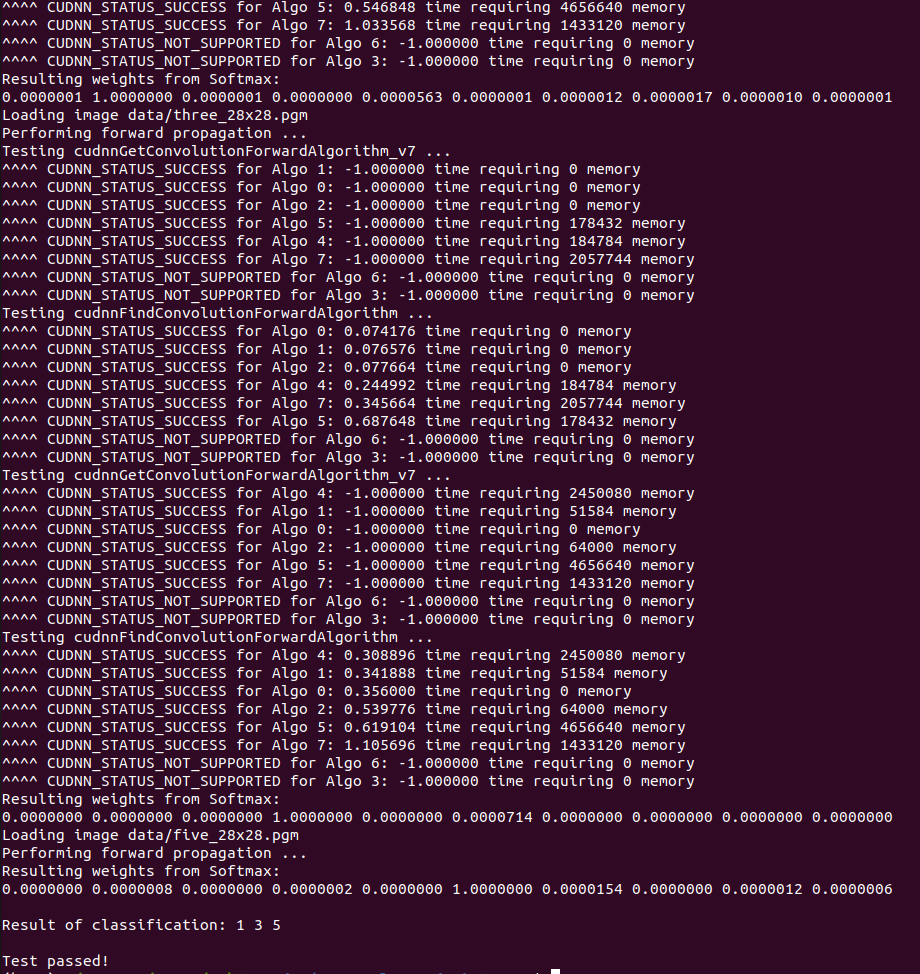
测试Cudnn:
sudo apt-get install libfreeimage3 libfreeimage-dev
sudo cp -r /usr/src/cudnn_samples_v8/ ~/
cd ~/cudnn_samples_v8/mnistCUDNN
sudo chmod 777 ~/cudnn_samples_v8
sudo make clean && sudo make
./mnistCUDNN
如果配置成功 测试完成后会显示:
“Test passed!”
7. 安装pytorch
pytorch版本不能随意安装,必须安装英伟达编译的好的库文件,在官方链接下载对应cuda版本的pytorch到本地,并在文件保存窗口打开终端,输入以下命令,新建Python虚拟环境:
conda create -n pytorch python=3.8 # 当前arm架构的pytorch编译只支持到Python3.8版本
conda activate pytorch
执行安装命令,安装下载的wheel文件:
pip install torch-2.1.0a0+2c916ef.nv22.3-cp38-cp38-linux_aarch64.whl
执行以下命令(#否则直接import torch会报错# ImportError: libopenblas.so.0: cannot open shared object file: No such file or directory):
sudo apt-get install libopenblas-dev
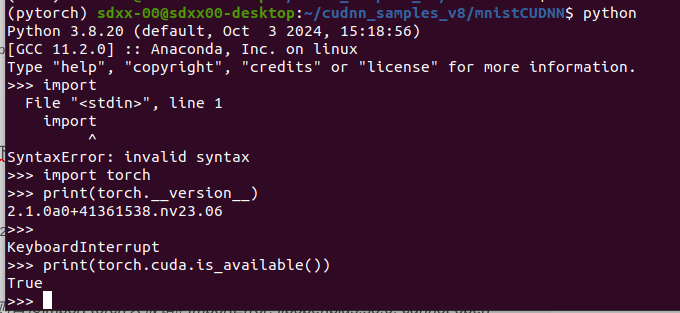
验证torch安装成功:
import torch
print(torch.__version__)
print(torch.cuda.is_available())
如果输出为 True,则表示 torch 已成功安装并且支持 CUDA。
8. 安装torchvision
直接通过pip install torchvision==版本号 安装,智能安装cpu版本,不支持arm架构。所以需要编译torchvision源码进行安装
-
查看torch和torchvision对应关系 网址https://pytorch.org/get-started/previous-versions/
-
然后去对应github上下载对应版本https://github.com/pytorch/vision/tree/v0.13.0
-
下载完成解压后进入目录 安装依赖包
以上过程如下:
sudo apt-get update
sudo apt-get upgrade
sudo apt-get install libopenblas-base libopenmpi-dev
sudo apt-get install libjpeg-dev zlib1g-dev libpython3-dev libavcodec-dev libavformat-dev libswscale-dev

git clone --branch v0.16.0 https://github.com/pytorch/vision torchvision
cd torchvision

pip install Cython  #注意要在虚拟环境下安装
export BUILD_VERSION=0.16.0
python setup.py install –user
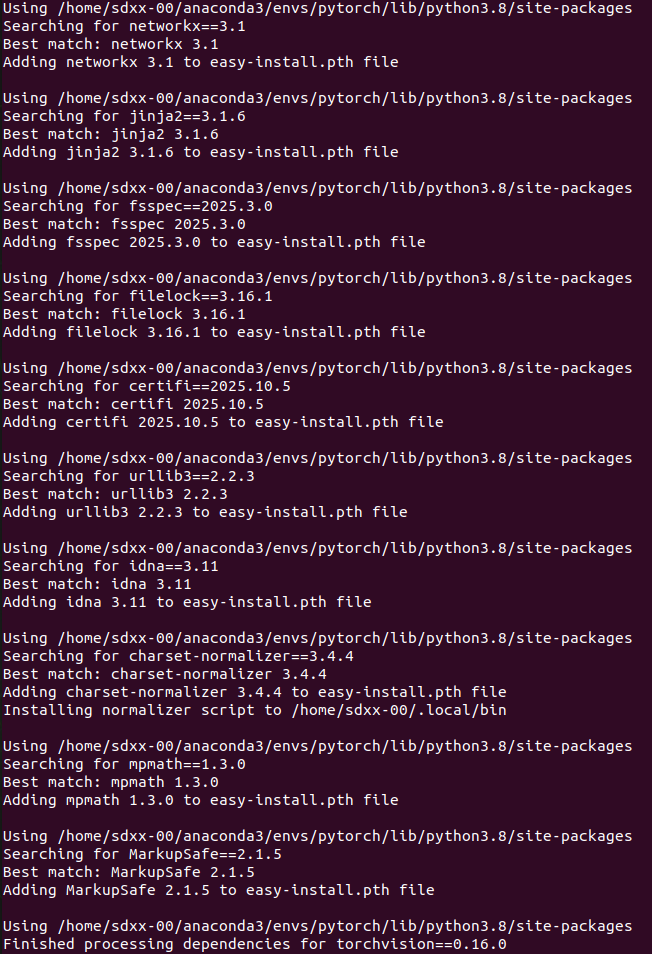
**注:**1. 编译过程很漫长 会报warning 但是不用介意,编译完成即可。2. 如果直接从github上克隆太慢,可以在镜像网站,找到对应版本的分支文件,手动下载到本地,然后进行编译操作。3. 编译过程中,可能需要下载Python库,默认库下载地址速度较慢,可提前更改为清华源。
9.安装检查
import torch

class check_all:
    """
    检测当前设备torch、tensorflow安装状态
    """
    def __init__(self):
        """
        常量
        """
        torchvision = __import__("torchvision")
        self.torch_version = torch.__version__
        self.cuda_version = torch.version.cuda
        self.torchvision_version = torchvision.__version__
        self.use_device = torch.cuda.current_device()
        p = torch.cuda.get_device_properties(self.use_device)
        self.gpu_size = int(p.total_memory/ 1024 ** 3)
        self.device_number = torch.cuda.device_count()
        self.gpu_name = torch.cuda.get_device_name(self.use_device)
        self.gpu_capability = torch.cuda.get_device_capability(self.use_device)
def check(self):
    """
    检测输出
    """
    print("CUDA版本:{}".format(self.cuda_version))
    print("pytorch版本:{}\ntorchvision版本:{}".format(self.torch_version,self.torchvision_version))
    print("pytorch是否为CUDA显卡驱动:{}".format("是" if torch.cuda.is_available() else "不是"))
    print("当前设备显卡数量为:{},使用设备编号为:{}".format(self.device_number,self.use_device))
    print("当前使用的设备显卡名称为:{}".format(self.gpu_name))
    print("当前显卡算力为:{}\n当前显卡的内存大小为:{}GB".format(self.gpu_capability,self.gpu_size))
if __name__ == '__main__':
    check = check_all()
    check.check()
10.安装pycharm
10.1 下载
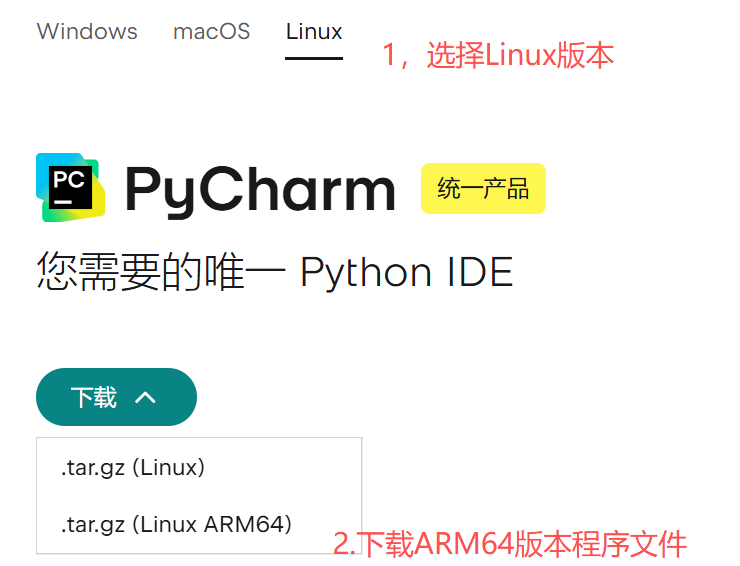
进入pycharm官方网站,AGX Orin对应的是Linux ARM64架构,下载对应版本的程序文件,入图所示:
10.2 安装与运行
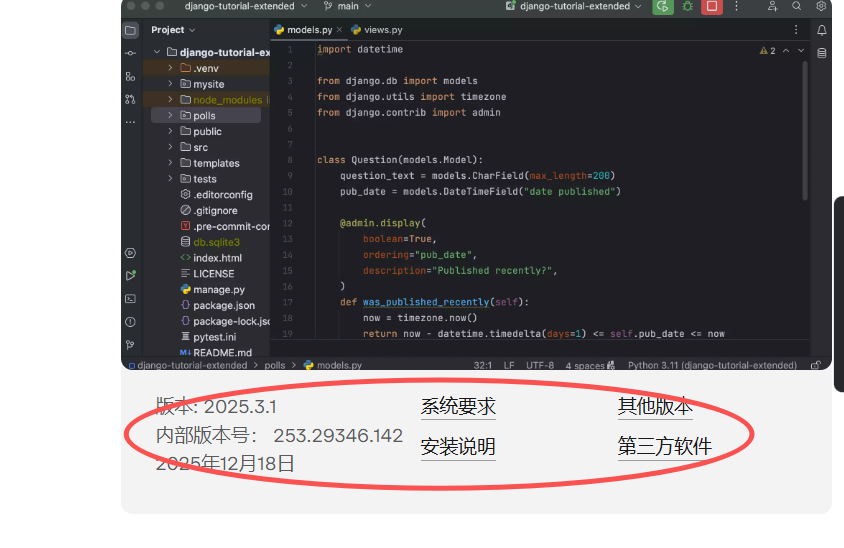
【下载界面右侧有安装说明】
- 在终端,利用cd命令切换到下载的文件所在文件夹,
- 使用下列命令将 PyCharm-2025.3.1.tar.gz 文件解压到空目录:
tar -xzf PyCharm-2025.3.1.tar.gz
注:不得在现有实例上提取新实例。目标文件夹必须是空的。
- 从 bin 子目录运行 PyCharm.sh
bash PyCharm.sh
10.3 配置解释器
解释器是pycharm针对当前项目,选择确定代码运行时,所依赖的Python环境。配置当前项目的Python解释器,包括以下步骤:
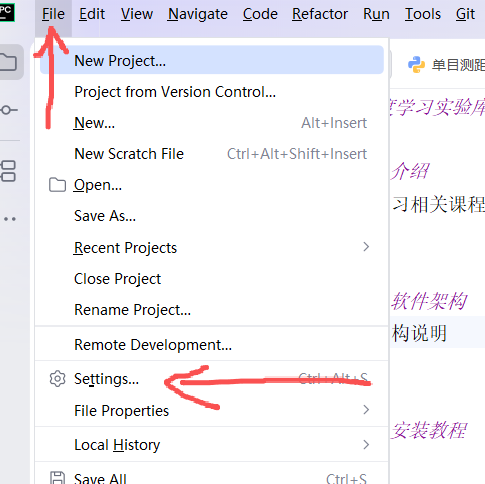
- 打开“文件-设置”
- 在设置中,选择“解释器(Interpreter)”,在下拉菜单中,选择系统中现有的解释器,作为当前项目的解释器。
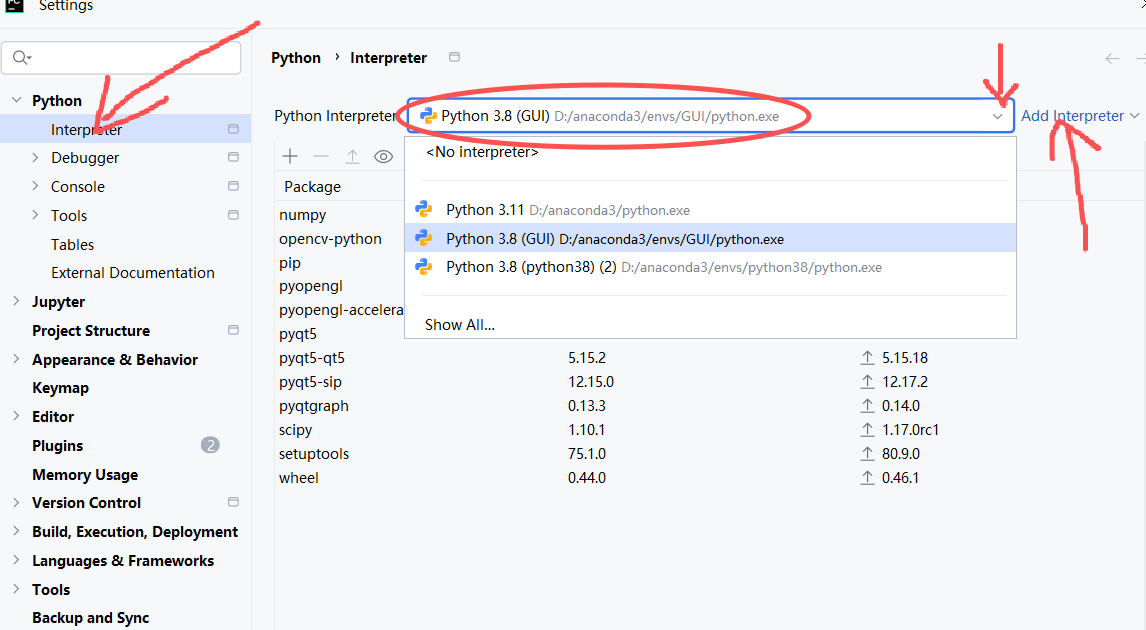
- 如果系统中的解释器不在下拉菜单中,需要手动添加本地解释器。
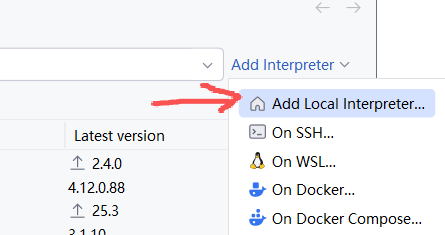
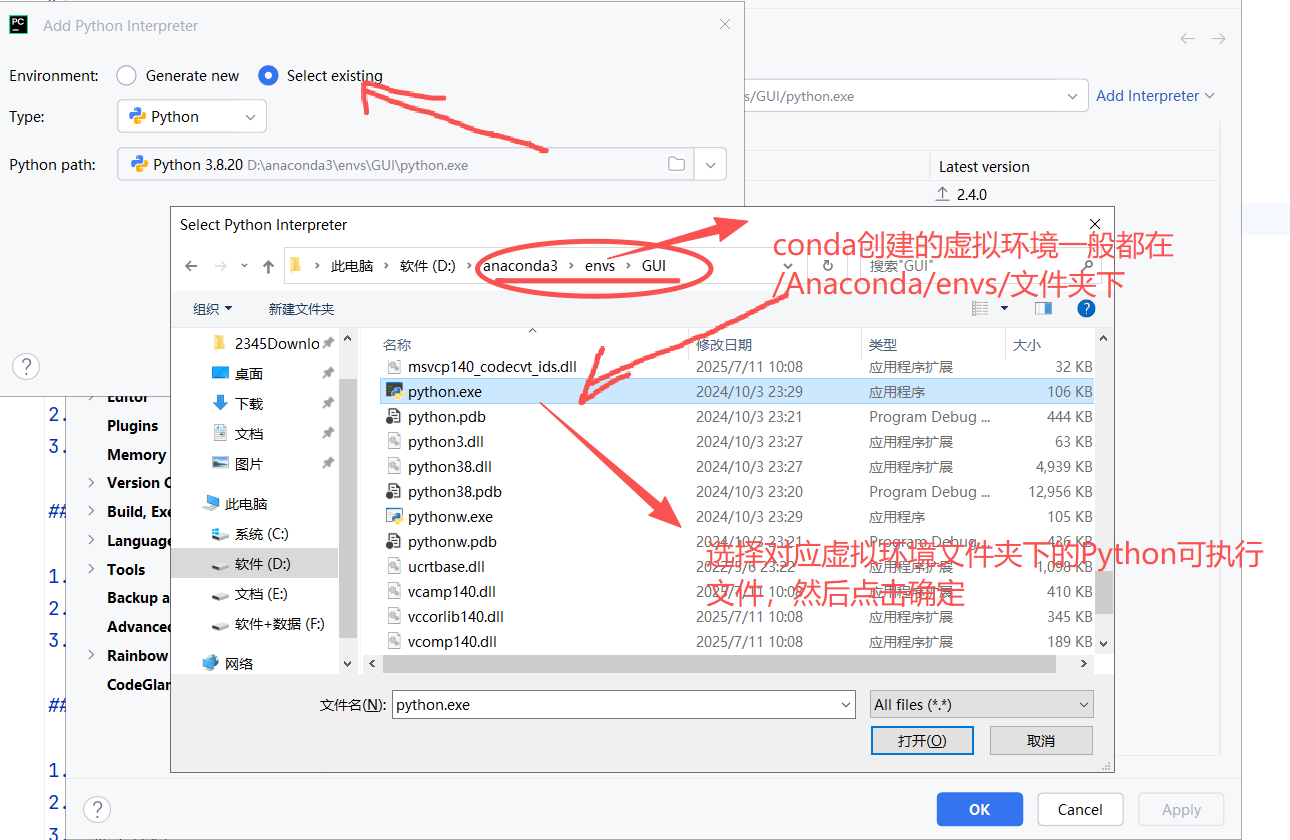
点击’add local interpreter’选择添加本地解释器,选择‘select existing’,在文件目录中,选择自己创建的虚拟环境的路径(通过在终端运行conda env list查看虚拟环境地址 ),并找到python文件(Windows环境,Python.exe在虚拟环境主目录下;Linux环境,在虚拟环境bin文件夹下),点击确定。
参考:
etson AGX Orin安装Anaconda、Cuda、Cudnn、Pytorch、Tensorrt最全教程
arm架构的JETSON AGX ORIN开发板,安装pytorch,torchvision参考文章

魔乐社区(Modelers.cn) 是一个中立、公益的人工智能社区,提供人工智能工具、模型、数据的托管、展示与应用协同服务,为人工智能开发及爱好者搭建开放的学习交流平台。社区通过理事会方式运作,由全产业链共同建设、共同运营、共同享有,推动国产AI生态繁荣发展。
更多推荐


 16
16 0
0- 0


 已为社区贡献1条内容

所有评论(0)