Stable Diffusion|用AI制作电商产品视觉
今天分享一个用Stable Diffusion制作“电商视觉海报 ”和“电商产品视觉
”的小分享,随着双十一的到来,这个分享或许可以给你提供一些创作灵感,也有可能可以帮助你更高效的完成视觉海报的制作。
1
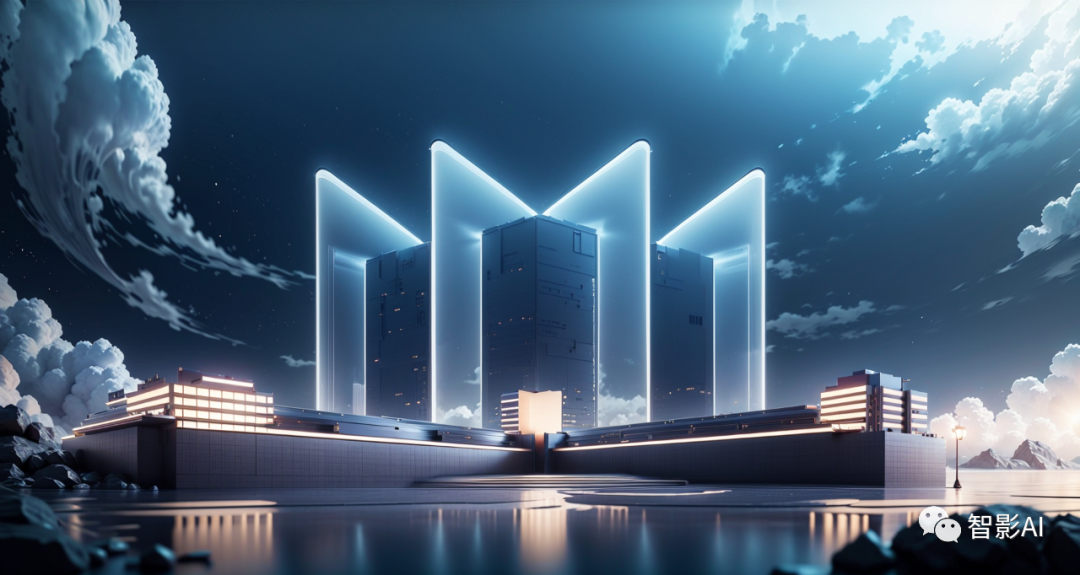
双十一视觉
在开始之前,需要先准备一张双十一的字体图片。

(图片来自网络,如有侵权,请联系我删除,谢谢)
1. 打开Stable
Diffusion,将双十一的字体图片上传上去,然后启动“ControlNet
”,并且勾选“完美像素 ”模式。
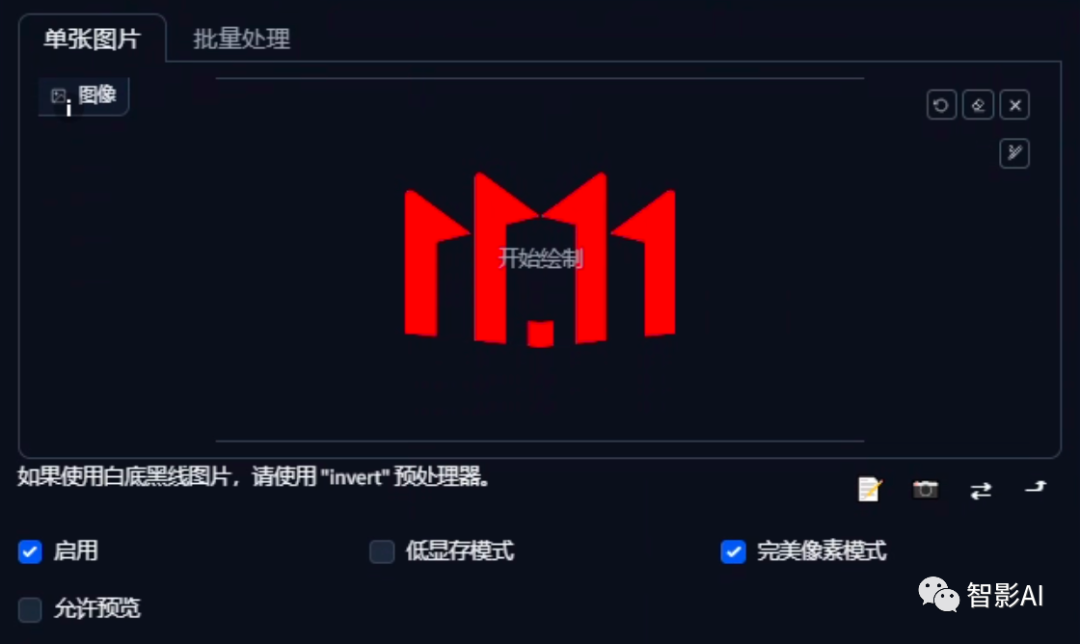
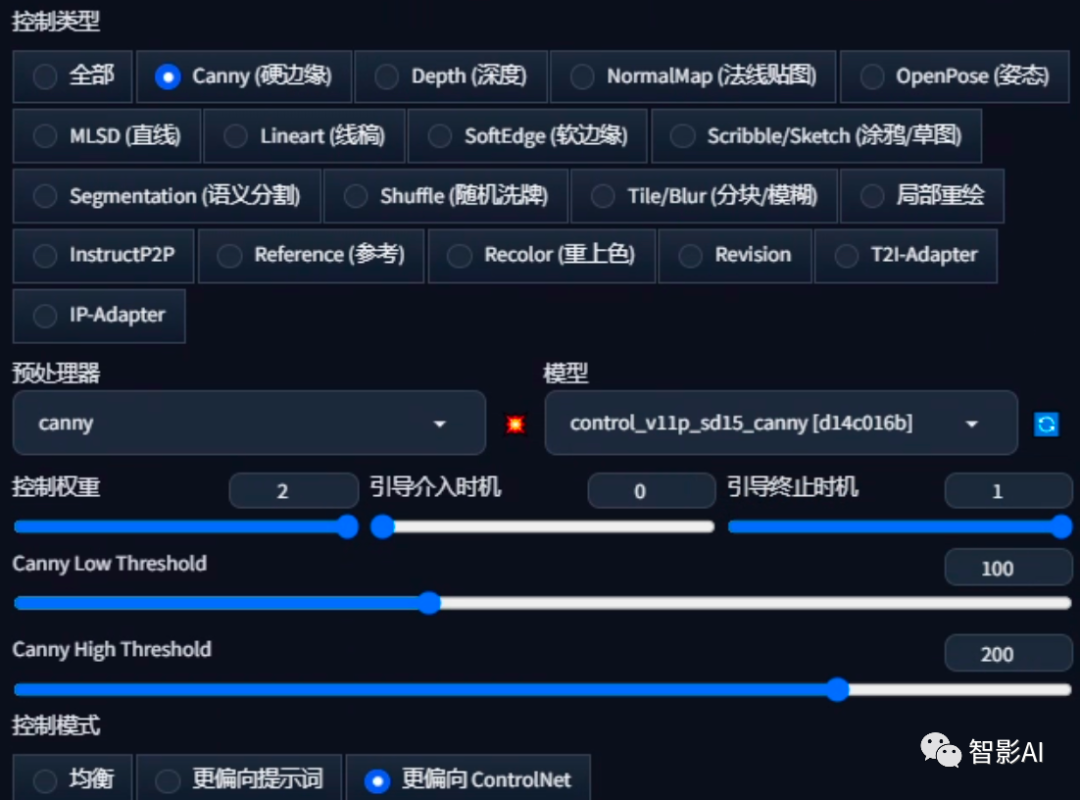
2. 控制类型选择“Canny ”,然后“控制权重
”可以稍微调整一下,想让双十一字体更明确一些就将控制权重调高,如果不要那么明确就调低或者保持默认就可以。
3. 设置好“ControlNet ”之后,选择一个模型,这里推荐使用“revAnimated
”这个模型,它比较通用。然后输入正向提示词和反向提示词。
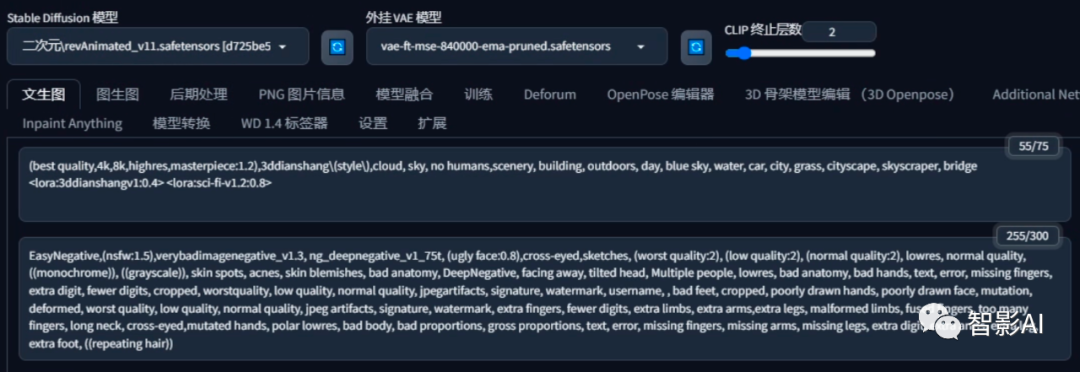
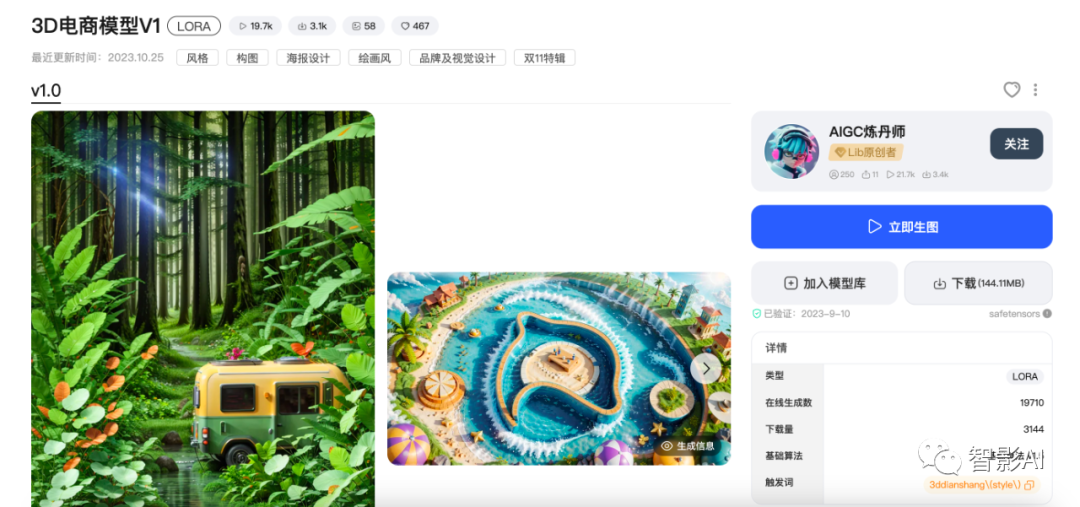
这里我使用了两个Lora模型一个是“3D电商模型V1 ”,另一个是“光效科幻场景 ”,这两个模型都可以在“liblib
”模型站上下载。(在这里感谢两位模型作者的分享,谢谢!)

4. 设置生成参数,尺寸建议设置成和ControlNet的那张参考图同样的尺寸比例,然后其他的可以根据自己的需求设置。
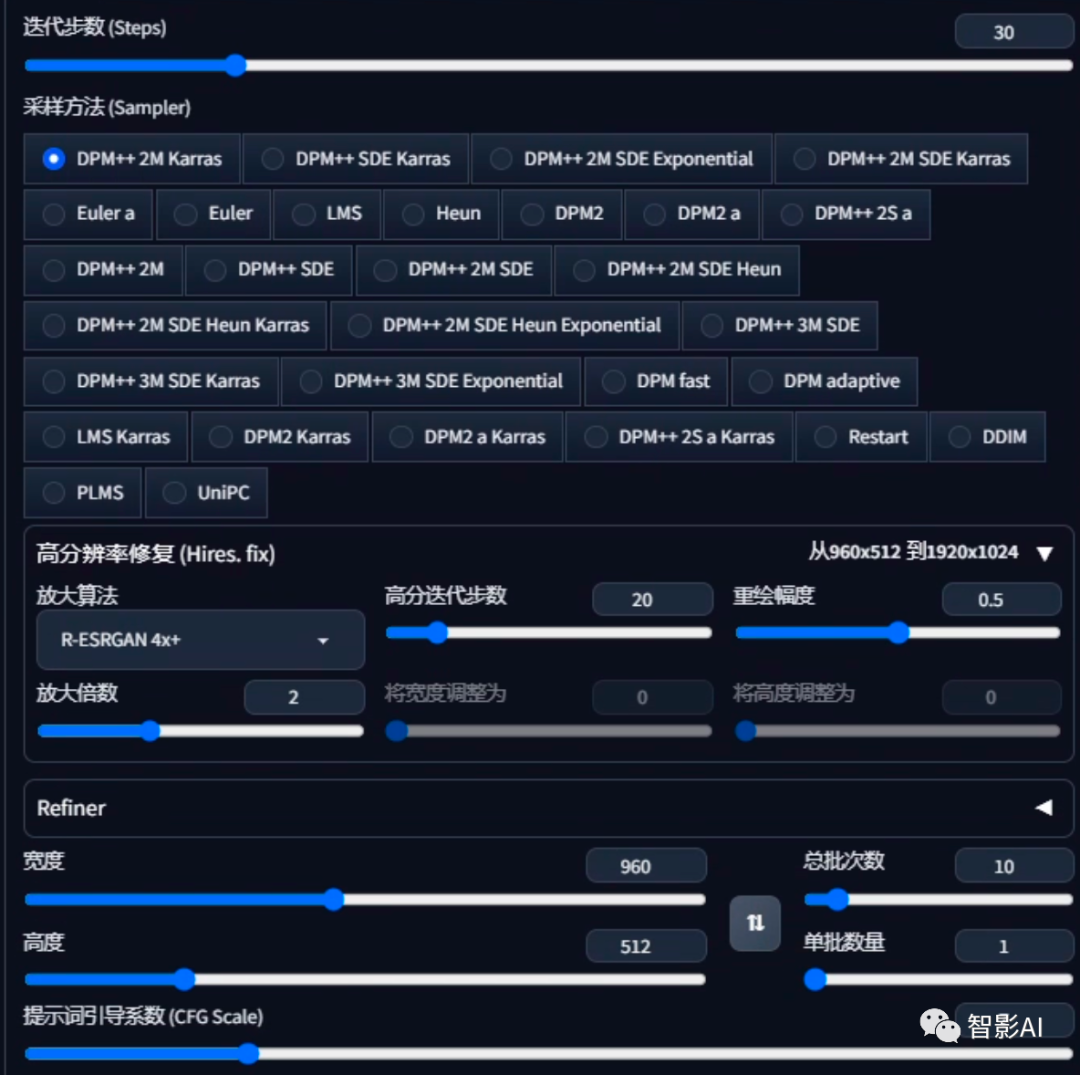
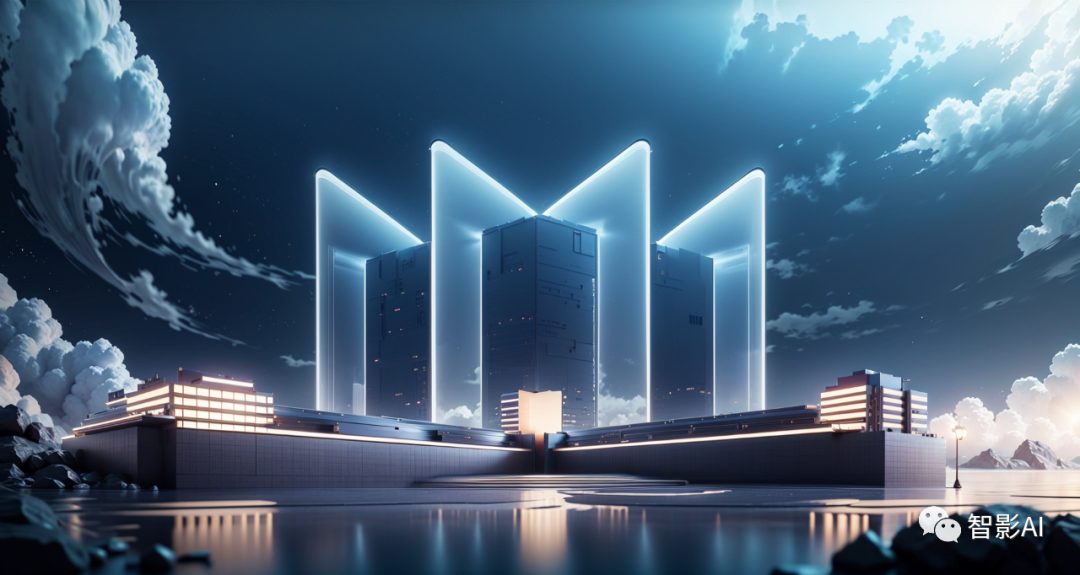
5. 设置完成后,点击“生成 ”即可。
2
电商产品视觉
开始之前需要先准备一张透明背景,或者纯色背景的产品图片。
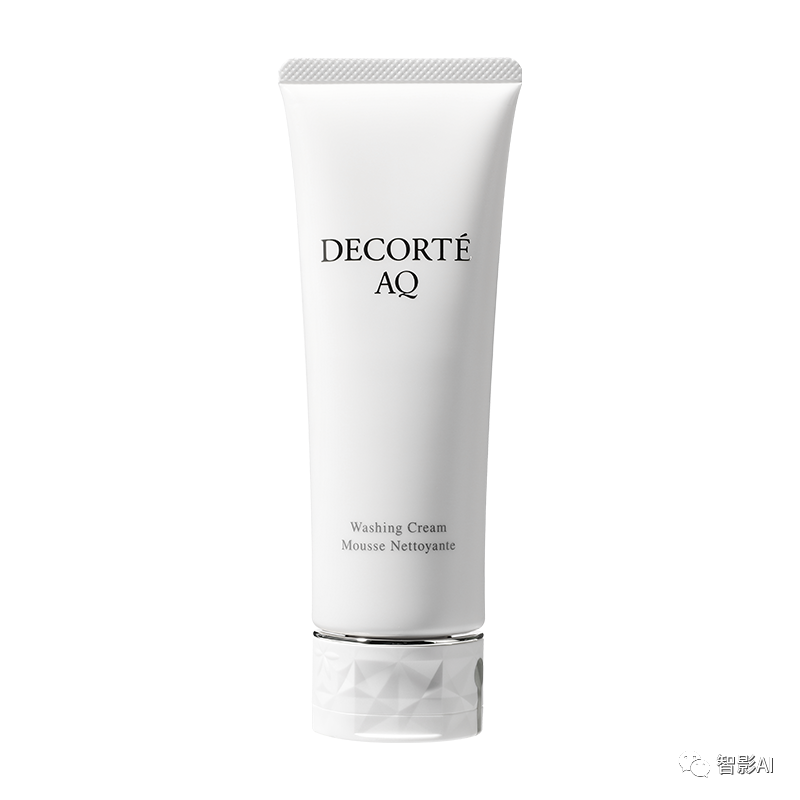
(图片来自网络,如有侵权,请联系我删除,谢谢)
1. 打开Stable Diffusion,选择一个模型,这里推荐使用“revAnimated
”这个模型,它比较通用。然后输入正向提示词和反向提示词,先生成一张电商场景图。
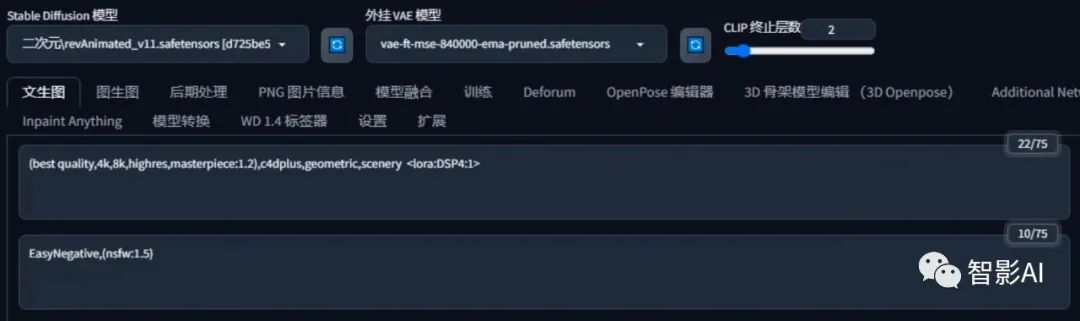
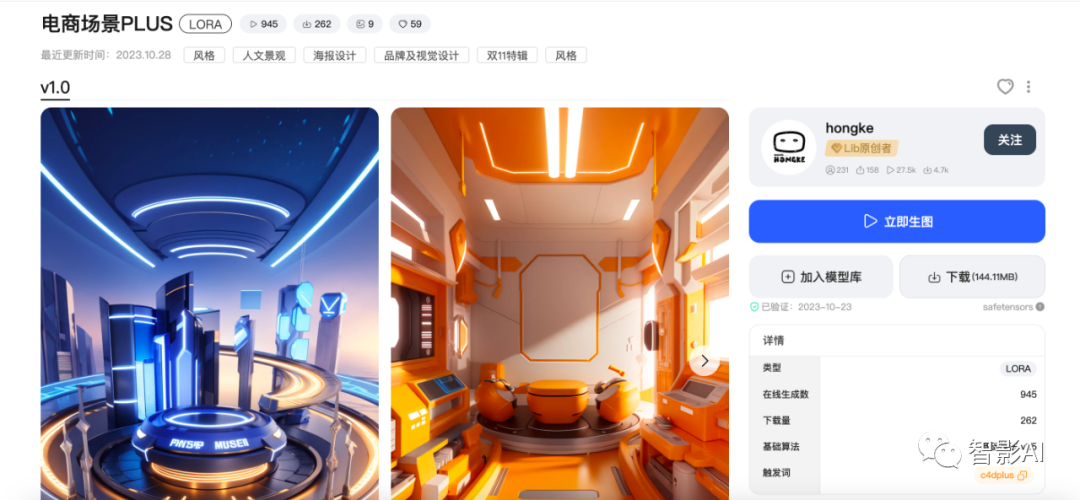
这里我使用了一个电商场景Lora模型“电商场景PLUS ”,这个模型可以在“liblib
”模型站上下载(在这里感谢这位模型作者的分享,谢谢!)
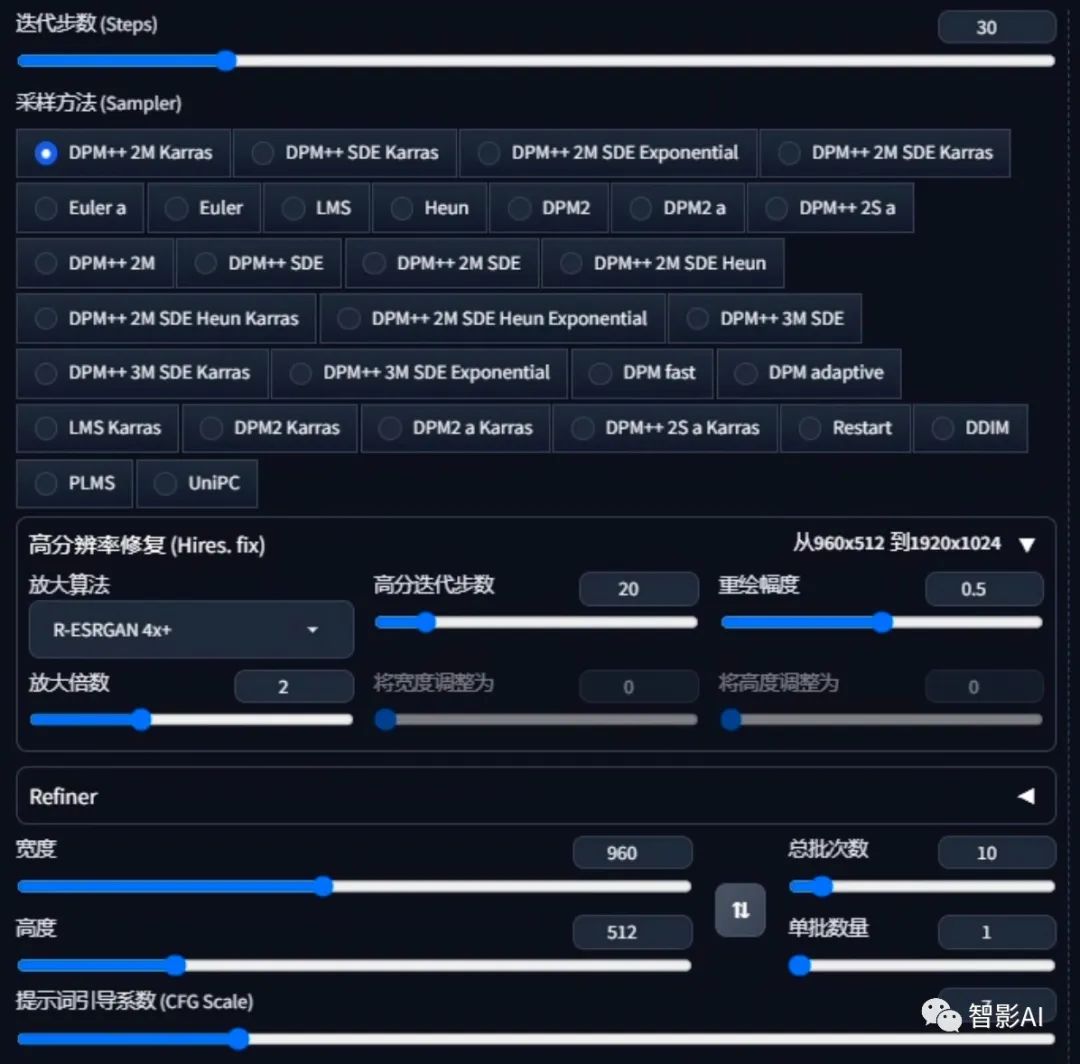
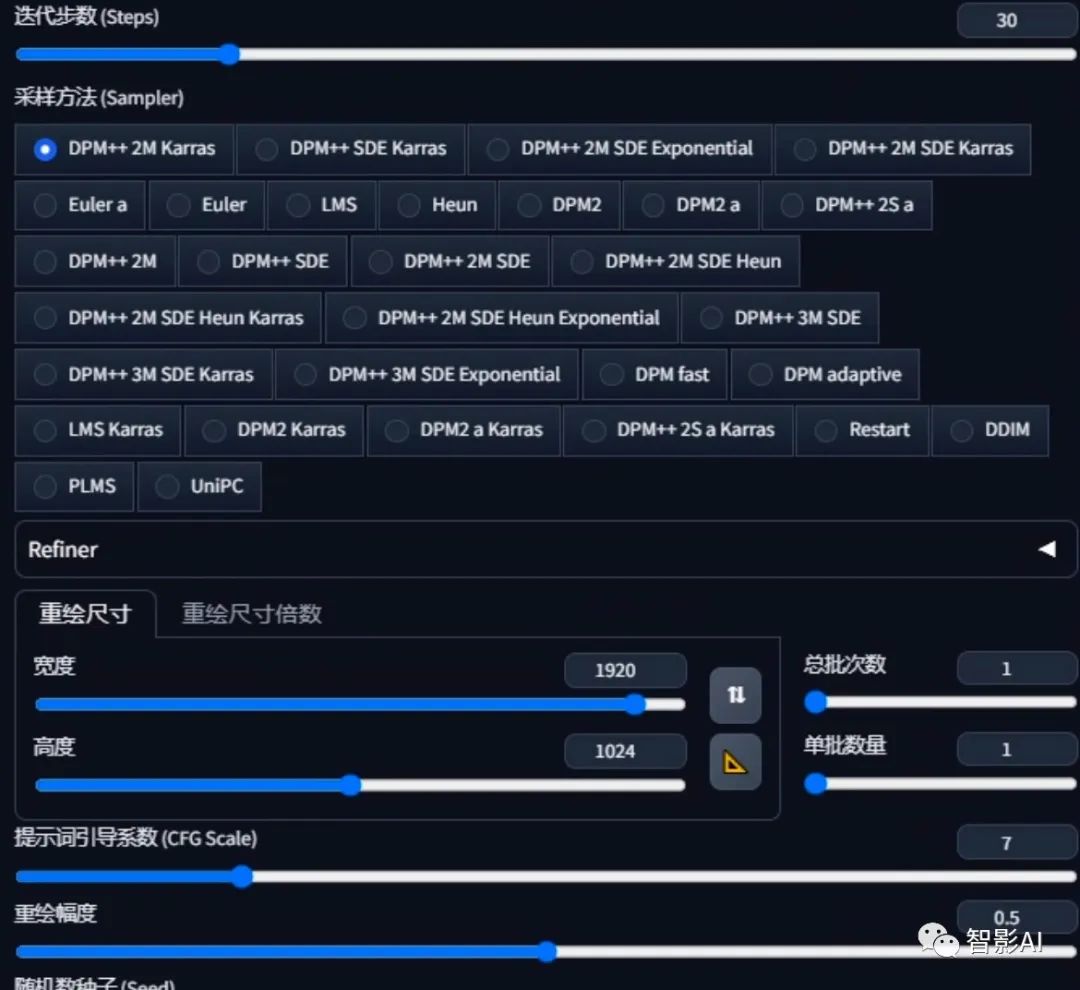
2. 设置生成参数,这里可以根据自己的需求设置。
3. 点击“生成 ”,可以多生成几次,然后挑选一张自己满意的场景图。
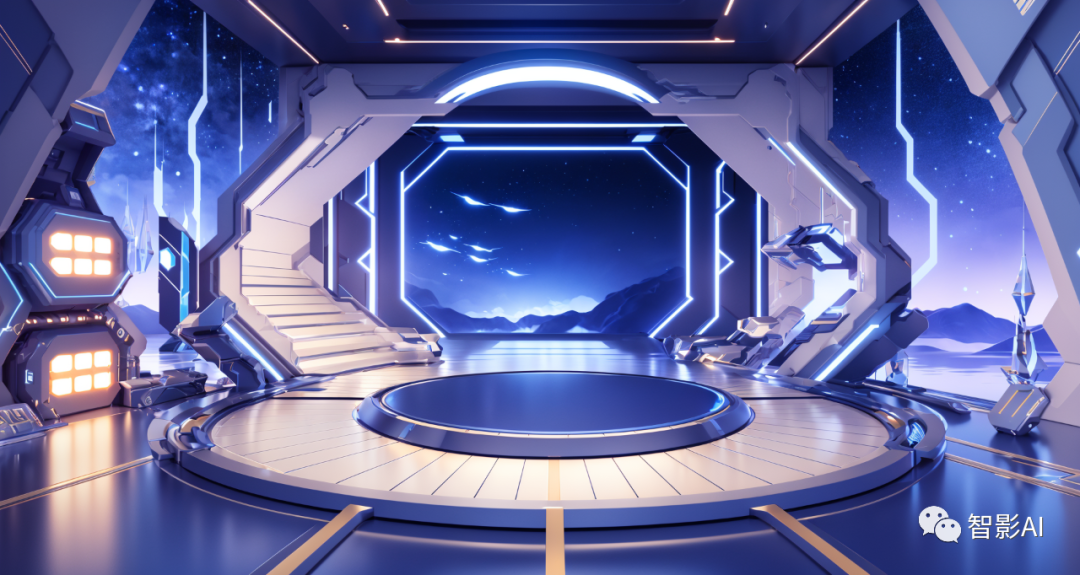
4. 场景生成完成之后,将图片保存下来,然后用“PS ”或者其他的图片编辑工具将产品图和场景图合并在一起。
5. 打开Stable Diffusion,将合并好后的产品图片上传到图生图。
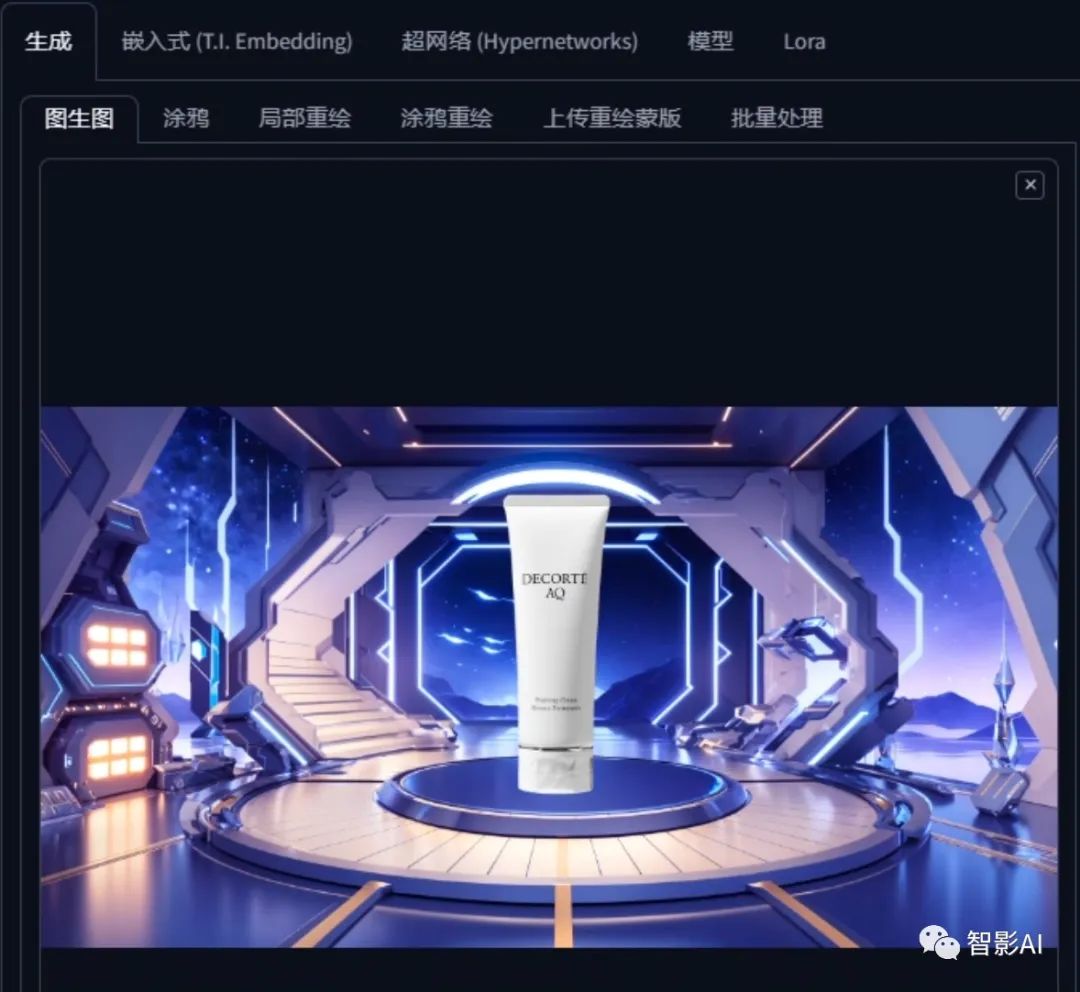
6. 设置生成参数,尺寸建议和原图片一样的大小或比例,然后“重绘幅度 ”建议调整到0.5左右。
7. 设置ControlNet,在“ControlNet Unit 0 ”,启用并勾选“完美像素模式
”,然后控制类似选择“Lineart ”这里也可以选择“Canny ”这两个都可以。
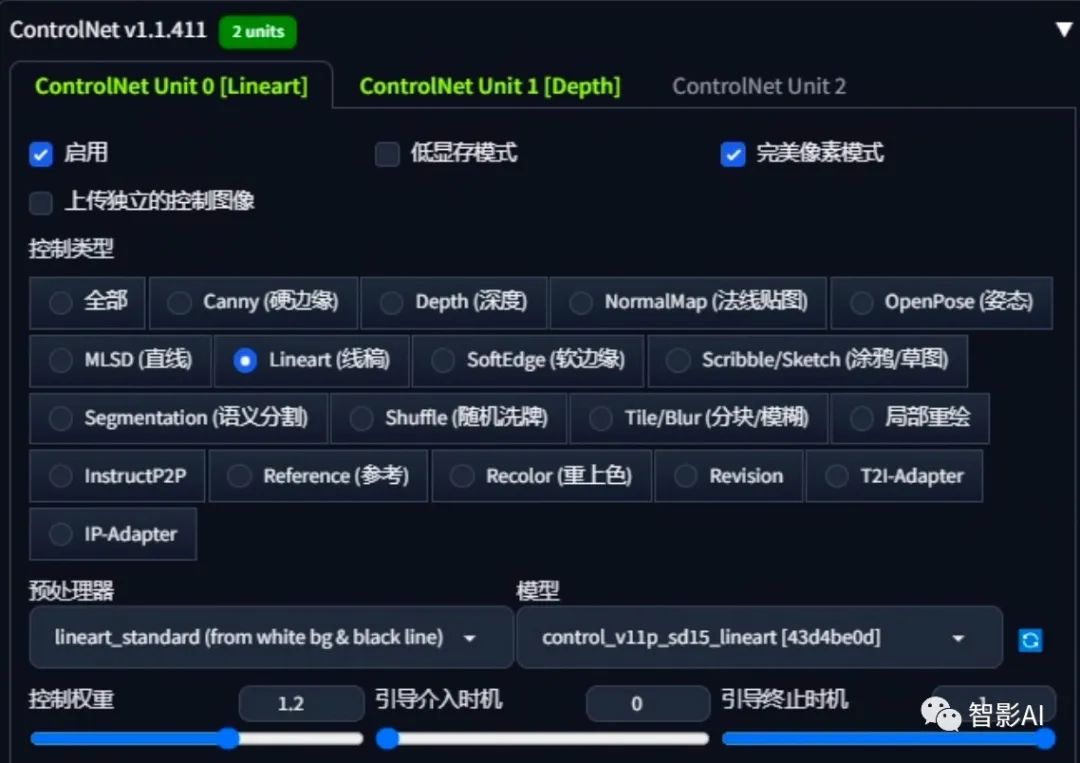
8. 在“ControlNet Unit 1 ”,启用并勾选“完美像素模式 ”,然后控制类似选择“Depth ”。
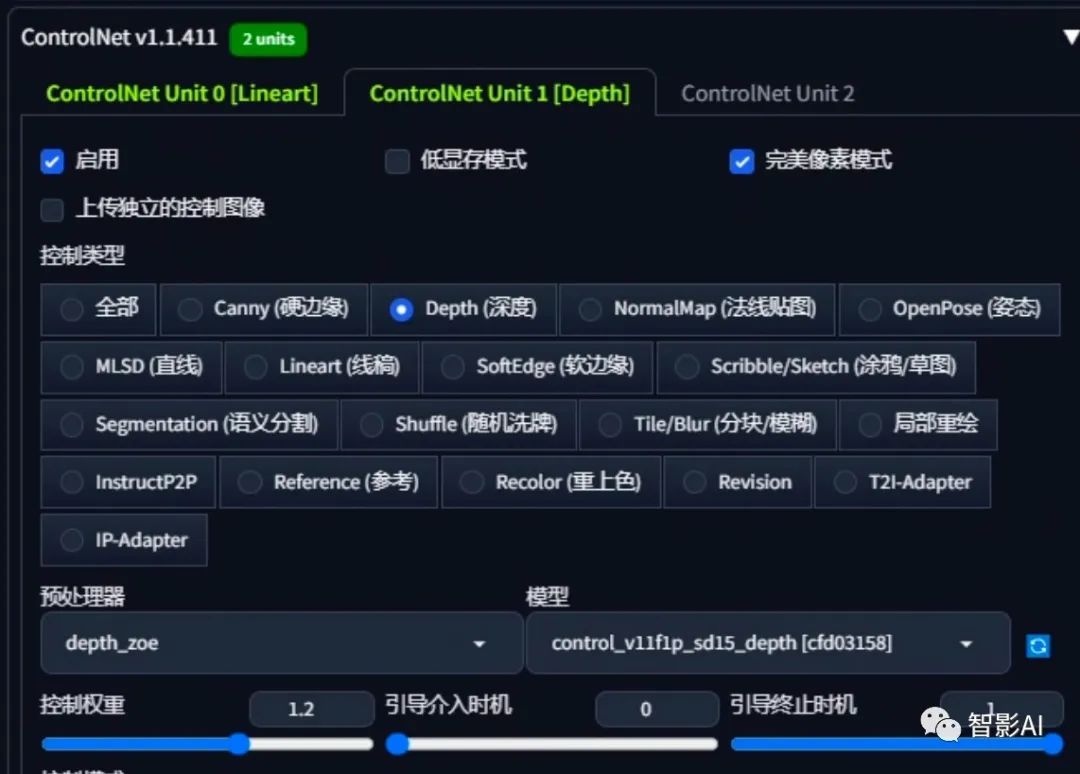
9. 设置好以上参数之后,选择一个模型,然后输入正向提示词和反向提示词(这里用生成场景的模型和提示词就可以),然后点击“生成”即可。
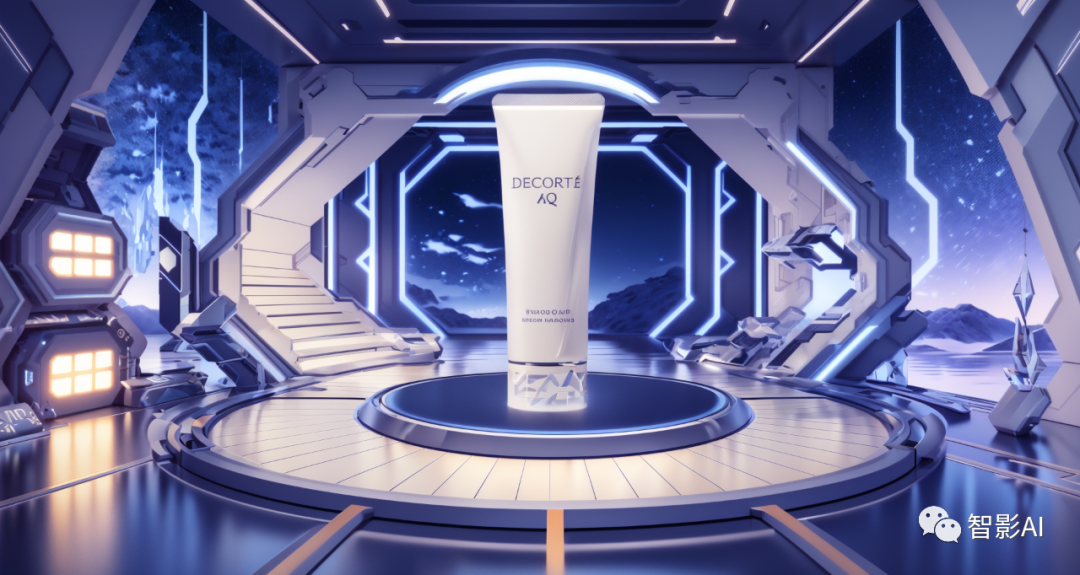
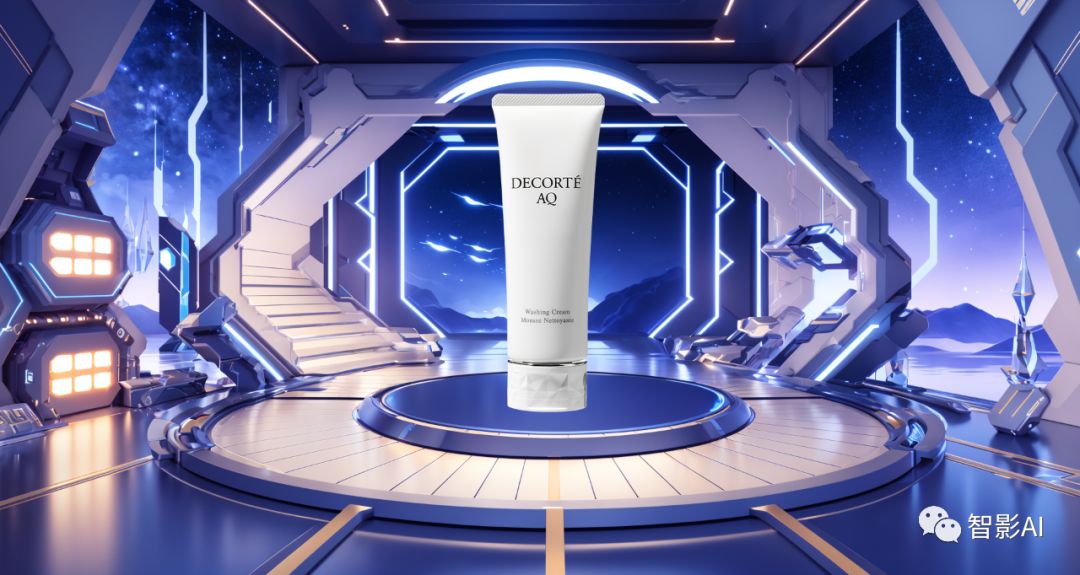
我们可以看到产品很好的融入到了场景里面,但是还是会有一些细节上的东西需要用“PS”或其他图片处理工具在处理一下。
3
最后
以上是对使用Stable
Diffusion进行电商产品视觉制作的分享。虽然目前AI生成的图片仍需要使用第三方图片处理工具进行二次处理,但这已经极大地提高了我们的工作效率。
写这篇文章的初衷,网上的Stable Diffusion教程太多了,但是我真正去学的时候发现,没有找到一个对小白友好的,被各种复杂的参数、模型的专业词汇劝退。
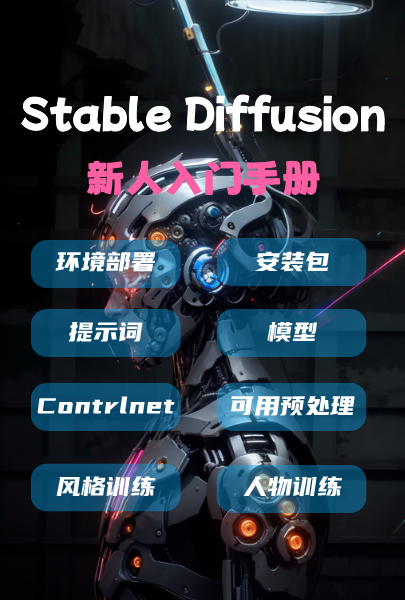
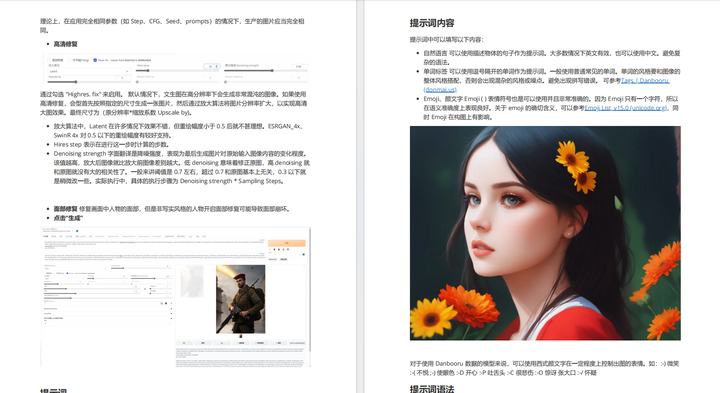
所以在我学了之后,给大家带来了腾讯出品的Stable Diffusion新手入门手册
希望能帮助完全0基础的小白入门,即使是完全没有代码能力和手绘能力的设计师也可以完全学得会。
软件从来不应该是设计师的限制,设计师真正的门槛是审美。
需要完整版的朋友,戳下面卡片即可直接免费领取了!
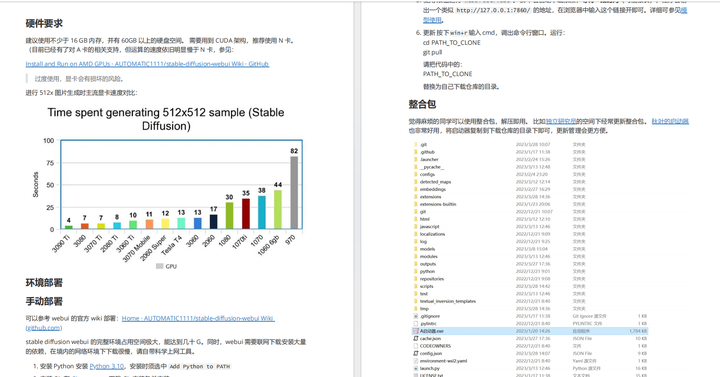
目录
- 硬件要求
- 环境部署
- 手动部署
- 整合包
- …
- 文生图最简流程
- 提示词
- 提示词内容
- 提示词语法
- 提示词模板
- …
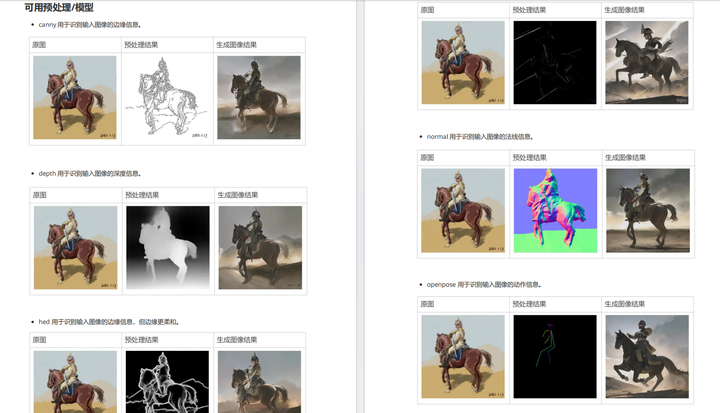
- Controlnet
- 可用预处理/模型
- 多ControlNet合成
- …
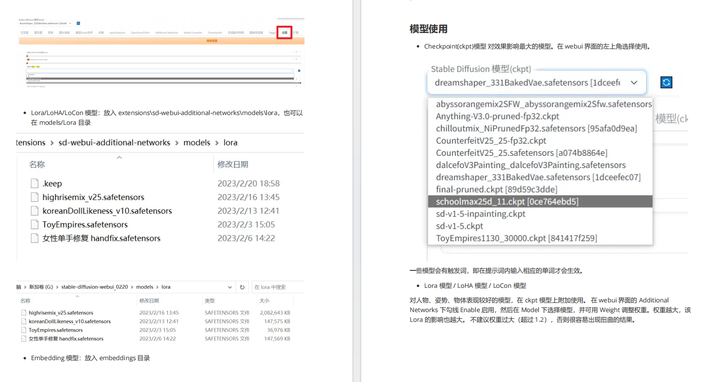
- 模型下载
- 模型安装
- 模型训练
- …
- 训练流程
- 风格训练
- 人物训练
- …
需要完整版的朋友,戳下面卡片即可直接免费领取了!

魔乐社区(Modelers.cn) 是一个中立、公益的人工智能社区,提供人工智能工具、模型、数据的托管、展示与应用协同服务,为人工智能开发及爱好者搭建开放的学习交流平台。社区通过理事会方式运作,由全产业链共同建设、共同运营、共同享有,推动国产AI生态繁荣发展。
更多推荐


 25
25 0
0- 0


 已为社区贡献38条内容

所有评论(0)