【Windows下QGC地面站编译环境搭建及测试】
编译环境
系统:Windows 11
代码版本:QGC 4.4.2
QT版本:QT5.12.2
QT在安装时可按照如下配置:
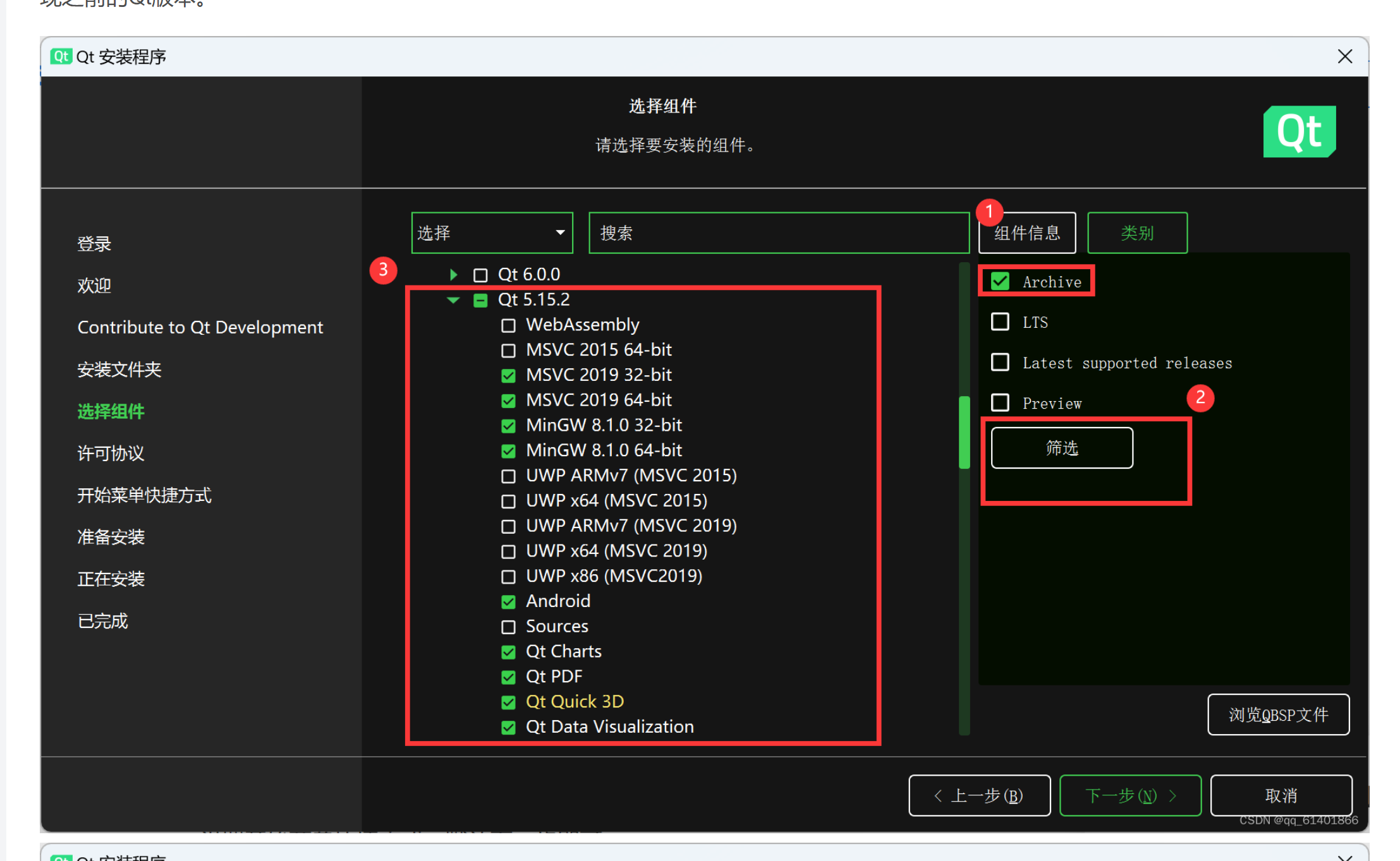
还需要安装VS2019 C++环境,安装内容如下:
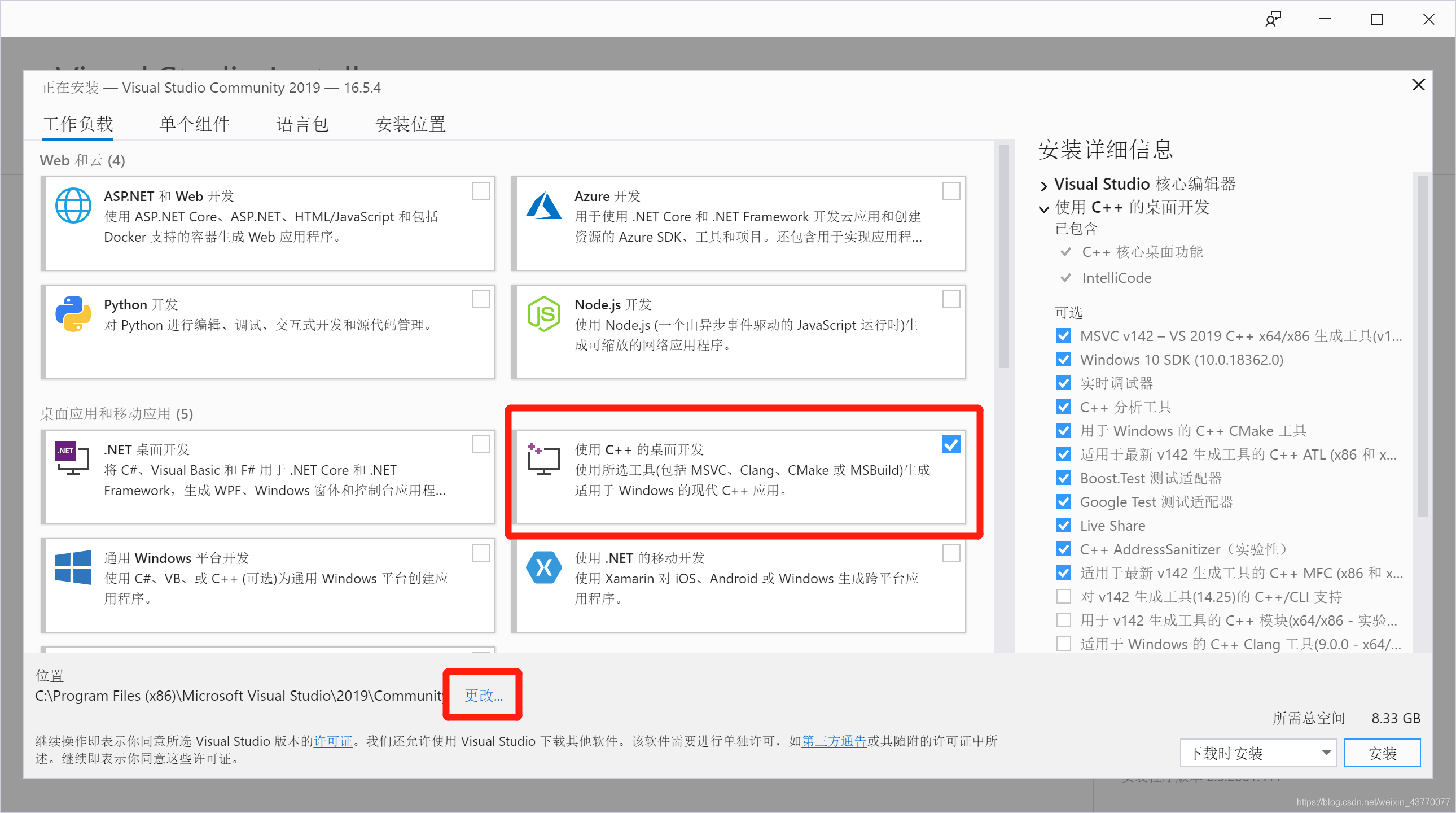
源码下载
下载源码:
git clone https://github.com/mavlink/qgroundcontrol.git
更新子模块
git submodule update --init --recursive
源码下载完成后用QT打开qgroundcontrol.pro

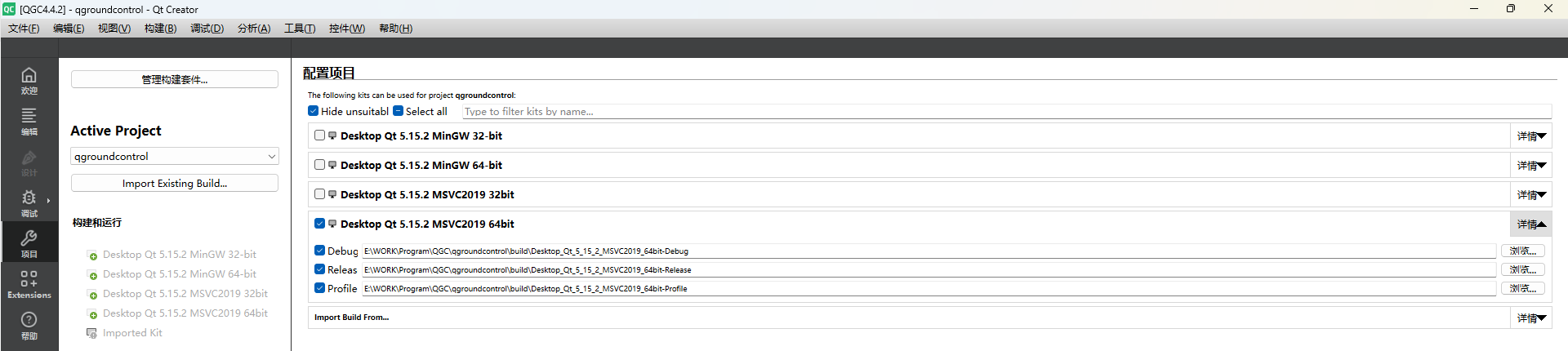
去过只在Windows环境下运行,配置项目环境如下,选择完成后点击configure project:
配置完成后点击Debug运行,此时会提示报错,是因为字符编码格式错误导致
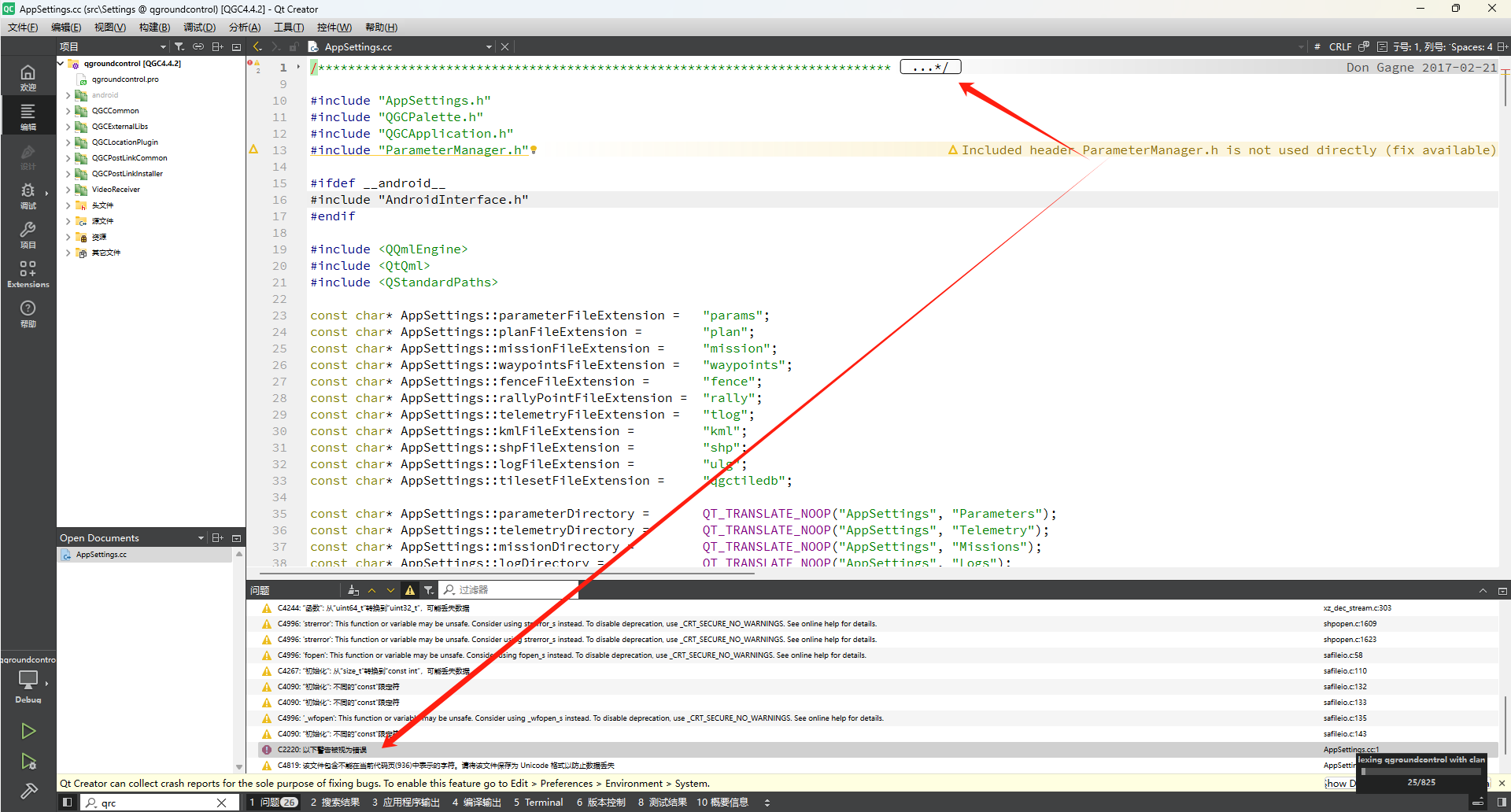
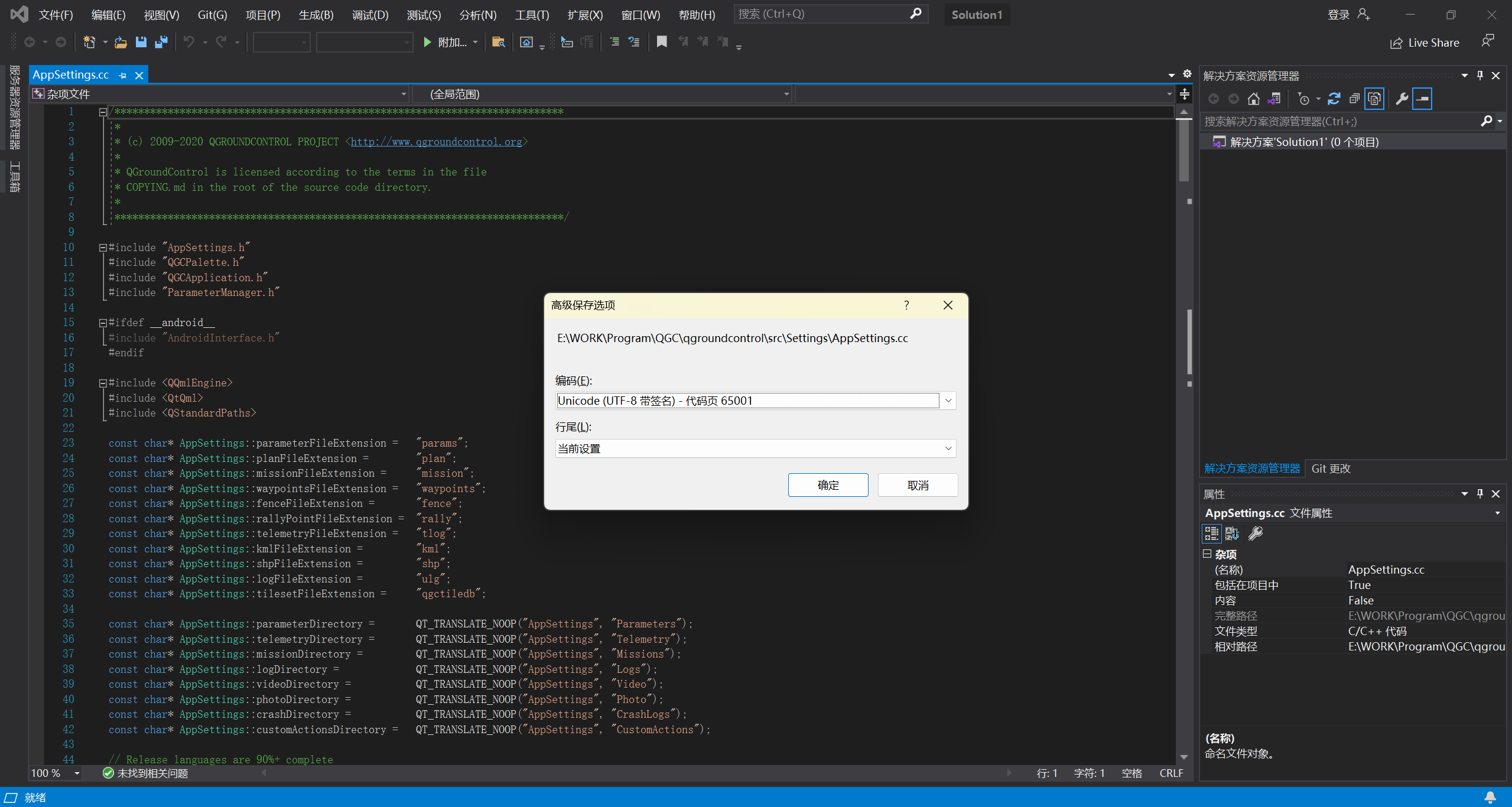
用VS 2019将这个报错文件打开,点击高级保存选项,将字符编码格式改为如下然后保存
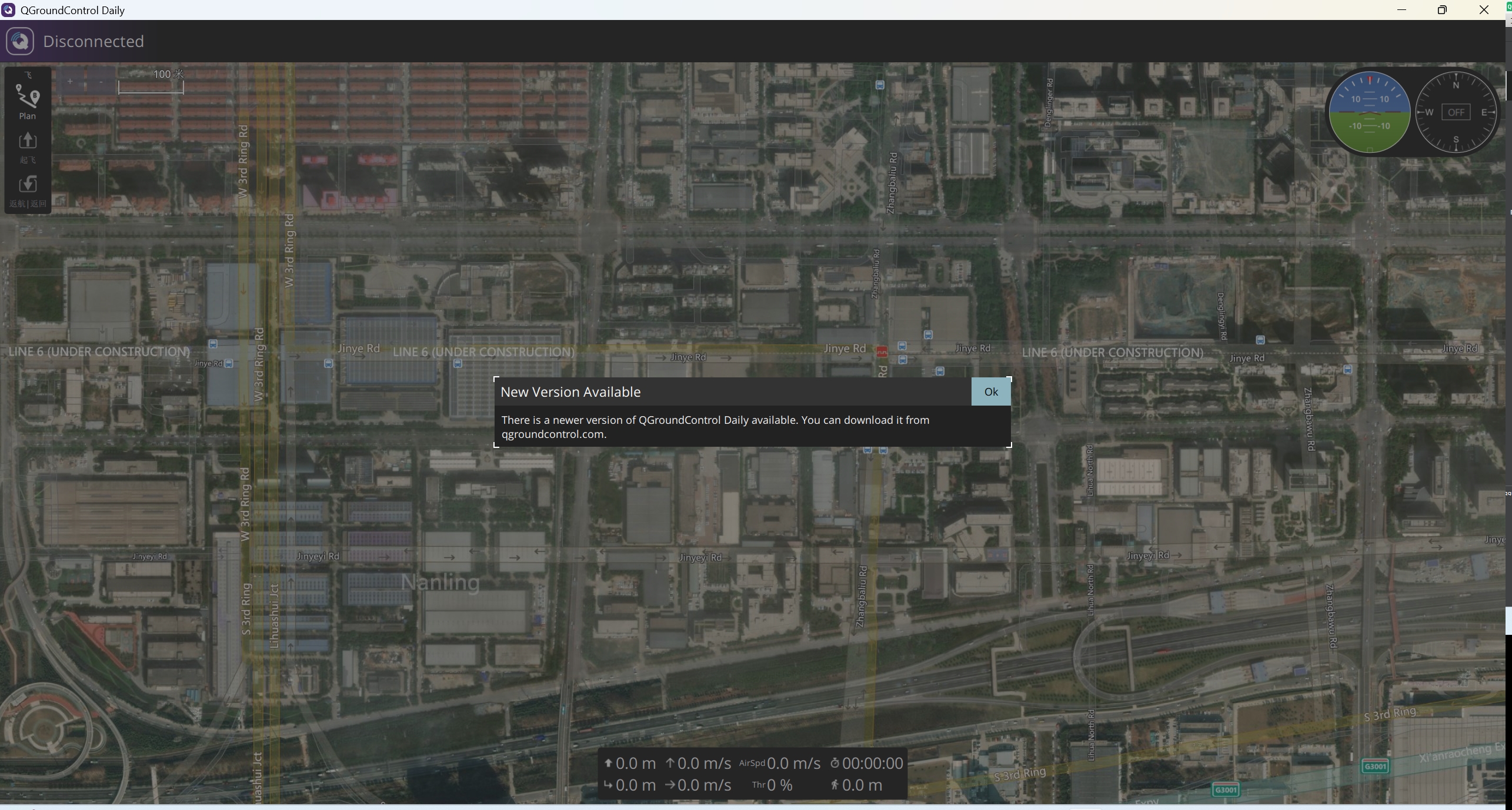
然后再回到QT进行编译,编译成功
生成安装包
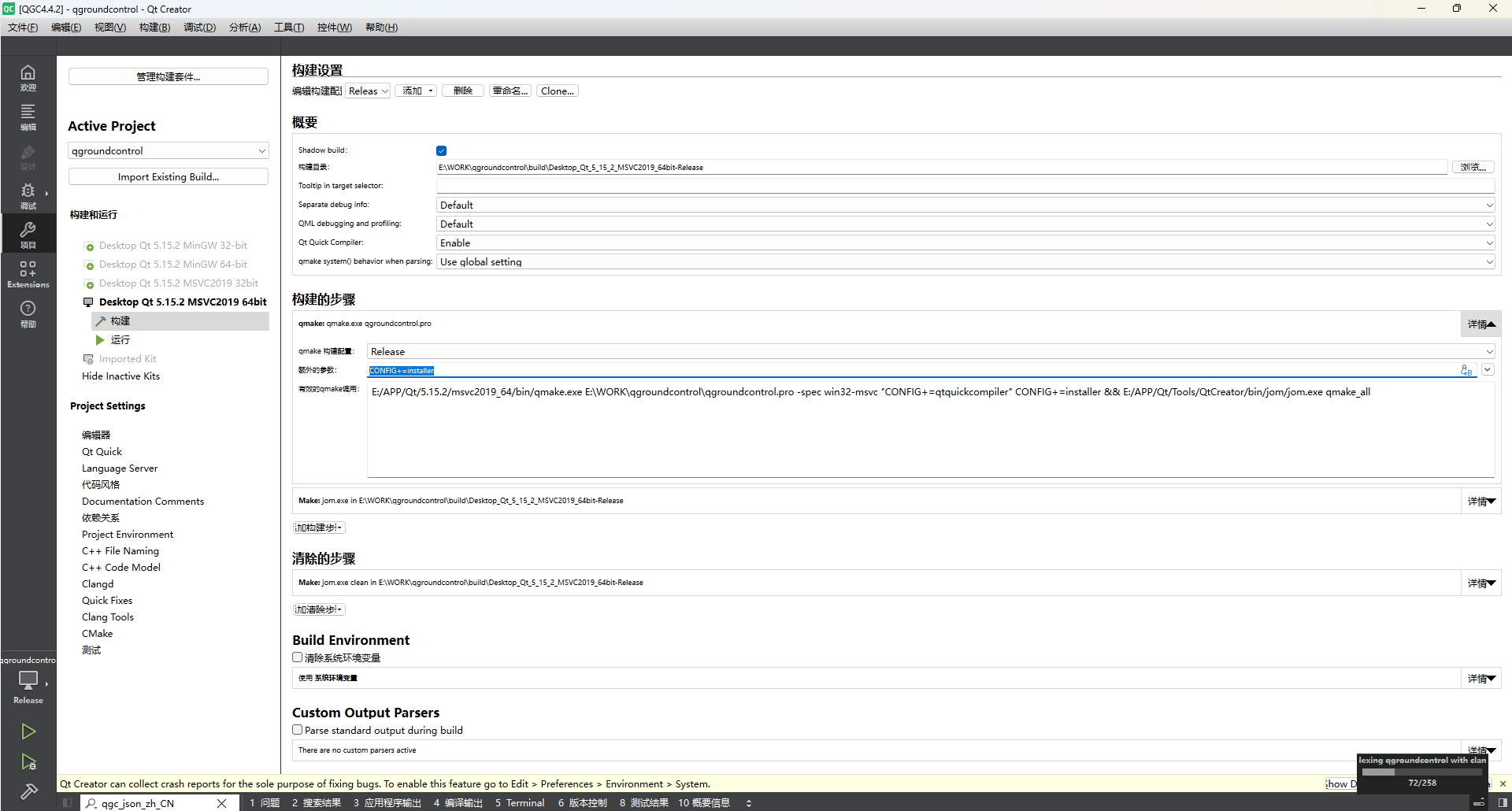
首先安装NSIS打包工具,默认安装路径一直安装就行,然后按照如下在额外的参数里面添加CONFIG+=installer,配置完成后先将以前编译的文件删除,重新进行编译:
编译完成后就可以在编译目录下找到对应的安装文件了

问题解决
1. 解决中文版本QGC不显示航线问题
修改翻译文件
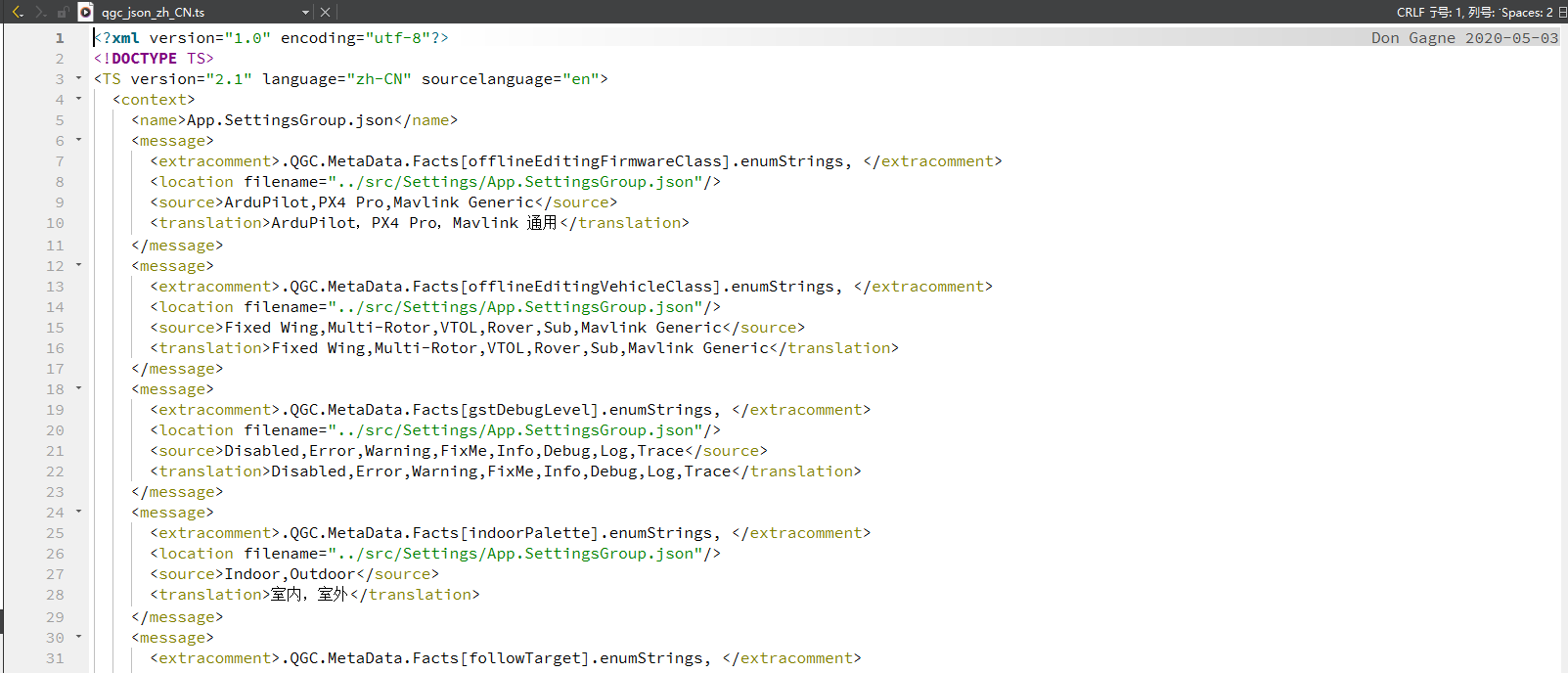
定位文件:找到QGC源码中的translations/qgc_json_zh_CN.ts和translations/qgc_source_zh_CN.ts文件。
修改逗号:在上述文件中,查找所有中文逗号(,)并将其替换为英文逗号(,)。
修改句号:在上述文件中,查找所有中文逗号(。)并将其替换为英文逗号(.)。
注意特殊情况:文件中有一处中文翻译是以顿号(、)作为分隔符的,需要将该处的顿号改为英文逗号。
编译和测试
重新编译:完成修改后,重新编译QGC地面站源码。
测试验证:将语言设置为中文,检查航点是否能够正常显示。

魔乐社区(Modelers.cn) 是一个中立、公益的人工智能社区,提供人工智能工具、模型、数据的托管、展示与应用协同服务,为人工智能开发及爱好者搭建开放的学习交流平台。社区通过理事会方式运作,由全产业链共同建设、共同运营、共同享有,推动国产AI生态繁荣发展。
更多推荐


 6
6 0
0- 0


 已为社区贡献3条内容

所有评论(0)