登录社区云,与社区用户共同成长
邀请您加入社区
一、下载VSCode插件:Markdown Preview Enhanced二、打开侧边栏预览窗口:【注】:不是VSCode自带的预览窗口,是插件的预览窗口,注意甄别!三、在左侧编辑界面输入如下,右侧预览即可观察到变化、...
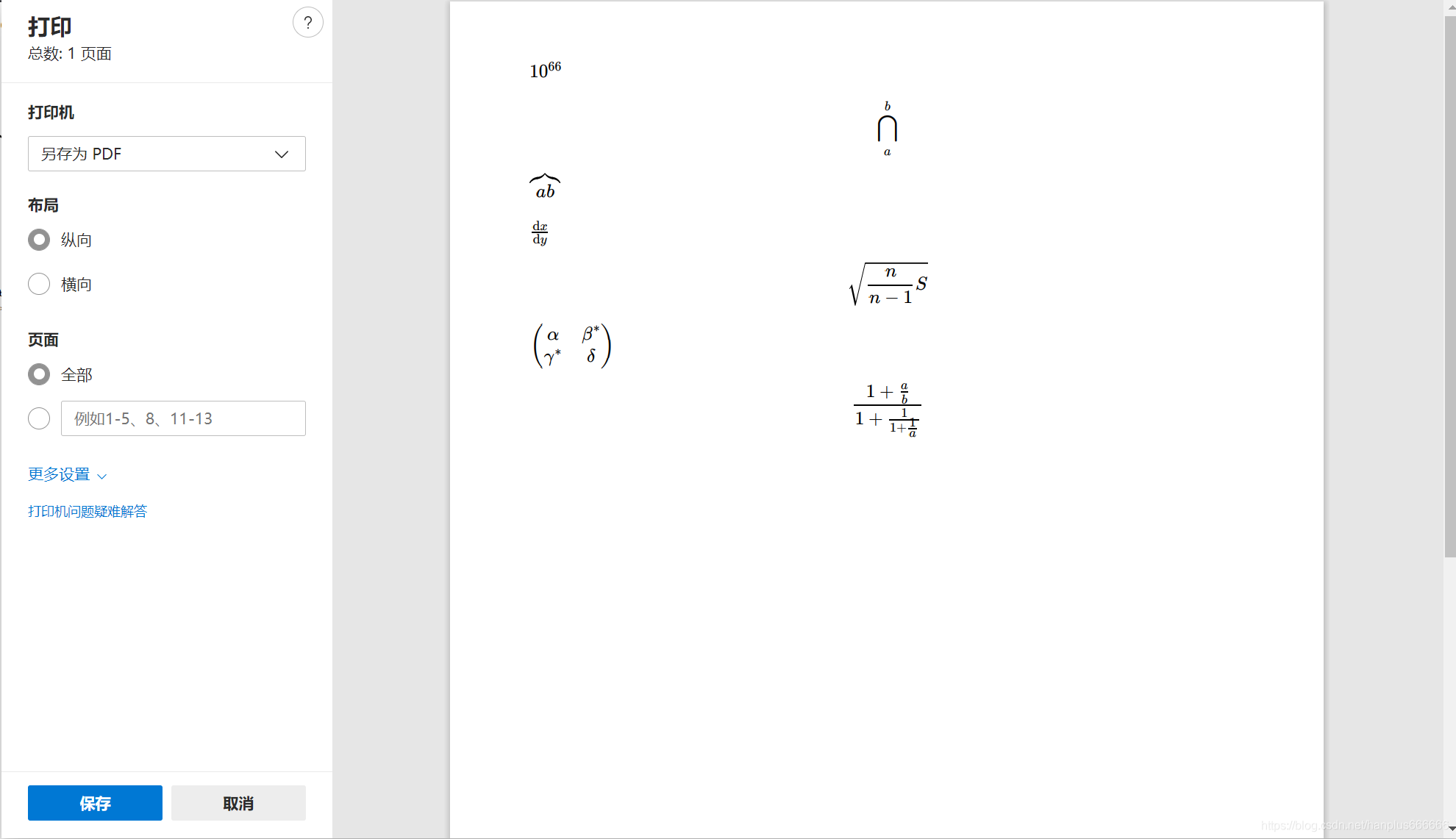
本方法支持数学公式理论上也支持思维导图原理使用markdown all in one 插件输出html在用浏览器输出pdf具体内容请转到链接:震惊部 - markdown all in one——一个比较完美的markdown转pdf解决方案 (heysugar.club)...
{“files.autoSave”: “afterDelay”,“liveServer.settings.CustomBrowser”: “chrome”,“update.enableWindowsBackgroundUpdates”: false,“update.mode”: “none”,“code-runner.runInTerminal”: true,// //代码特效// “powerm
前后端分别打包操作
采用Vite3+cesium简单轻松配置webGIS前端开发环境,助力构建数字孪生智慧城市!
一、Visual Studio Code下载地址:https://code.visualstudio.com/功能介绍:微软在2015年4月30日Build 开发者大会上正式宣布了 Visual Studio Code 项目:一个运行于 Mac OS X、Windows和 Linux 之上的,针对于编写现代 Web 和云应用的跨平台源代码编辑器。Visual Studio Code软件功能非常强大
nginx本地window部署项目1、安装nginx (https://nginx.org/)2、nginx部署过程方式一:把dist文件丢到nginx默认路径上方式二:修改nginx的默认执行路径1、安装nginx (https://nginx.org/)上nginx官网,注意nginx版本有三种,如下:下载后,解压(注意根路径上不能有中文),点击nginx的应用程序,如果打开浏览器输入loca
C++实现缓动动画效果,使用Tween算法(含详细代码)1、简介2、代码3、重要说明1、简介在实际的项目开发中,遇到需要通过算法为程序提供流畅的显示效果的时候,我们通常需要借助计时器和位置计算的算法来实现。这里的Tween就是一个缓动数据计算的类,有了tween算法,我们就可以在此基础上,根据具体的业务调整数据实现流畅的缓动效果了。2、代码#pragma once// Algorithm Refe
python调用netlogo:pynetlogo
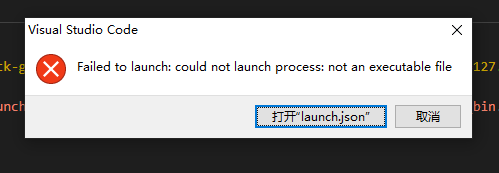
环境是win10在编译时出现 could not launch process: not an executable file在环境变量 要改成 GOOS= windows我把我的launch.json 发出来{"name": "Launch","type": "go","request": "launch","mode": "debug","pro...
今天在使用opencv的过程中,遇到了一个问题:在直接使用opencv3.4.2解压后的包时,生成解决方案的时候会出现很多错误如图:仔细看了一下自己的库的路径和附加项的包(opencv_world342.lib,很多库都包含在了这里面)应该都是正确的,但是就是出现这种问题,想了一下应该是没有对下载下来的opencv3.4.2进行编译,所以会出现这种解析不出来符号的情况。所以需要使用Cmake进行编
插件下载插件介绍Markdown All in One为写作Markdown的语法提供了一些快捷键。Markdown Preview Enhanced为markdown文档提供了预览功能。常用快捷键功能为 ctrl + shift + v,新开一个窗口进行预览。也可以点击这个图标进行分屏预览。Markdown PDF可以将markdown文档转为pdf。在文档空白处右键即可。Paste Image
问题描述在进行flutter项目开发时,我们常常会碰见我们在执行flutter run指令的情况下,出现资源下载过慢的问题,最终导致下载失败,无法build项目,抛出异常运行终止的现象。这些都会成为新手入门flutter开发的第一道难关,还可能劝退你进入flutter的世界中。俗话说:“车到山前必有路,船到桥头自然直”。不经历风雨,那得见彩虹呢!解决途径通过更改flutter项目中的build.g
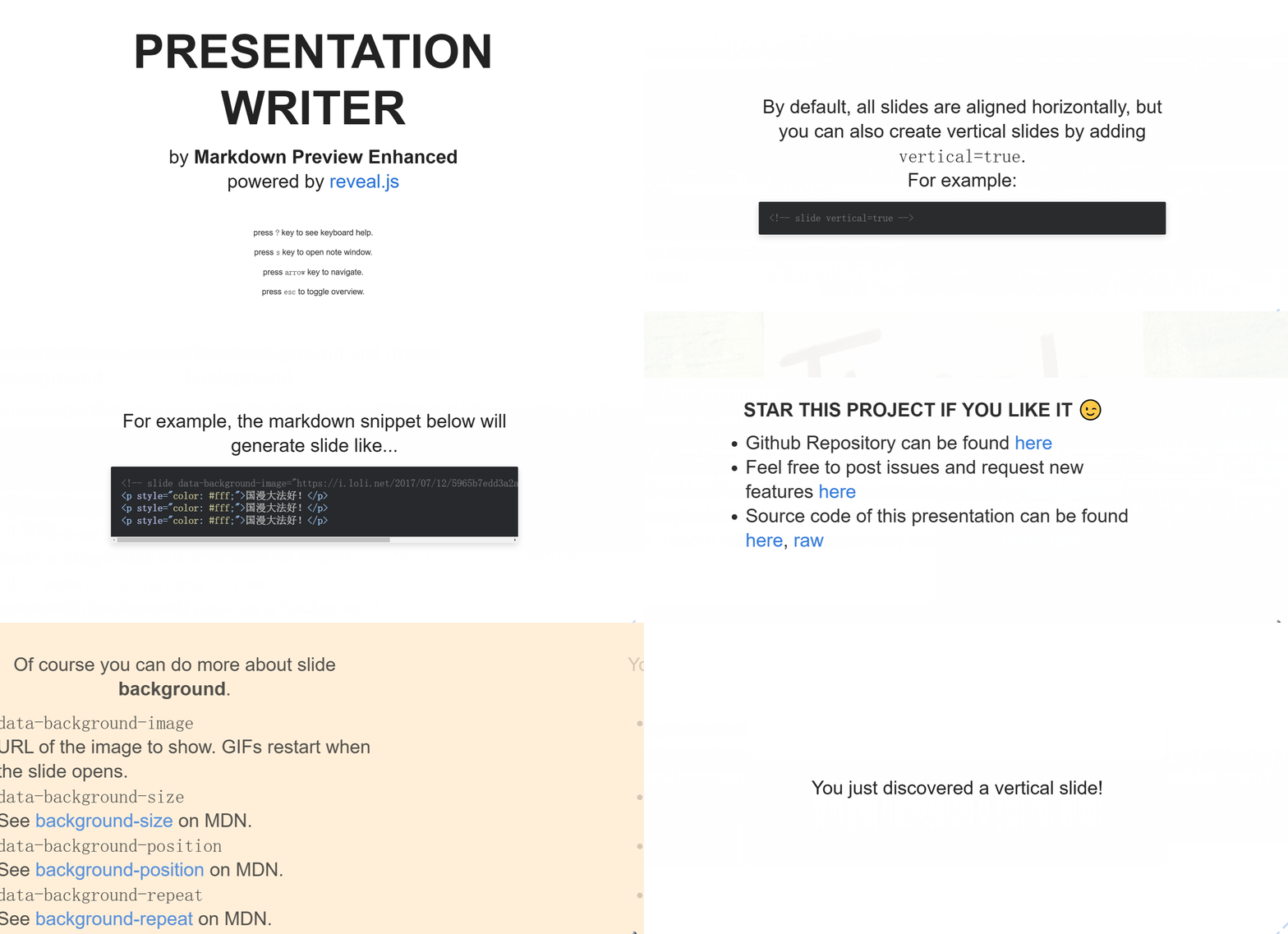
使用markdown来快速完成PPT,文档转换成PPT只需要几分钟,而且自带各种炫酷的特效
VSCODE 安装Vue Language Featureshttps://marketplace.visualstudio.com/items?itemName=johnsoncodehk.volar```C
导航栏是现代网页设计中常用的一种元素,它通过优化页面结构,使用户能够轻松访问网站的不同部分。我们将通过具体的例子来展示如何创建一个具有良好用户界面和交互体验的侧边导航栏。以上就是今天要讲的内容,本文仅仅简单介绍了HTML前端页面的导航栏的使用,而CSS提供了具体的样式,可以自己进行调节,JS实现了当用户点击侧边按钮即跳转。如需其他示例或有问题欢迎评论!!本人看到都会回复。
antdv 离线文档
{“files.autoSave”: “off”,“vetur.format.options.tabSize”: 4,“window.zoomLevel”: 0}// {//// vscode默认启用了根据文件类型自动设置tabsize的选项//“editor.detectIndentation”: false,//// 重新设定tabsize//“editor.tabSize”: 4,////
数字喷墨打印技术,图像处理RIP软件,图像色彩管理
VsCode怎么查看已安装的应用vscode怎样在仓库里使用git命令studio 调试adb
开发常用工具IDEA1.什么是idea IDEA 全称IntelliJIDEA,是用于java语言开发的集成环境(也可用于其他语言),IntelliJ在业界被公认为最好的java开发工具之一,尤其在智能代码助手、代码自动提示、重构、J2EE支持、Ant、JUnit、CVS整合、代码审查、创新的GUI设计等方面的功能可
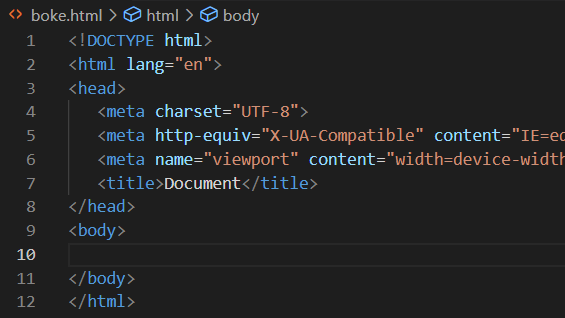
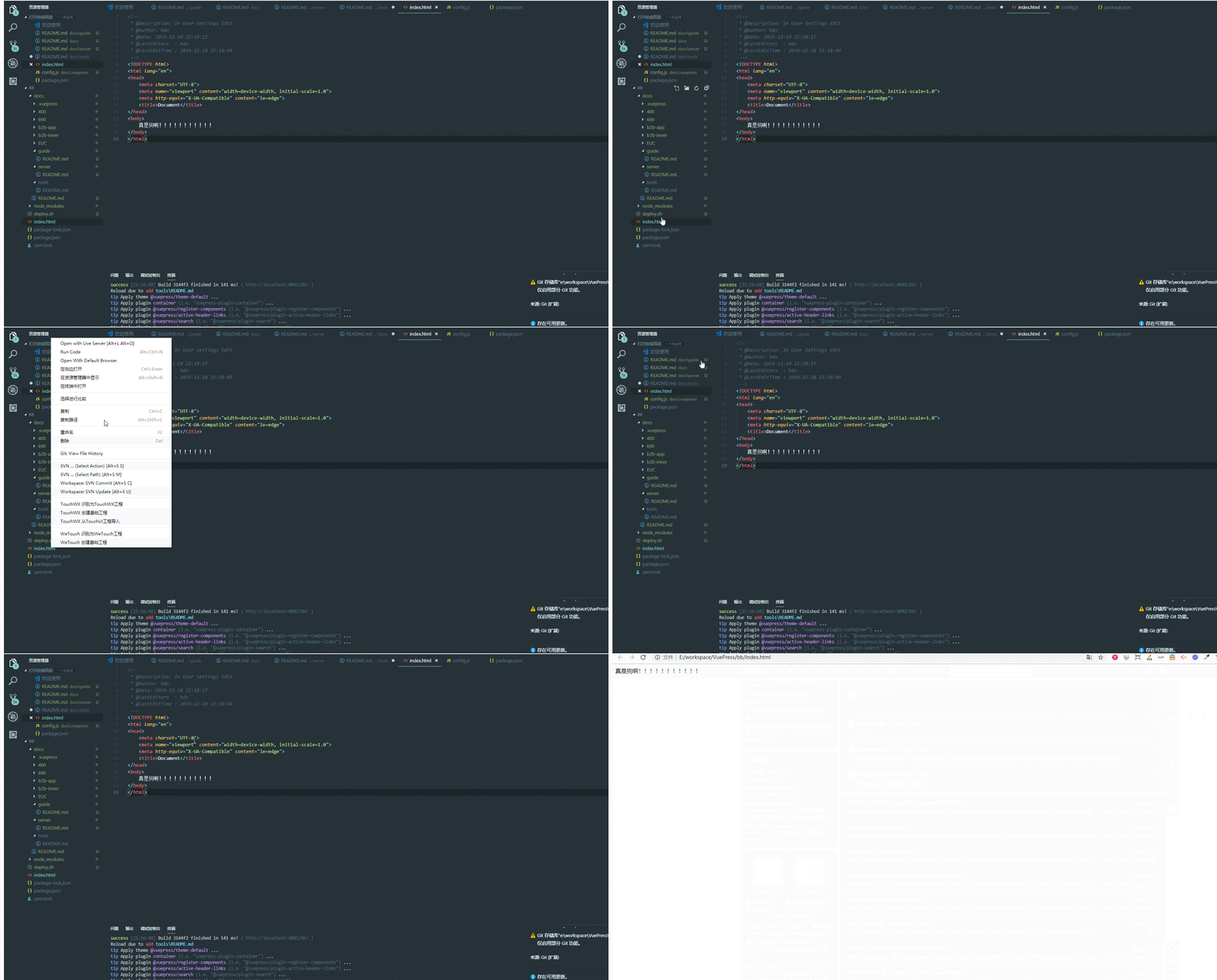
一、VSCode的使用1.双击打开软件2.新建文件(Ctrl+N)3.保存(Ctrl+S),保存为.html(纯文本.txt)4.Ctrl++和Ctrl+- 可以放大缩小视图5.生成页面骨架结构(输入!(英文),按下Tab键)6.利用插件在浏览器中预览页面:单击鼠标右键,弹出出口中点击"Open In Defalt Browser"(Alt+B)二、插件安装1.点击侧面工具2.搜索插件直接安装(推
记录前端好用的工具以及插件,在大佬的分享下看到的,好用自己也记录一下1.vscode 下载地址https://code.visualstudio.com/2.必备插件安装3. vscode/setting.js配置{"[vue]": {"editor.defaultFormatter": "esbenp.prettier-vscode"},"editor.quickSuggestions": {"
**程序员开发的常用21个开发工具(总结篇)**由于很多程序开发者对于开发工具的专一性,只对经常用到的Intellij IDEA,eclipse,android studio等开发平台熟稔于心,对于其他的开发工具只是一个模糊的认识。网上大神给出了50个常用开发工具,根据其中的重要性以及实用性,提取出其中对于初级到中级开发程序员常用的21个开发工具,整理成表格的形式,附带简洁的解释,以及相应...
总结那些常用的宝藏软件,提高效率更好的使用电脑,优化电脑使用体验,主要分为浏览器工具,Windows优化,文档笔记工具,计算机学科必知必会工具,最后介绍了开发神器VsCode
用于Mac的Joyoshare屏幕录像机是最专用的屏幕捕获工具之一,旨在以任何格式记录任何屏幕上的活动,例如在macOS上进行即时视频,在线聊天,网络摄像头会议,流音乐,在线广播等。它具有全面的功能,能够以完美的同步捕获Mac桌面内容,包括视频和音频。下面小编为大家详细介绍录制教程。录制屏幕视频和音频的详细教程步骤1:下载并运行Mac版Joyoshare屏幕录像机确保已在macOS上安装J...
文章每周持续更新,原创不易,「三连」让更多人看到是对我最大的肯定。可以微信搜索公众号「 后端技术学堂 」第一时间阅读(一般比博客早更新一到两篇)今天和大家分享远程开发工具,分享一下我平常是如何用 VS Code 进行远程开发工作的,以及一步步教你搭建远程开发环境,拥有比德芙还丝滑的远程开发体验。我们厂里为了最大程度提高工程师生产力,各种研发配套工具非常的齐全,对开发人员每人都有一台云主机,而且是个
视觉SLAM十四讲----Meshlab安装
VS2019 无法打开源文件“bits/stdc++.h”
例如:访问http://localhost:8080/uploads/null6f2fe7466991dcf9.jpg
vscode 配合wsl做linux下的开发安装wsl直接在商店里面搜索wsl记住在windows功能项里面勾选 适用于Linux的Windows子系统配置wsl安装完成之后输入wsl进入刚刚安装的wsl1.更换阿里云镜像sudo sed -i s@/archive.ubuntu.com/@/mirrors.aliyun.com/@g /etc/apt/sources.listsudo apt u
SCP命令的默认port为22,而目标服务器的端口号为其他。
可以连接数据库出提示首先mybatis 的xml 插件是XML Language Support by Red Hat 一定要认准红帽牌的然后下载SQLTools这个需要一些设置才能支持xml安装完成后可以在左边看到这个插件点击连接数据库全都填写好后连接上就行了在设置->扩展->SQLTools Settings 里 把这两项添加xml大功告成...
前言:大三暂时缓缓acm竞赛,开始跟老师搞搞项目,一个Simple Elastix软件的安装,搞了几个月毫无进展(当然也有划水的因素),一度让我萌生退出项目组的想法,这两天突然灵光闪现,终于配了出来,现在把安装过程中遇到的全部问题分享给大家~工具准备:Git(最新版) + cmake3.10 + visual studio2015 + python3.8步骤一:用Git Bash...
matlab高低版本兼容欢迎使用Markdown编辑器新的改变功能快捷键合理的创建标题,有助于目录的生成如何改变文本的样式插入链接与图片如何插入一段漂亮的代码片生成一个适合你的列表创建一个表格设定内容居中、居左、居右SmartyPants创建一个自定义列表如何创建一个注脚注释也是必不可少的KaTeX数学公式新的甘特图功能,丰富你的文章UML 图表FLowchart流程图导出与导入导出导入欢迎使用M
Windows系统下,基于ESP-IDF的ESP32开发环境的搭建。
VsCode十大必备入门插件,前端入门1.Open-In-Browser -在浏览器中打开文件的内置界面2.live-server -开启服务,并且页面热更新3.Beautify -插件可以快速格式化你的代码格式4.Code Runner -万能语言运行环境5.Image Preview -鼠标移到路径里显示图像预览6.Path Intellisense -路径自动补全插件7.Turbo Cons
解决:vscode中go语言项目不能自动导包问题
最近在下载SFTP插件后搜索百度,博客.教的配置都只能配置一个IP.而通过侧边栏样式,这个插件明显不只是记录一个IP.翻阅SFTP在vscode中的文档.就有多个IP的配置方式.注意:与单个IP配置不同的是1.在最外层加[];2.单个配置中都加上"context",且每个属性都不能相同.[{"name": "172.20.30.155","context": "123","host": "172.
vscode版本:1.15.1 (查看vscode版本 命令行输入 code --version下载ms-python.python-2021.7.1060902895.vsix 扩展程序1. 安装插件很简单:点击vscode安装插件的地方。直接讲上述文件拖入即可安装。然后会报错:ms-python.python as it is not compatlible wiht VS code 1.52
前言:遇到不会重新打开 wsl 下的 Ubuntu 系统中的文件,在网上搜到的结果都是直接在终端进行目录,然后使用code .开打开文件夹,其实没有必要可以直接在 vscode 中打开,方法也很简单,只是自己愚笨很久才摸索到方法。建议使用方法1,简单快捷。解决方法1:文件 =>打开文件夹,这样就可以打开 Ubuntu 下的文件了。解决方法2:按下快捷键Ctr + Shift + P,再输入O
vscode检查element组件为jsx语法
vscode终端配置前言一、在什么地方配置终端?二、怎么改2.改完后总结前言当我们想在vscode上用git终端或者其他的终端,但是出于尽量不将程序安装在c盘的朴素想法,可能会带来一些麻烦。譬如:vscode的默认路径是找不到我们安装在其他分区(如:d盘等.)的git的,这时我们需要去配置vscode的终端。一、在什么地方配置终端?直接使用vscode的快捷键CTRL+`(这个点是ESC下面那个)
source insight已经很好用了,但是界面还是vscode更花哨,vscode支持个性化的小插件安装,可能这也是它虽然能力不及SI但是使用人数更多的原因吧Options-》preferences-》Color-》background红绿蓝:199 237 195 护眼。Source Insight前进和后退(返回上一步)快捷键后退:Alt+,前进:Alt+.vscode 高亮没有快捷键需要
现在比较喜欢用vscode,去记录工作当中的日常工作记录及一些问题反馈,记录就会用到madrkown格式。操作演示:首先安装markdown进入vscode,软件下载中搜索:markdown选择Markdown All in One直接点击下载(我这已经下载过了)在需要目录中,新建文件,如ui.md插入图片格式:点击右上角预览按钮,查看效果。最终效果展示:OK,演示到这里就结束了
当文件后缀名为.CPP时,变量会不显示出蓝色,而是显示出黑色而当将后缀名改回.cpp时,并不会马上复原。需要彻底关闭该编辑器再重启才能生效。
在 Ubuntu 上下载并安装 VS Code 非常简单。
vscode 终端闪退
VSCode 用来写C++挺方便的,但是有个问题,在运行结束以后会马上退出,看不到窗口内容。方法一:在程序最后加getchar()语句,或者用system(“pause”),来达到运行结束以后,再按任意键才会退出的效果。注意:如果使用system(“pause”),那么他前面必须要有一个换行,才会正常输出,不然最后一条要输出的信息是不会输出的方法二:不想修改代码,也想达到这个效果,我们可以通过修改